
Em um evento apenas online da WWDC, a Apple lançou oficialmente o novo iOS 14. Esta nova versão do sistema operacional para iPhones está cheia de recursos que chamam a atenção, com vários ajustes e mudanças ocultas. Alguns deles são widgets na tela inicial, na App Library, na capacidade de ocultar páginas da tela inicial etc. O outro recurso que se destacou foi o suporte Picture in Picture para iPhones. O Android 8.0 Oreo e os telefones de atualização superior já desfrutam do Picture in Picture desde o final de 2017.
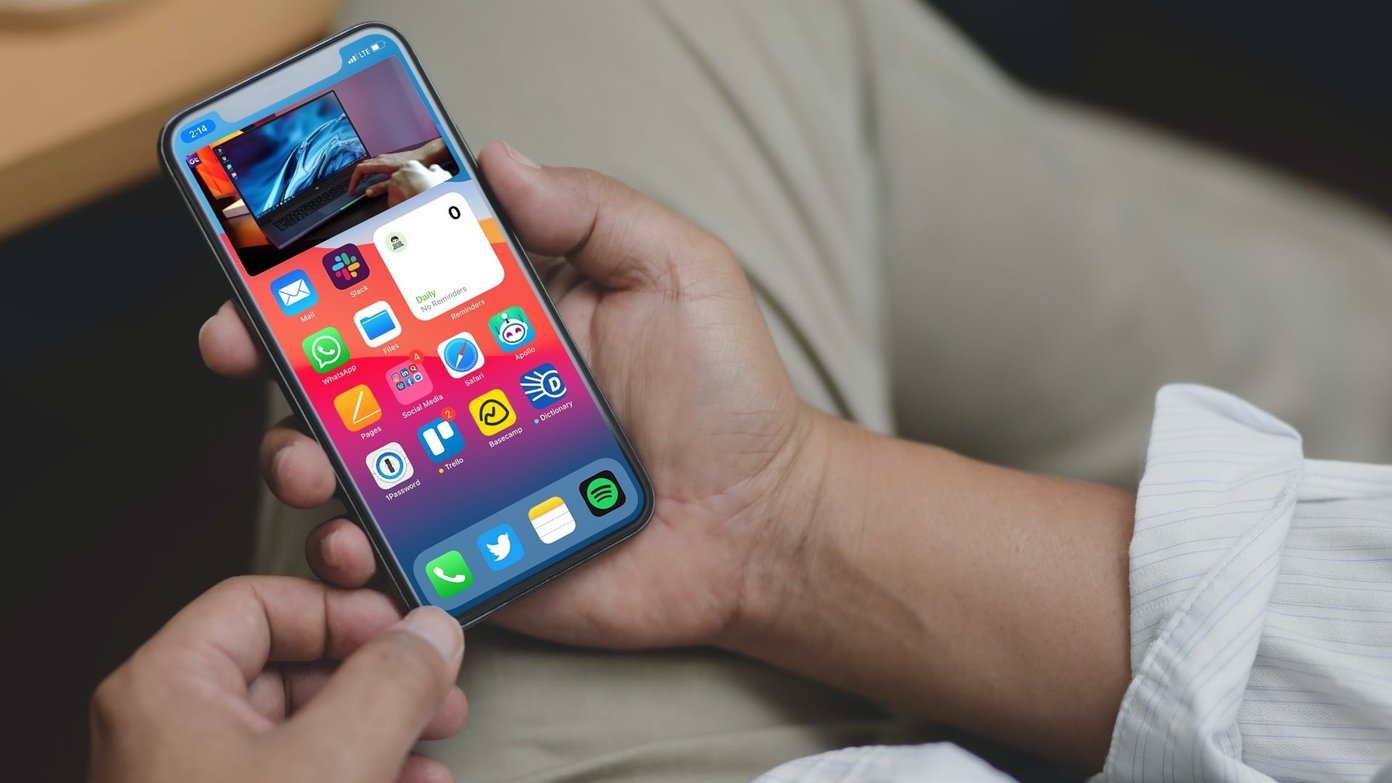

Com o iOS 14, você pode finalmente assistir ao seu vídeo favorito do YouTube, Netflix ou Prime Video enquanto navega no sistema operacional para outras tarefas. A imagem na imagem não se limita apenas a ver o vídeo sobre outros aplicativos. A Apple implementou de forma inteligente vários gestos e tamanhos de janela diferentes para Picture in Picture para aprimorar a experiência. A empresa também oferece controle de vídeo no modo Picture in Picture para fazer alterações.
A imagem no modo Imagem é um recurso de conveniência enorme para os usuários. Você não precisa parar o vídeo para ver o novo e-mail ou responder a uma mensagem do WhatsApp.
Neste post, falaremos sobre como usar o Picture no modo Picture, suas funções e outras dicas. Vamos começar.
Nota: Nós usamos o iOS 14 Public Beta por um tempo e tiramos as capturas de tela do mesmo no iPhone XR.
Onde está a imagem na imagem no iOS 14 para iPhones
A imagem no modo Imagem é incorporada diretamente no iOS 14. O recurso é ativado quando você tenta voltar à tela inicial usando o botão principal ou desliza os gestos para cima enquanto assiste a vídeos.
Quando você assiste sua série de TV ou filme favorito no Netflix ou no Prime Video e recebe um assunto urgente que precisa atender, deslize para cima para voltar para casa e o modo Picture in Picture será ativado juntamente com o gesto.

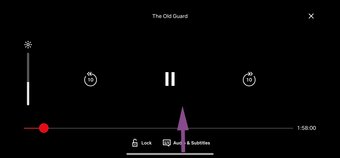
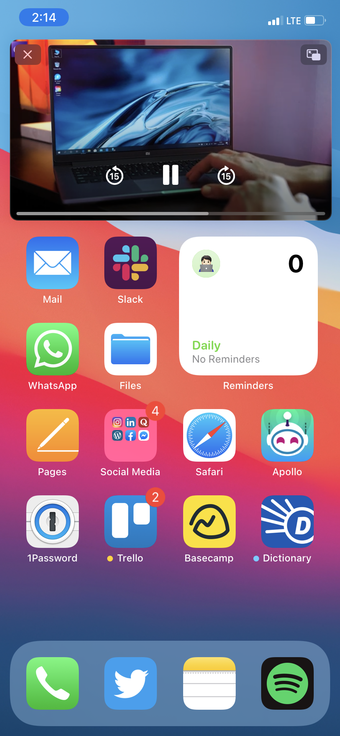
Você verá uma janela flutuante com reprodução de vídeo na tela inicial. Existe uma pegadinha. Você só poderá habilitar Picture in Picture quando o vídeo estiver sendo reproduzido. Se você tentar usar um gesto na tela inicial quando o vídeo estiver em pausa, ele fechará o aplicativo e não acionará a Imagem no modo Imagem.

Em quais aplicativos posso usar imagem no modo de imagem
Até agora, o modo Imagem em imagem é suportado em aplicativos de streaming de vídeo como Netflix, Prime Video e Apple TV + e o navegador Safari da Apple. Sem surpresa, o YouTube está ausente na lista. Não se preocupe. Também temos uma solução alternativa para isso. Então fique até o final do post. Surpreendentemente, o suporte Picture in Picture está ausente no aplicativo Apple Photos.
Espero ver mais aplicativos de streaming entrando na lista quando nos aproximamos do lançamento público do iOS 14 no último trimestre de 2020.
Quais controles de vídeo você obtém na imagem no modo de imagem
O modo Picture in Picture da Apple não se limita à simples experiência de visualização de vídeo. Você pode pausar o vídeo, avançar ou retroceder o vídeo por 15 segundos, voltar ao aplicativo usando a opção de expansão de vídeo no canto superior direito e fechar o modo Imagem em imagem usando a marca 'X' no canto superior esquerdo.

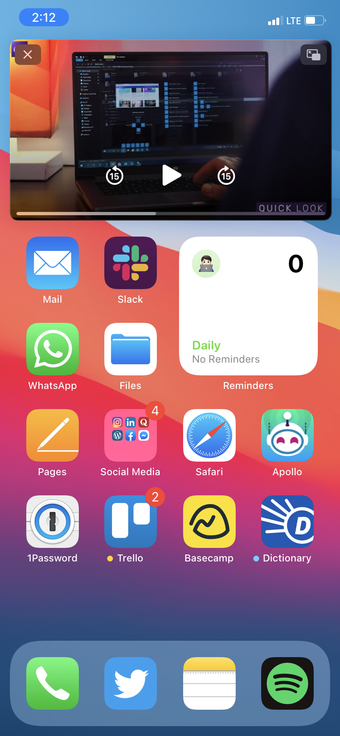
A Apple também oferece uma linha do tempo ao vivo de reprodução de vídeo no modo Picture in Picture. A partir de agora, esses controles são visíveis apenas nos aplicativos da empresa, incluindo o Apple TV + e o navegador Safari. Em aplicativos como Netflix e Prime Video, você só pode ver o botão reproduzir / pausar, a linha do tempo do vídeo ao vivo, o extensor de vídeo e a capacidade de fechar o vídeo.
Gestos na imagem no modo de imagem
O modo Picture in Picture da Apple pode parecer básico à primeira vista, mas está cheio de dicas e truques bacanas para personalizar sua experiência. Por exemplo, a empresa oferece três modos de janela Picture in Picture para sua preferência. Você precisa dominar os gestos para usar o Picture in Picture mode de forma eficiente.
Você pode usar um toque duplo com o dedo no modo de janela Imagem na imagem, e ela diminuirá de tamanho. Use o mesmo gesto novamente e ele diminuirá para o menor tamanho de janela. Use o mesmo gesto de toque duplo para aumentar o tamanho do modo Imagem na imagem.

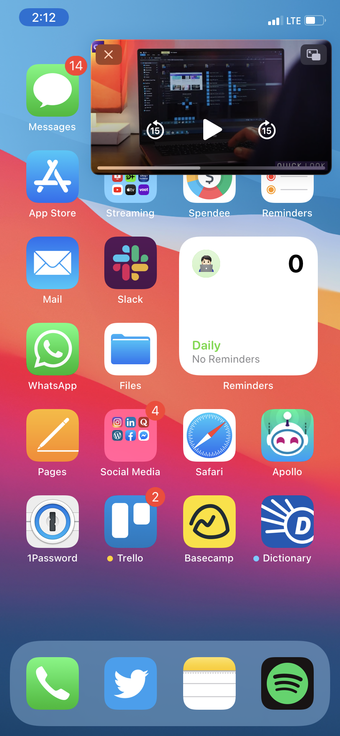
Para voltar ao aplicativo com o tamanho do vídeo original, você pode usar um toque duplo com dois dedos no modo Imagem na imagem.

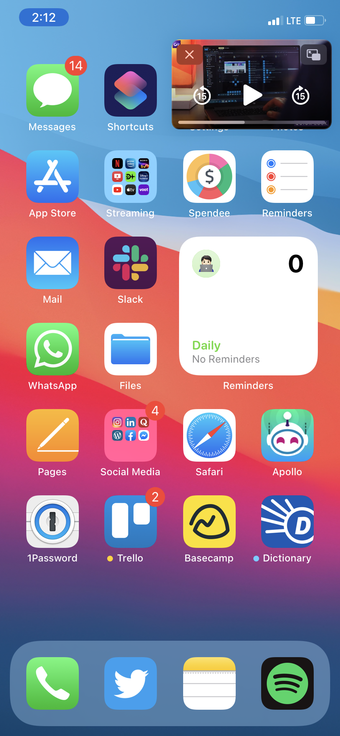

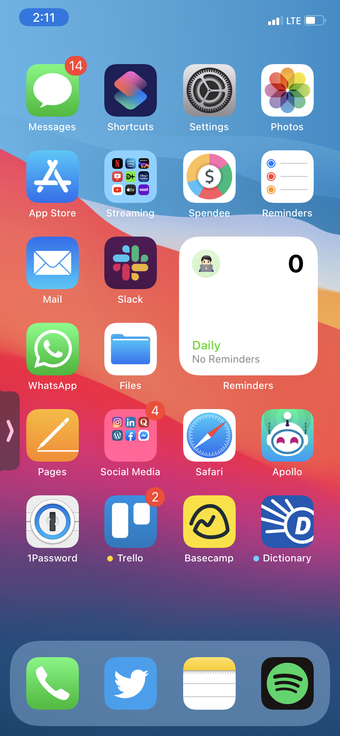
Os usuários também podem deslizar para a esquerda ou direita no modo Imagem na imagem e minimizar a janela. O áudio continuará sendo reproduzido em segundo plano. Você verá uma seta para uma Imagem minimizada no modo Imagem. Toque nele e volte ao modo Imagem na imagem para a tela inicial.
Também na Guiding Tech
Desfrute de Picture in Picture no iPhone
A imagem no modo Imagem é uma adição bem-vinda à experiência do iOS. Como esperado, a Apple acertou a execução aqui. Será interessante ver quantos aplicativos integram o modo Picture in Picture quando a Apple lançar o iOS 14 ao público. Eu adoraria ver aplicativos como WhatsApp, VLC Player, Telegram embarcando no trem Picture in Picture.
Próximo: A senha do tempo de tela do iPhone é outra função útil para os usuários do iOS. Leia o post abaixo para encontrar todos os detalhes sobre a senha do tempo de tela no iPhone.
O artigo acima pode conter links afiliados que ajudam a apoiar a Guiding Tech. No entanto, isso não afeta nossa integridade editorial. O conteúdo permanece imparcial e autêntico.
Fonte Adicione ao Google Notícias


