
O sistema operacional Windows 10 da Microsoft desfruta de uma vantagem confortável sobre os rivais na participação no mercado de sistemas operacionais para desktop. Usado por mais de 1 bilhão de usuários, o sistema operacional Windows 10 cobre um conjunto completo de dispositivos que variam de algumas centenas de dólares a um preço de cinco dígitos. Embora a Microsoft tenha feito um excelente trabalho com a escalabilidade do Windows 10, um problema continua surgindo para os usuários - algumas fontes, textos e menus parecem borrados ou confusos.
Observei o problema imediatamente no meu HP Spectre x360, que tem uma resolução de 1920 x 1080 pixels. Verifiquei as configurações da tela exaustivamente e não encontrei nada que funcione para limpar o texto.
O Windows 10 traz uma combinação de aplicativos modernos e aplicativos herdados. Esses aplicativos antigos não foram projetados para manter telas de alta resolução em mente. Portanto, você pode encontrar texto e menu borrados ao usar esses aplicativos. O problema acaba estragando a experiência em uma tela bastante bonita.
Nesta postagem, falaremos sobre os truques para corrigir o texto borrado no Windows 10. Vá até a lista de solução de problemas abaixo e resolva o problema imediatamente. Vamos começar.
1. Deixe o Windows 10 tentar corrigir o problema
A Microsoft ouviu a voz crescente do consumidor e integrou uma maneira padrão de corrigir o problema de texto borrado do Windows 10. Siga as etapas abaixo e permita que a Microsoft trate do caso.
Passo 1: Abra o aplicativo Configurações no Windows 10 (use a tecla Windows + I atalho de teclado para abrir o aplicativo rapidamente).
Passo 2: Navegue até o menu Sistema> Exibir.

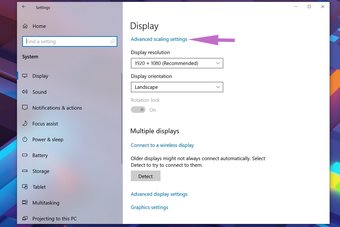
Etapa 3: Aqui, você verá muitas opções de configuração de exibição, como brilho, cor, escala, layout, etc. Vá para as configurações de escala avançada no menu Escala e layout.
Passo 4: Ative o botão de alternância 'Deixe o Windows tentar corrigir os aplicativos para que não fiquem borrados'.

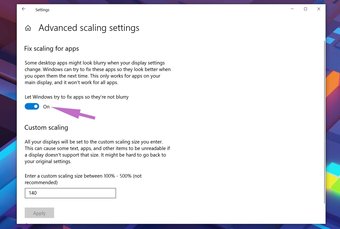
Feche os aplicativos nos quais você está enfrentando problemas e reinicie-o.
2. Verifique as configurações gerais de DPI do Windows
Texto borrado no Windows 10 pode ser um problema de dimensionamento. Você pode seguir as etapas abaixo para verificar as configurações gerais de DPI do Windows.
Passo 1: Clique com o botão direito do mouse na área de trabalho e selecione Configurações de vídeo.
Passo 2: No menu de escala e layout, certifique-se de que está em 100 por cento e não em algum número superior personalizado.

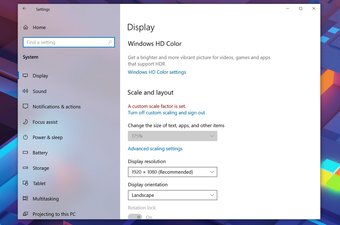
Etapa 3: Se a tela estiver configurada em escala personalizada, desligue-a e saia.
Reabra o aplicativo que parece desfocado para verificar o resultado. Se você tiver duas telas, tente fazer logout e login; ambas as telas devem ter texto nítido.
3. Alterar as configurações de alta DPI de um aplicativo específico
Se apenas alguns aplicativos aparecem borrados no Windows 10, você pode tentar alterar as configurações de alto DPI do aplicativo por meio da janela Propriedades para resolver o problema. Aqui está o que você precisa fazer.
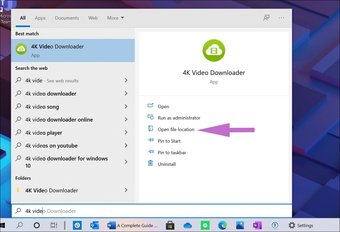
Passo 1: Pressione a tecla Windows e tente pesquisar o aplicativo na caixa de pesquisa do Windows.
Passo 2: Clique com o botão direito no aplicativo e selecione Abrir local do arquivo.

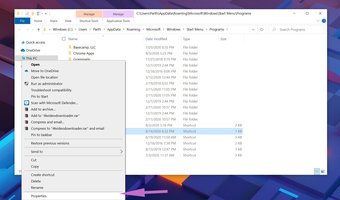
Etapa 3: Clique com o botão direito no aplicativo e toque em Propriedades.

Passo 4: Clique na guia Compatibilidade.
Etapa 5: No menu a seguir, toque na opção Alterar configurações de alto DPI.

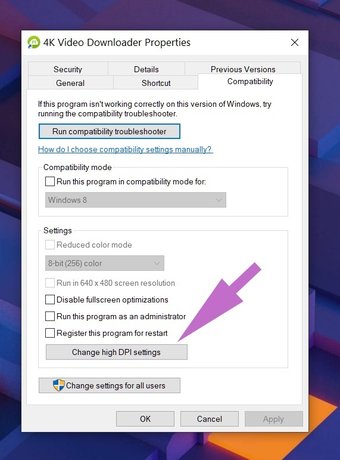
Etapa 6: Marque a caixa de seleção 'Use esta configuração para corrigir problemas de dimensionamento para este programa em vez daquele nas configurações'.
Etapa 7: Na área de substituição de escala de DPI alto, marque a caixa de seleção Substituir comportamento de escala de DPI alto. E certifique-se de que o aplicativo esteja selecionado no menu suspenso.

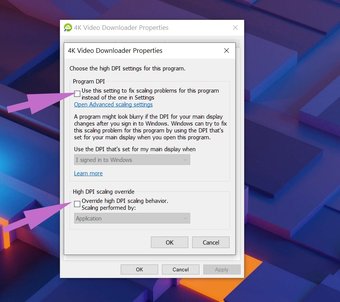
Etapa 8: Clique no botão OK. Feche e reabra o aplicativo para verificar o problema.
4. Atualize os drivers de vídeo
O Windows 10 mostrando texto ou menu borrado pode ser devido aos drivers de vídeo desatualizados. Você precisa atualizar manualmente os drivers no PC para corrigir o problema.
Passo 1: Clique na tecla Windows e encontre o menu de drivers no Gerenciador de dispositivos.
Passo 2: Vá para os adaptadores de vídeo. Você encontrará os drivers de vídeo. No meu caso, posso ver o modelo Intel.
Etapa 3: Clique com o botão direito nele e selecione Atualizar driver no menu pop-up.

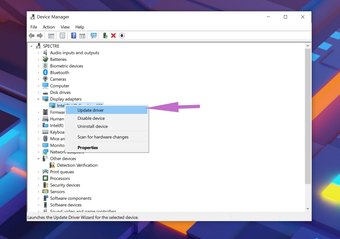
Após a instalação bem-sucedida, reinicie o PC. Os drivers atualizados devem corrigir o problema.
5. Jogue com a opção de escala personalizada
Se nenhum dos truques acima funcionar, pode ser necessário usar a opção de escala personalizada do menu de exibição.
Abra o aplicativo Configurações e vá para o menu Sistema. Vá para Exibir> Escala e layout. Por padrão, deve ser definido em 150%. Você pode ir para Configurações de escala avançada e adicionar um número no menu Escala personalizada.

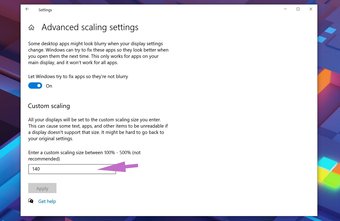
Reinicie o PC e verifique o texto em aplicativos problemáticos novamente.
6. Atualize o sistema operacional Windows
O texto burry no Windows 10 pode ser devido a uma compilação com bugs lançada pela Microsoft. Afinal, a empresa não é conhecida por fornecer atualizações de qualidade.
Abra o aplicativo Configurações, vá para o Windows Update e verifique se há atualizações. Se houver uma nova versão disponível, instale-a no PC.

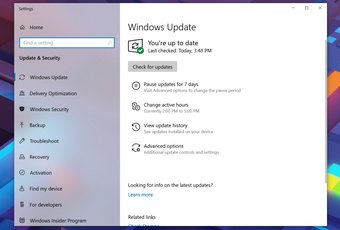
Se não houver novas atualizações, você pode ingressar no Programa Windows Insider e testar as compilações beta do Windows no dispositivo.
Também em Tecnologia de Orientação
Desfrute de texto nítido e claro no Windows 10
Usando os truques acima, você pode facilmente corrigir o problema de texto borrado no Windows 10. Passe por eles, aplique os truques no sistema e você não terá que ajustar os óculos enquanto lê o texto no Windows 10. Qual opção de solução de problemas funcionou para você ? Mencione na seção de comentários abaixo.
Próximo: Enfrentando problemas com a chave do Windows no Windows 10? Leia a postagem abaixo para encontrar as melhores maneiras de corrigir o problema da chave do Windows.
O artigo acima pode conter links afiliados que ajudam a apoiar a Guiding Tech. No entanto, isso não afeta nossa integridade editorial. O conteúdo permanece imparcial e autêntico.
Fonte Adicione ao Google Notícias
Neste artigo
- 1. Deixe o Windows 10 tentar corrigir o problema
- 2. Verifique as configurações gerais de DPI do Windows
- 3. Alterar as configurações de alta DPI de um aplicativo específico
- 4. Atualize os drivers de vídeo
- 5. Jogue com a opção de escala personalizada
- 6. Atualize o sistema operacional Windows
- Desfrute de texto nítido e claro no Windows 10


