
Quando foi a última vez que seu telefone Android teve dificuldade para inicializar no modo de recuperação? Para quem não sabe disso, Android Recovery (ou Recovery Mode) é o serviço avançado ou modo de solução de problemas dedicado a corrigir problemas complexos do sistema, instalar ROMs personalizados, formatar dispositivos Android e muito mais. Se você não consegue inicializar no Android Recovery ou está tendo dificuldades para navegar no menu de recuperação do seu dispositivo, você deve verificar as soluções testadas e confiáveis que compilamos neste guia.


Você pode lutar e falhar para obter o modo Android Recovery Mode em seu dispositivo por vários motivos. Você pode estar fazendo isso (ou seja, inicializando na recuperação) de maneira diferente da forma específica para o seu dispositivo. Além disso, complicações de hardware também podem atrapalhar a capacidade do smartphone de inicializar na recuperação. Qualquer que seja o problema, leia a solução de solução de problemas na próxima seção. Falamos sobre as combinações de teclas para inicializar no modo de recuperação e como corrigir erros comuns de recuperação do Android.
Use a combinação correta de teclas
Embora os telefones Android sejam mais diversificados ao contrário dos modelos iOS, você ainda encontrará etapas relativamente semelhantes para processos universais, como fazer uma captura de tela, reiniciar ou inicializar no modo de recuperação. Bem, muitos dispositivos Android têm diferentes combinações de teclas para inicializar no modo de recuperação. Isso porque os fabricantes de telefones Android vendem telefones com diferentes personalizações de hardware e software. Felizmente, o processo de inicialização do modo de recuperação não é muito difícil.
Listadas abaixo estão algumas das combinações de teclas comuns para inicializar seu telefone ou tablet Android no modo de recuperação.
Nota: Você pode ter que pressionar e segurar esses botões simultaneamente por pelo menos 3-5 segundos (ou mais) para inicializar no modo de recuperação. Não os pressione e libere imediatamente.
- Botão liga / desliga + botão Home + Aumentar volume - alguns dispositivos Samsung com botões iniciais físicos.
- Botão liga / desliga + diminuir volume - Huawei, HTC, LG, OnePlus, Pixel, Oppo, etc.
- Botão liga / desliga + aumentar volume - alguns smartphones Nokia, Xiaomi,.
- Botão liga / desliga + aumentar volume + Diminuir o volume - Telefones Nexus.
Você deve visitar o site do fabricante do telefone ou tablet para saber os detalhes exatos da combinação de teclas ou entrar em contato com o centro de suporte para obter assistência.
Dispositivo de carga

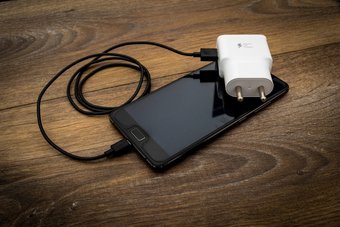
Você deve manter seu telefone ou tablet carregado com pelo menos 80% de carga da bateria antes mesmo de tentar colocá-lo no modo de recuperação. Isso ocorre porque alguns fabricantes de telefones evitam que seus telefones entrem no modo de recuperação se a carga for inferior a 50 por cento. E mesmo se você tentar, alguns dispositivos podem exibir um Bateria muito fraca aviso na tela. Surpreendentemente, alguns dispositivos podem não mostrar esse aviso e encerrar abruptamente no modo de recuperação - você não quer que isso aconteça, pois pode bloquear o seu telefone. Portanto, você deve aumentar em pelo menos 80% por cento antes de entrar no modo de recuperação ao usar a combinação apropriada.
Conecte o dispositivo a uma fonte de alimentação
Nokia 6.1 Plus é meu smartphone secundário. Eu precisei inicializar o dispositivo no modo de recuperação para instalar uma atualização recente, mas nada do que tentei funcionou. Ele estava totalmente carregado (até 100%) e usei a combinação de teclas correta, mas ele não inicializou na recuperação. Ao pesquisar, descobri que alguns modelos de telefone Nokia precisam ser conectados a um PC ou fonte de energia - mesmo se estiverem totalmente carregados - antes de poderem inicializar no modo de recuperação. E isso resolveu minha situação.

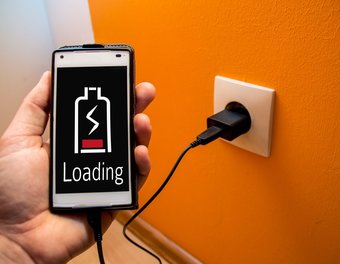
Se o seu smartphone Nokia não inicializar no modo de recuperação, apesar de usar a sequência de teclas correta, conecte-o a uma fonte de alimentação e espere que a bateria ou o ícone de carregamento apareça na tela. Agora tente a combinação de teclas do modo de recuperação novamente. Você também pode tentar isso para outras marcas de smartphones Android.
Corrigir nenhum erro de comando no modo de recuperação
Existe um logotipo do Android com uma mensagem de erro Sem comando na tela do telefone quando você inicializa no modo de recuperação? Isso acontece ocasionalmente e é muito fácil de corrigir. Tudo que você precisa fazer é esperar cerca de 5 segundos e clicar no Botão liga / desliga + aumentar volume + diminuir volume simultaneamente.
Nota: Você não precisa segurar essas chaves. Pressione e solte-os instantaneamente. Isso deve levar você ao menu de recuperação do Android.
Também em Tecnologia de Orientação
Se o erro persistir na tela, continue pressionando ou tocando no Força + Aumentar Volume + Diminuir Volume botões até que o erro desapareça. Não há frequência / taxa fixa na qual essa combinação de teclas elimine o erro. Tocar nos três botões corrigiu o problema na primeira avaliação em nosso dispositivo de teste. Podem ser necessárias mais tentativas para o seu. Houve um tempo em que tínhamos que pressionar os botões (simultaneamente) até sete (7) vezes antes que o erro No Command desaparecesse da tela.
Descobrimos que alguns usuários corrigiram esse erro pressionando os botões de 8 a 10 vezes a partir de pesquisas adicionais. Experimente e diga-nos como foi.
Vá até a raiz
Você deve visitar um técnico autorizado ou entrar em contato com o centro de suporte do fabricante se o modo de recuperação ainda não estiver funcionando corretamente em seu smartphone Android. O problema pode ser devido a danos ao hardware de alguns componentes internos. Suspeitamos que o botão liga / desliga ou as teclas de volume do seu telefone estão com defeito. E se for esse o caso, você não pode inicializar no modo de recuperação (usando combinações de teclas) até que sejam corrigidos.
Próximo: Você removeu a Play Store do seu telefone? Clique no próximo link para verificar o guia sobre como restaurar acidentalmente excluído Google Play Store em telefones Android.
O artigo acima pode conter links afiliados que ajudam a apoiar a Guiding Tech. No entanto, isso não afeta nossa integridade editorial. O conteúdo permanece imparcial e autêntico.
Fonte Adicione ao Google Notícias


