
Todo usuário do iPhone deve ter enfrentado uma falha na rede pelo menos uma vez. Você não pode deixar de encontrar falhas relacionadas à rede no seu iPhone, mesmo que seja apenas uma vez. Se isso envolve mexer com o Centro de Controle ou ainda mais, essa toca de coelho pode ficar mais profunda a qualquer momento. Nesta postagem, abordamos algumas soluções que podem ajudá-lo a consertar um iPhone que não está se conectando ao Wi-Fi.
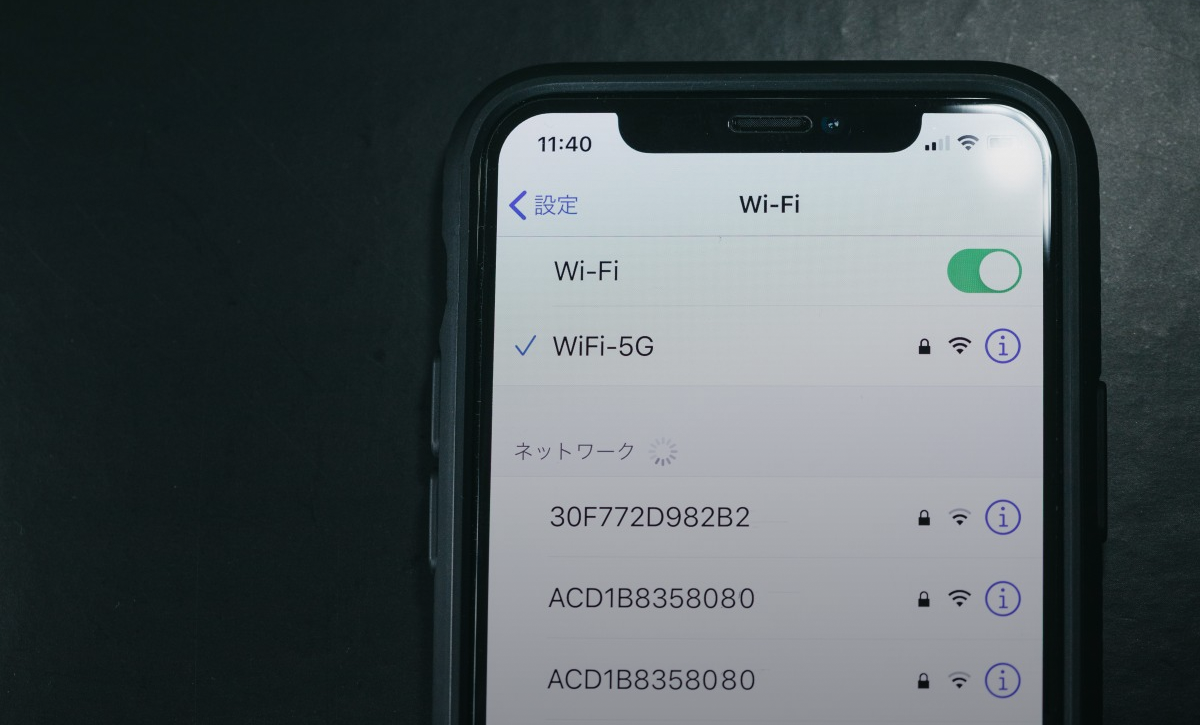
Em muitos casos, o problema é do seu roteador, não do seu iPhone. Portanto, antes de prosseguir para as soluções de solução de problemas contidas neste guia, verifique se o roteador está ligado e transmitindo dados corretamente. Reiniciar o iPhone também pode ajudar a corrigir o problema.
Além disso, verifique se o seu iPhone não foi bloqueado ou na lista negra da rede Wi-Fi. Se você está inscrito em um plano de Internet limitado, existe a possibilidade de enfrentar esse problema se você esgotou sua largura de banda da Internet ou se o provedor de serviços de Internet está com tempo de inatividade. Nesse caso, você deve verificar o status do seu plano de Internet ou entrar em contato com o provedor de serviços para confirmar se está tudo bem.
Se o seu iPhone ainda não estiver se conectando ao Wi-Fi após executar essas verificações preliminares, você poderá experimentar as soluções listadas abaixo.
1. Reative o Wi-Fi
Ligue o Wi-Fi do seu iPhone e desligue-o novamente. Faça isso algumas vezes e verifique se o seu telefone agora detecta redes Wi-Fi disponíveis. Você pode desativar e ativar o Wi-Fi no Centro de controle ou navegar até Configurações> Wi-Fi e desativar o Wi-Fi. Aguarde alguns segundos e ligue-o novamente.

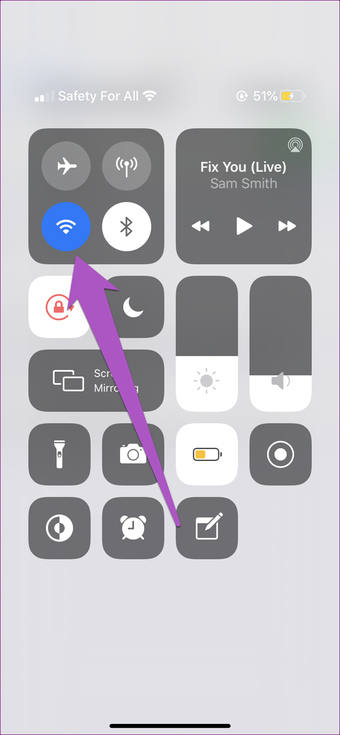

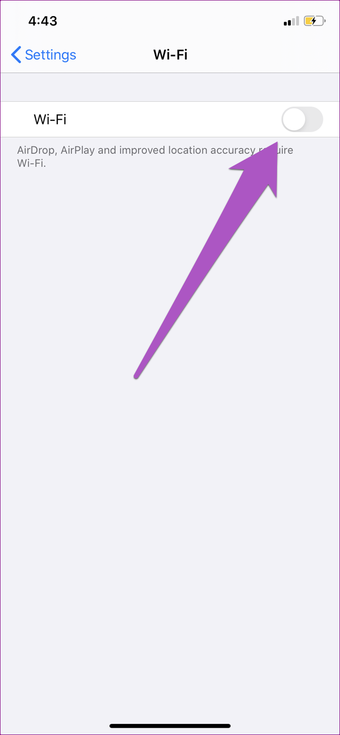
Se o Wi-Fi ainda não detectar as redes disponíveis, tente outras correções abaixo.
2. Habilite a associação automática
Ao ativar a associação automática para rede Wi-Fi, você economiza muito tempo para pressionar manualmente essa opção de Wi-Fi no seu iPhone. Por isso, ligue o iPhone a uma rede conectada anteriormente automaticamente. Em seguida, alterne na opção Participação automática.

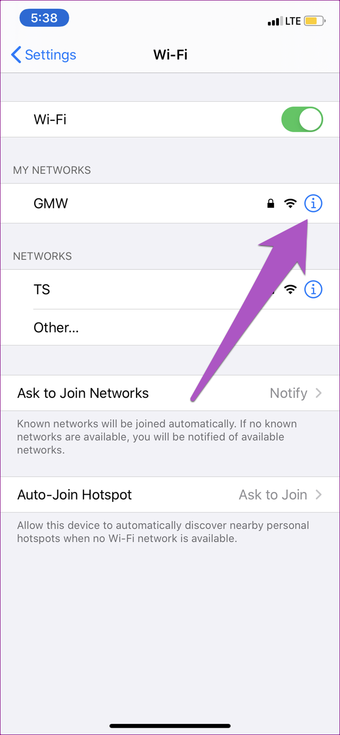

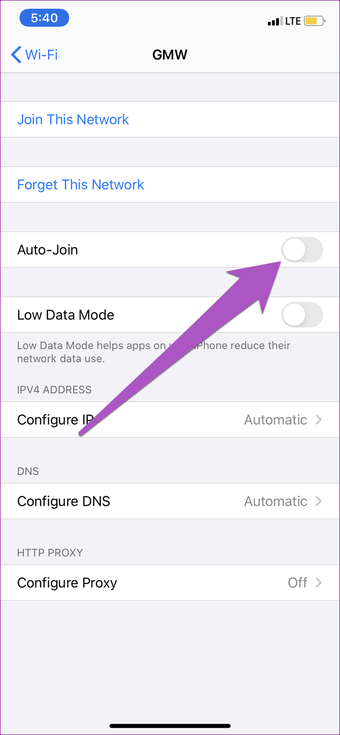
Desligue o Wi-Fi do seu dispositivo, ligue-o novamente e o iPhone se conectará automaticamente à rede. Mole-mole. Se isso não funcionar, vá para o método nº 3 abaixo.
3. Esqueça a rede Wi-Fi
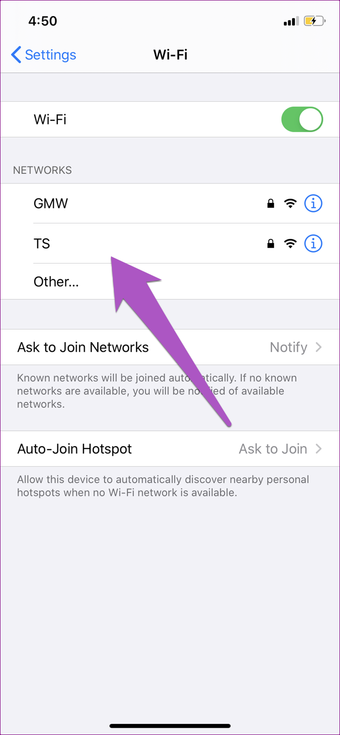
E se o seu iPhone não estiver em conformidade com a opção de ingresso automático? Bem, nesse caso, você terá que fazer com que o seu iPhone 'esqueça' a rede conectada anteriormente e reconecte-a. No menu de configurações de Wi-Fi (Configurações> Wi-Fi), toque no ícone de informações (i) ao lado das redes Wi-Fi na seção Minhas redes e selecione 'Esquecer esta rede'.

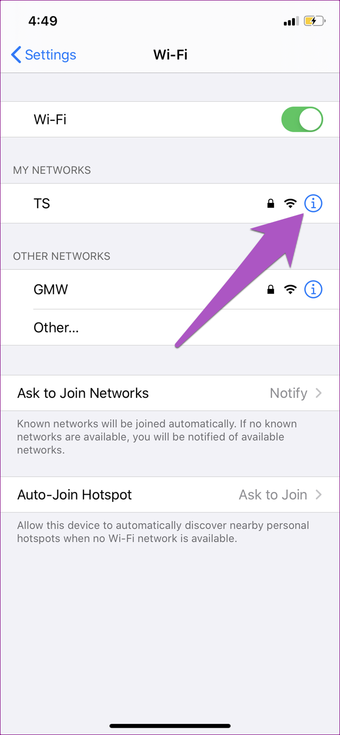

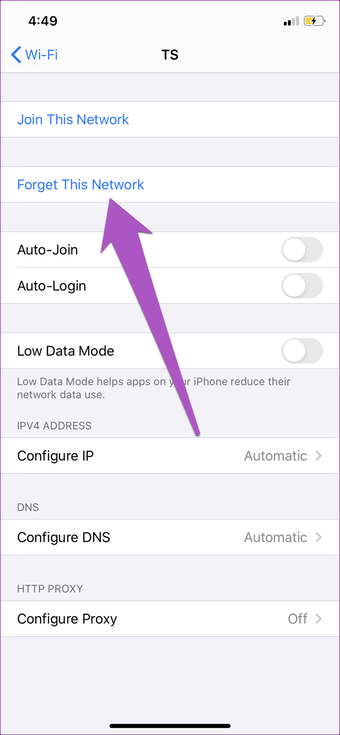
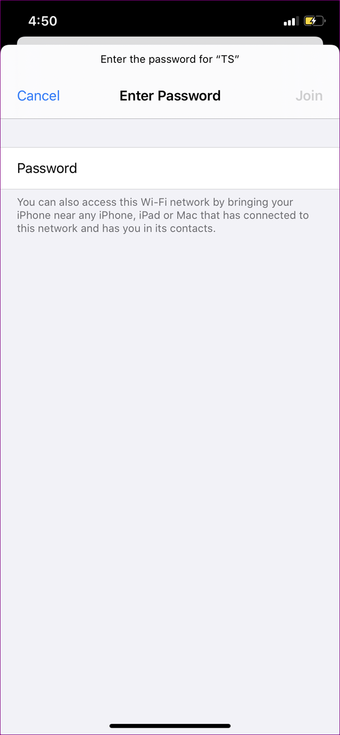
Agora, volte ao menu de configurações de Wi-Fi, insira as credenciais da rede e entre novamente na rede. Você também deve certificar-se de inserir as credenciais de rede corretas.


4. Desativar o modo avião
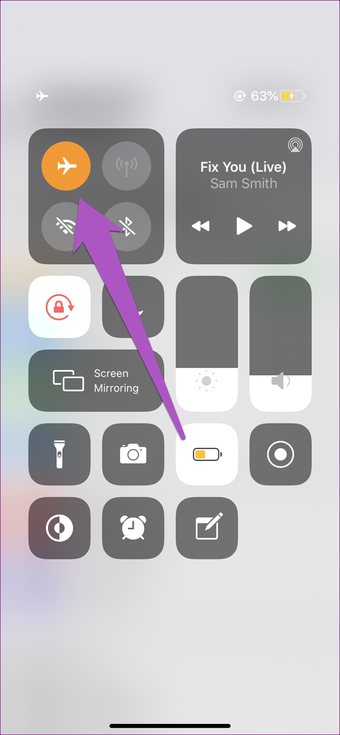
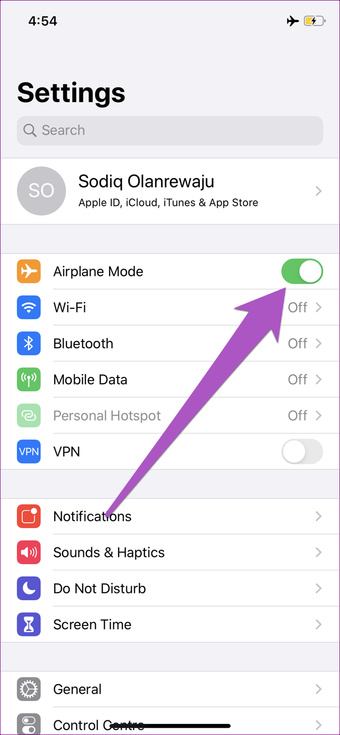
Quando você ativa o Modo avião no iPhone, ele desativa o Wi-Fi em dispositivos com iOS 13 ou inferior. Desative o Modo Avião no Centro de Controle ou no menu Configurações.
Se o Wi-Fi ainda não funcionar, ative o Modo avião, aguarde alguns segundos e desligue-o novamente.


Wi-Fi ainda não está funcionando? Experimente a próxima solução de solução de problemas abaixo.
5. Redefinir as configurações de rede
Redefinir as configurações de rede pode ajudar a corrigir problemas relacionados a Wi-Fi, Bluetooth e dados de celular no seu iPhone. Se o seu iPhone não estiver se conectando ao Wi-Fi, siga as etapas abaixo para redefinir as configurações de rede.
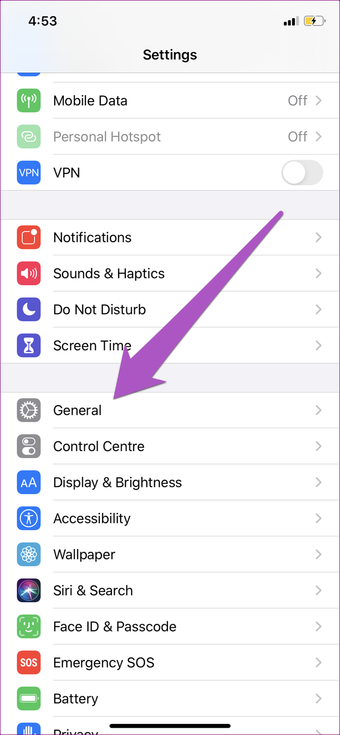
Passo 1: Inicie o menu Configurações do iPhone e selecione Geral.

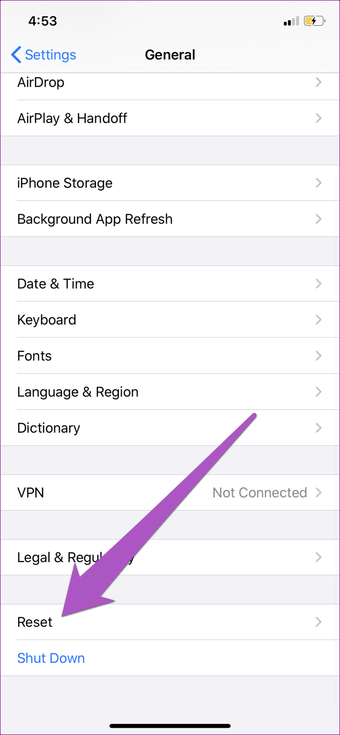
Passo 2: Vá até o menu e selecione Redefinir.

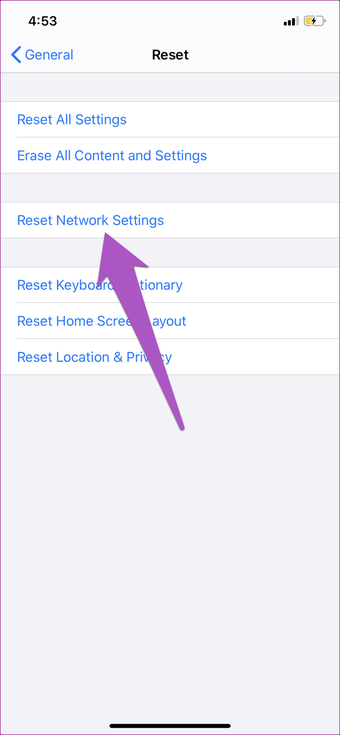
Etapa 3: Em seguida, selecione 'Redefinir configurações de rede'.

Passo 4: Digite a senha do seu iPhone e toque em 'Redefinir configurações de rede' no prompt para continuar.



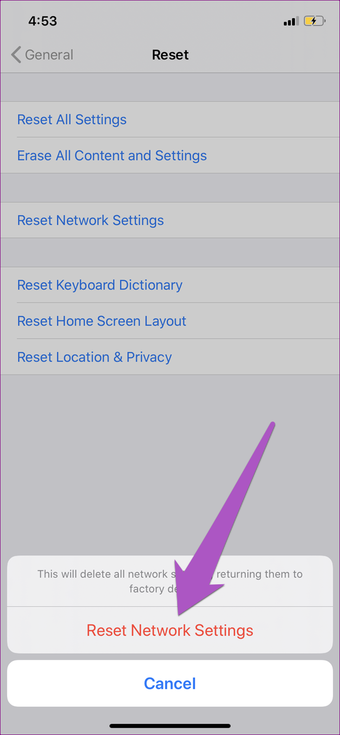
Nota: A redefinição das configurações de rede do seu iPhone apagará todas as redes Wi-Fi armazenadas no seu dispositivo. Isso significa que você precisará (re) inserir as credenciais / senhas para redes Wi-Fi novas e antigas.
6. Redefinir todas as configurações
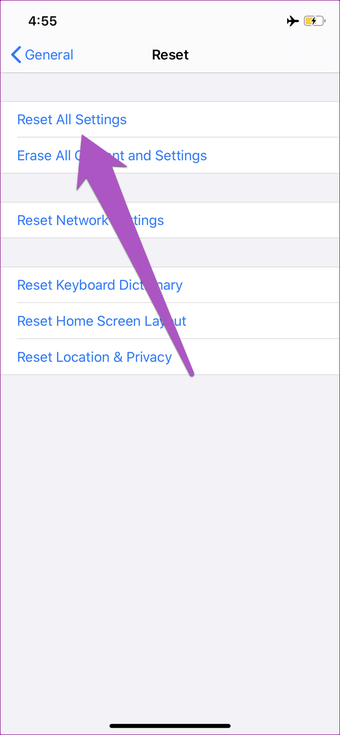
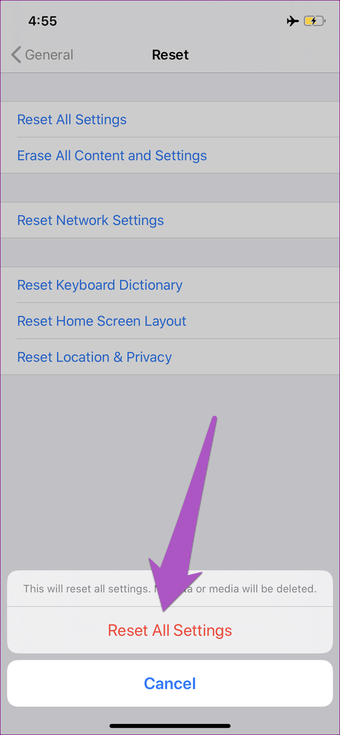
Se o seu iPhone ainda não se conectar às redes Wi-Fi após redefinir as configurações de rede, aumente a resolução de problemas redefinindo todas as configurações. Conforme explicado neste guia, esta opção de redefinição apagará todas as configurações do seu dispositivo (re: exibição, som, notificações etc.), exceto seus dados pessoais e arquivos de mídia.
Para redefinir todas as configurações do seu iPhone, vá para Configurações> Geral> Redefinir> Redefinir todas as configurações. Digite a senha do seu dispositivo e toque em 'Redefinir todas as configurações'.


7. atualize o iOS
A incapacidade do seu iPhone se conectar ao Wi-Fi também pode ser devido a um bug presente no sistema operacional do seu dispositivo. Alguns usuários do iPhone, por exemplo, relataram que o Wi-Fi do dispositivo estava acinzentado após uma atualização recente do sistema operacional. Curiosamente, o problema foi corrigido nas atualizações subseqüentes do sistema operacional. Se você estiver enfrentando problemas semelhantes no seu iPhone, atualize o sistema operacional para a versão mais recente.
Vá para Configurações> Geral> Atualização de software para instalar a versão mais recente do iOS no seu iPhone.
Conecte-se
Reinicialize o iPhone de fábrica se nenhum dos métodos de solução de problemas listados acima funcionar. E se a restauração do padrão de fábrica for abortiva, considere levar o iPhone a um centro de reparos autorizado pela Apple, pois o problema pode estar relacionado ao hardware - talvez uma antena Wi-Fi com defeito ou danificada. Você também pode entrar em contato com o Suporte da Apple para obter ajuda.
Próximo: Você não consegue navegar na Internet e usar aplicativos porque os dados do celular não estão funcionando no seu iPhone? Leia o guia abaixo para corrigir o problema e voltar à Internet.
O artigo acima pode conter links afiliados que ajudam a apoiar a Guiding Tech. No entanto, isso não afeta nossa integridade editorial. O conteúdo permanece imparcial e autêntico.
Fonte Adicione ao Google Notícias


