
O YouTube está alcançando novos patamares de popularidade a cada dia. Tornou-se a escolha preferida de streaming de vídeo para a maioria das pessoas. No entanto, a experiência de reprodução do YouTube não é tão perfeita quanto se possa pensar. Freqüentemente, os usuários reclamam de erros de reprodução ao reproduzir um vídeo no YouTube na web ou em aplicativos móveis. No final das contas, estraga a experiência dos usuários em geral, bem como dos assinantes premium do YouTube.
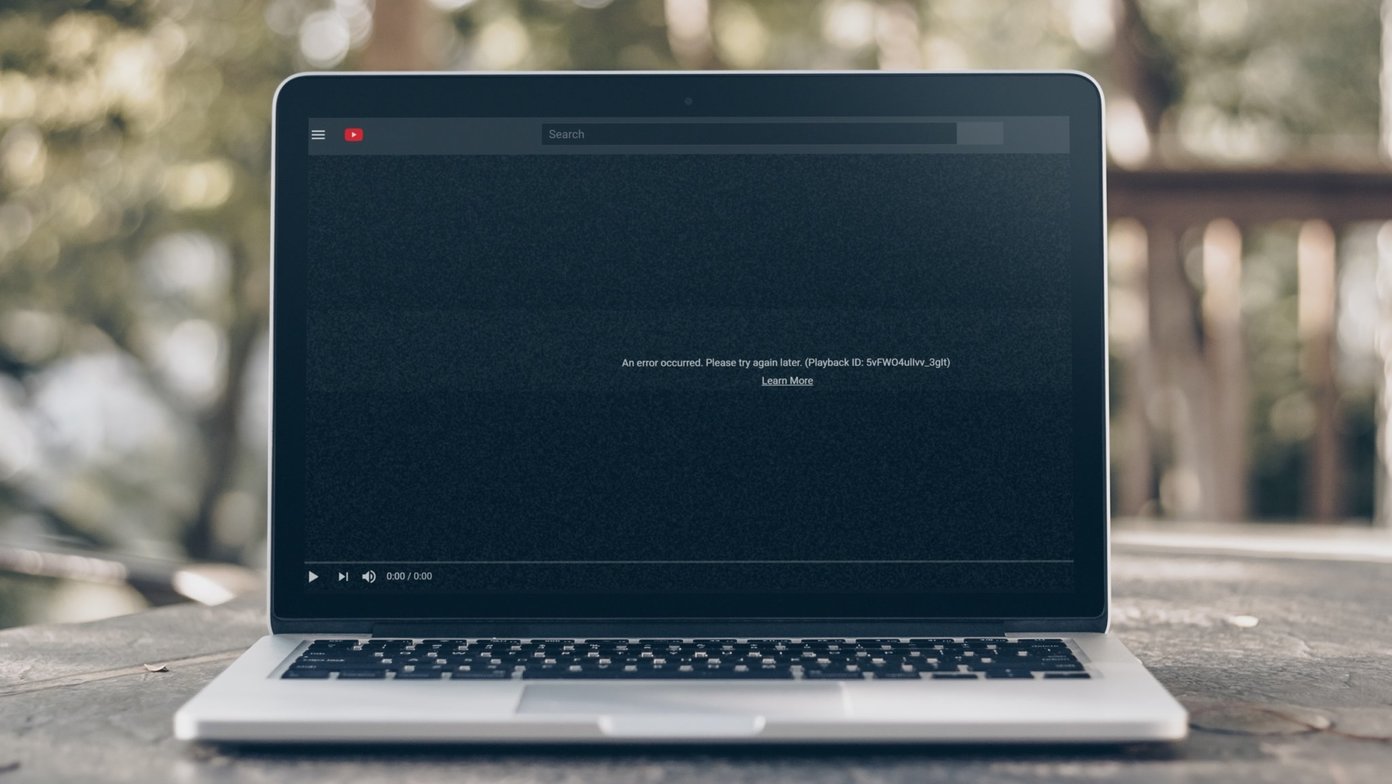
Pode haver vários motivos por trás do comportamento de erro de reprodução. Ele pode ser associado à sua conta do Google, cache do navegador ou um aplicativo com erros em seu dispositivo móvel.
Neste guia, mencionaremos as dez principais maneiras de corrigir o problema de erro de reprodução do YouTube. Siga as etapas e comece a curtir o YouTube como antes. Vamos começar.
1. Feche e reabra as guias do navegador
Por mais simples que possa parecer, alguns usuários mencionaram que apenas sair da guia do YouTube e reabrir já resolvia o problema. Feche a guia atual do YouTube com a tecla de atalho Ctrl / Command + W e reabra-a com as teclas Ctrl + Shift + T no Windows ou Command + Shift + T no Mac.


Em dispositivos móveis, você pode voltar à tela inicial, fechar o aplicativo no menu multitarefa e abri-lo do zero. Tente reproduzir qualquer vídeo para ver se ele corrigiu o problema para você ou não.
2. Saia e faça login na conta do Google
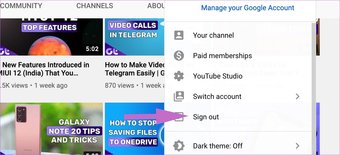
Este é outro truque que funcionou para muitos. Na web do YouTube, toque na foto do perfil no canto superior direito e saia de sua conta atual do Google. Faça login novamente usando as mesmas credenciais do Google e tente reproduzir o vídeo do YouTube.

3. Reinicializar o roteador
O roteador é como um minicomputador com CPU, memória e armazenamento local em uma caixa de plástico em execução em um sistema operacional. Assim como em um computador ou telefone, reiniciar o roteador pode resolver o problema. Recomendamos que você aguarde 10 segundos após desligar o roteador antes de reiniciá-lo para garantir que todos os capacitores estejam totalmente esgotados.
Reinicie o roteador e tente conectar o YouTube novamente para ver se isso resolve o problema.
4. Atualize o firmware do roteador
Muitos usuários relataram que atualizar o firmware do roteador funciona para eles. Portanto, vale a pena tentar este método. Com relação a como atualizar o firmware do roteador, você precisa verificar o modelo do modem para encontrar as instruções detalhadas no site do fornecedor do roteador.
5. Limpar cookies e cache
Não importa o dispositivo que você está usando, excluir os arquivos temporários e outros indesejados é essencial para que qualquer serviço de streaming funcione corretamente. Limpe os arquivos de cache, cookies, histórico e arquivos temporários da Internet em seu navegador. Falando em navegador, se a reprodução do YouTube não está funcionando para você, tente o truque do navegador abaixo.


6. Mudar de navegador
O YouTube, sendo um produto do Google, funciona melhor no navegador Google Chrome. Normalmente, o YouTube deve funcionar perfeitamente bem no Opera, Firefox, Edge ou Safari, mas o Google tem o hábito de quebrar navegadores rivais com uma reprodução inadequada do YouTube.
Também houve alegações de que o Google fez alterações em seus sites que quebraram outros navegadores que não eram cromo no passado. Mude para o Google Chrome e veja se isso resolve o problema de reprodução do YouTube.
7. Desative a extensão AdBlock
Recentemente, a popular extensão do Chrome da AdBlock causou o problema de erro de reprodução do YouTube para os navegadores Microsoft Edge, Brave e Chrome. Após investigar o problema, a Microsoft confirmou que o erro de reprodução do YouTube foi causado por um conflito entre a extensão do navegador AdBlock Plus e o Microsoft Edge, podendo causar problemas ao carregar vídeos no YouTube.
Você deve desinstalar todas essas extensões problemáticas do Chromium para solucionar o problema.
8. Atualize o aplicativo do YouTube
Este é relacionado ao celular. O erro de reprodução do YouTube pode ser causado por uma versão do YouTube com bugs publicada pelo Google. Se o seu celular estiver configurado para atualizar aplicativos automaticamente em segundo plano, ele já fez o download da atualização. A boa notícia é que o Google é bastante rápido para resolver o problema. Você precisa abrir a App Store ou Google Play Store e atualizar o YouTube para a versão mais recente.
9. Ajuste a qualidade do vídeo
O YouTube permite resolução de até 4K para vaporizar o vídeo. Normalmente, é definido como automático para transmitir o vídeo com base na velocidade disponível da Internet. Mas se você estiver ajustando manualmente a resolução do vídeo para uma resolução mais alta e não tiver largura de banda da Internet para carregar o vídeo, pode ocorrer um erro de reprodução após o carregamento contínuo.

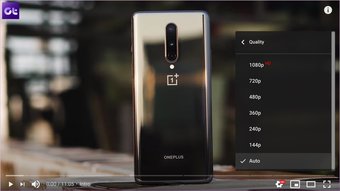
Você precisa diminuir a resolução de reprodução de vídeo, e isso deve corrigir o problema.
10. Verifique os servidores Google
O erro de reprodução do YouTube pode ser causado pela indignação do servidor do Google. Visite Downdetector e veja se a maioria também está relatando problemas semelhantes ou não. Se for esse o caso, você terá que esperar o Google corrigir o problema do lado deles.
Também em Tecnologia de Orientação
Reproduza vídeos do YouTube sem falhas
O YouTube está se revelando um serviço essencial para realizar a rotina do trabalho em casa. Usando os truques acima, você pode facilmente corrigir o erro de reprodução do YouTube em seu dispositivo. Tente as etapas de solução de problemas acima e nos informe qual truque funcionou para corrigir o problema.
Próximo: Quer apimentar sua experiência no YouTube? Leia a postagem abaixo para encontrar os quinze melhores atalhos de teclado do YouTube para Windows e Mac.
O artigo acima pode conter links afiliados que ajudam a apoiar a Guiding Tech. No entanto, isso não afeta nossa integridade editorial. O conteúdo permanece imparcial e autêntico.
Fonte Adicione ao Google Notícias
Neste artigo
- 1. Feche e reabra as guias do navegador
- 2. Saia e faça login na conta do Google
- 3. Reinicializar o roteador
- 4. Atualize o firmware do roteador
- 5. Limpar cookies e cache
- 6. Mudar de navegador
- 7. Desative a extensão AdBlock
- 8. Atualize o aplicativo do YouTube
- 9. Ajuste a qualidade do vídeo
- 10. Verifique os servidores Google
- Reproduza vídeos do YouTube sem falhas


