
O Instagram é atualmente a maneira de todos escaparem da situação sombria enquanto estão sentados em casa ou em outro lugar. O aplicativo oficial é bastante estável, mas não totalmente à prova de falhas. Há momentos em que o aplicativo Instagram trava ou alguns recursos se recusam a funcionar como projetado. Esses problemas não são normais, mas acontecem. Portanto, se o Instagram não estiver funcionando no seu iPhone, leia este guia para saber por que isso está acontecendo e como você pode consertar.


Antes de prosseguir, você pode verificar nossa página de recursos do Instagram dedicada para encontrar soluções para problemas específicos que afetam Stories, Instagram Live, IGTV e muito mais. Essa página também contém muitas dicas e truques úteis para elevar e melhorar sua experiência no Instagram.
Então, agora, vamos passar para soluções úteis para consertar o Instagram no seu iPhone.
1. Verifique a conexão com a Internet
Se o Instagram não estiver carregando fotos, vídeos ou mensagens diretas, certifique-se de que a conexão com a Internet do seu iPhone esteja ativa. Tente usar outros aplicativos de mídia social e verifique se eles funcionam corretamente. Se esses aplicativos (dependentes da Internet) também não funcionarem, prossiga para solucionar o problema de conexão do seu iPhone. Caso contrário, pule para o método # 2.
Para dados do celular, desligue-o e ligue-o novamente após alguns segundos. Faça o mesmo para uma conexão Wi-Fi. Você também deve verificar se o roteador de Internet está ligado e funcionando corretamente. Reinicie o roteador e verifique com seu provedor de serviços se não há uma interrupção de rede ou falha em seu final. Como alternativa, ative o modo Avião e desative-o após 30 segundos. Isso atualizará a conexão de Internet do seu iPhone e eliminará qualquer falha que torne a Internet do seu dispositivo mais lenta ou o impeça de transmitir dados.


Outra razão pela qual a conexão de dados do seu iPhone não funciona pode ser porque você esgotou seu plano de dados. Portanto, recomendamos que você verifique o prazo de validade, volume de dados, bem como a data de validade do seu plano de internet.
Consulte esses guias para obter instruções mais detalhadas sobre como corrigir problemas de conectividade em seu iPhone.
Se você não conseguir acessar a Internet tanto por dados de celular quanto por Wi-Fi, tente redefinir as configurações de rede do iPhone.
2. Verifique e modifique as permissões


Para usar e desfrutar de certos recursos do Instagram, você deve conceder ao aplicativo acesso à sua galeria, arquivos e hardware do dispositivo (câmera, microfone, etc.). Digamos que você não consiga criar histórias no Instagram ou esteja enfrentando dificuldades para entrar ao vivo na plataforma, verifique se o Instagram tem as permissões necessárias para que isso aconteça.
Basicamente, para que o Instagram funcione corretamente no seu iPhone, é necessário acessar suas fotos, microfone, câmera, dados móveis e muito mais.
Passo 1: Role até a parte inferior do menu Configurações do seu iPhone e selecione Instagram.

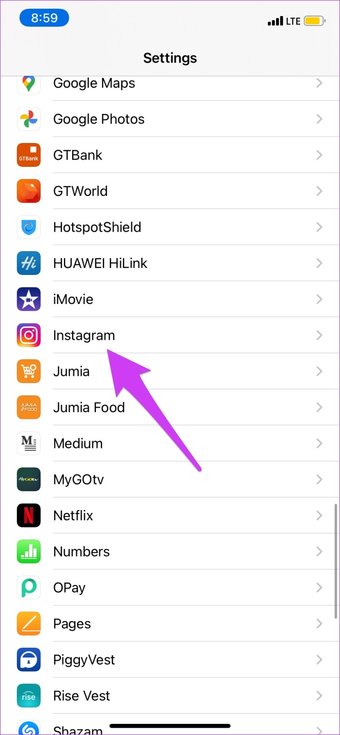
Isso iniciará a página de permissão e configurações do Instagram.
Passo 2: Clique em Fotos e selecione Todas as fotos.

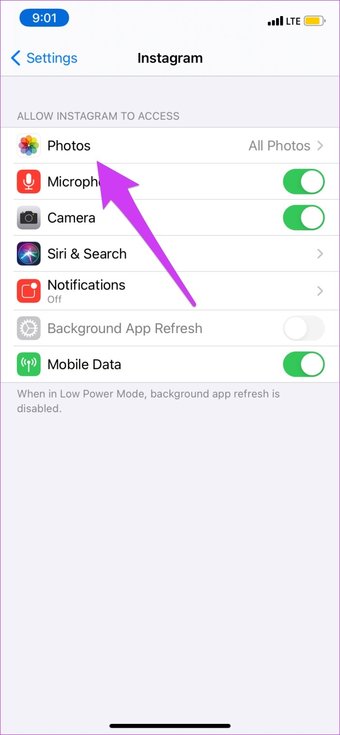

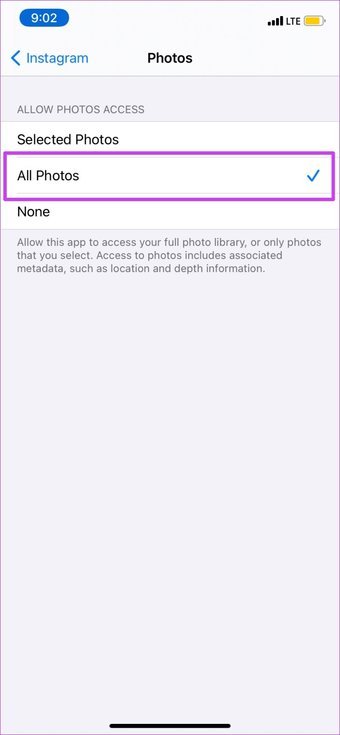
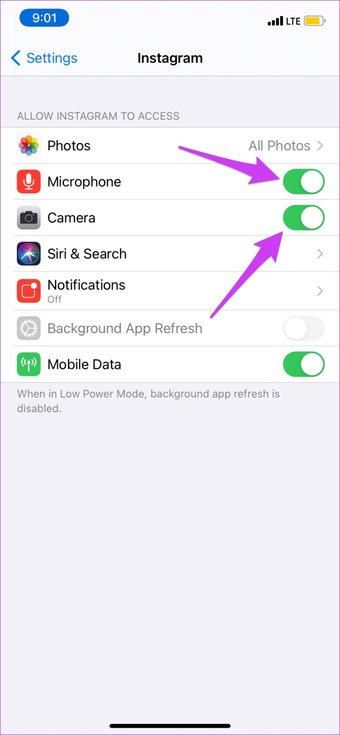
Etapa 3: Volte para a página de permissão e certifique-se de que Câmera e Microfone estejam ativados.

Passo 4: Além disso, certifique-se de que os dados móveis também estejam habilitados. Você pode desligá-lo e ligá-lo novamente.

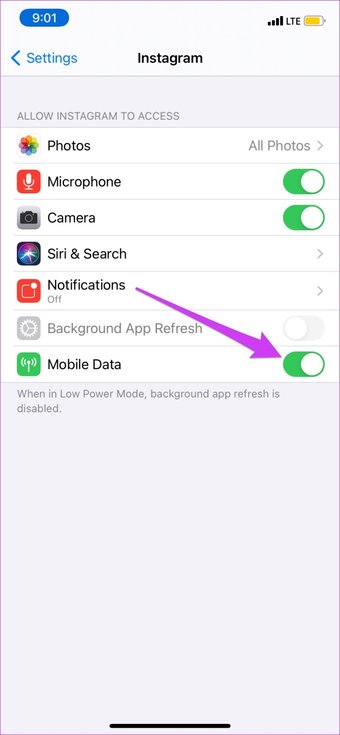
Isso pode ajudar a corrigir outros problemas relacionados à Internet que fazem com que o Instagram não funcione corretamente no seu iPhone.
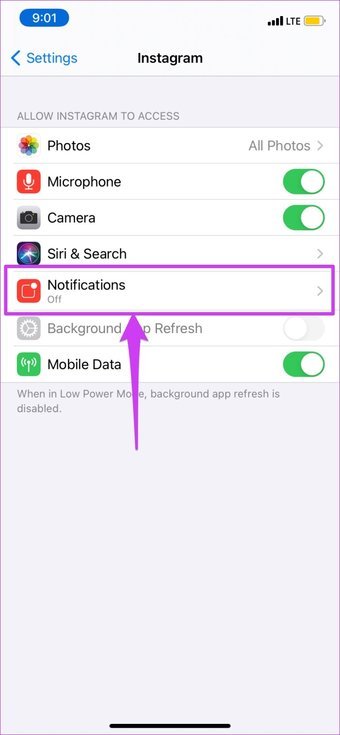
Etapa 5: E, finalmente, verifique se a opção Notificações também está habilitada. Dessa forma, você pode obter alertas oportunos sobre novas postagens, mensagens ou atividades da conta. Na página de configurações do Instagram, toque em Notificações.

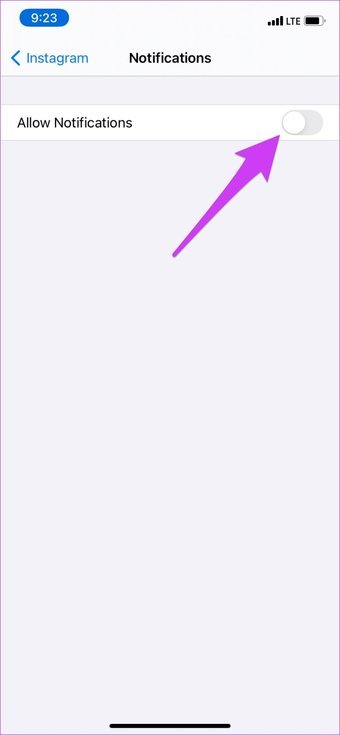
Etapa 6: Ative a opção Permitir notificações.

Ainda não está recebendo notificações do Instagram tão prontamente quanto deseja (ou seja, notificações atrasadas)? Ou talvez você não esteja recebendo notificações do aplicativo. Temos alguns recursos abrangentes (link abaixo) que podem ajudá-lo a resolver problemas de notificação do Instagram. Verifique-os.
3. Atualize o Instagram
O problema que você está encontrando ao usar o Instagram também pode ser obra de bugs. Versões atualizadas do Instagram vêm com correções de bugs que corrigem vários problemas de desempenho.
Passo 1: Abra a App Store e toque no ícone do perfil no canto superior direito do aplicativo.

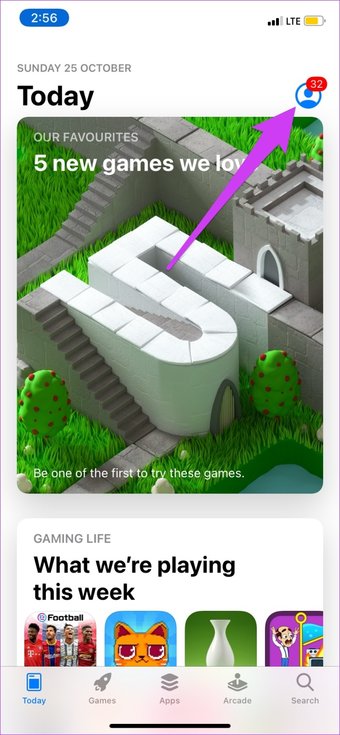
Passo 2: Percorra a lista de aplicativos, localize o Instagram e toque no botão Atualizar.

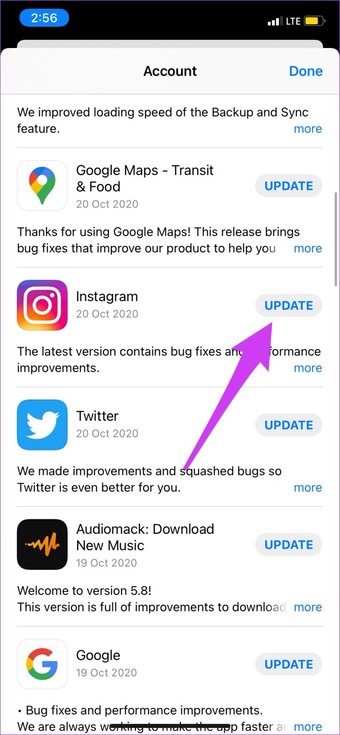
Prossiga para a próxima solução se o Instagram ainda não estiver funcionando depois de atualizá-lo para a versão mais recente.
4. Reinicie o iPhone
Às vezes, reiniciar o iPhone é a solução definitiva para consertar aplicativos que não estão funcionando como deveriam. Desligue o iPhone, ligue-o novamente, abra o Instagram e verifique se funciona.
5. O Instagram está desativado
Os servidores do Instagram têm um histórico de ocasionalmente ficar fora de serviço, tornando a plataforma ou alguns de seus recursos inutilizáveis no celular e no PC. Se o problema afetar muitas pessoas (ou seja, outras pessoas em sua região também não podem usar o Instagram), há uma grande chance de que os servidores do Instagram estejam fora do ar. Clique no link abaixo para verificar o status do Instagram.
Se o Instagram estiver com tempo de inatividade, você terá que esperar até que a empresa resolva o problema.
6. Reinstale o Instagram

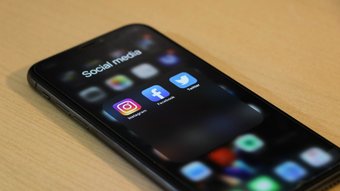
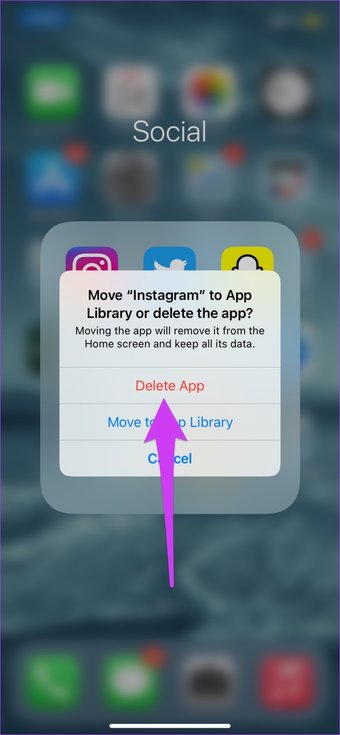
Esta é outra correção confiável que você deve tentar se o Instagram ainda não estiver funcionando no seu iPhone depois de tentar todos os métodos de solução de problemas acima. Isso significa que você terá que excluir o aplicativo Instagram do seu iPhone e instalá-lo novamente a partir da App Store. Observe que pode ser necessário inserir novamente as credenciais da conta ao reinstalá-la. Se você está apreensivo ou temeroso de que a exclusão do aplicativo possa afetar negativamente sua conta, você não deve excluí-lo.
Dito isso, excluir o aplicativo Instagram quase não tem efeito sobre o status da sua conta, fotos ou mensagens. Para tirar suas dúvidas, recomendamos que você reserve um minuto para ler o que acontece quando o Instagram é desinstalado do seu telefone.
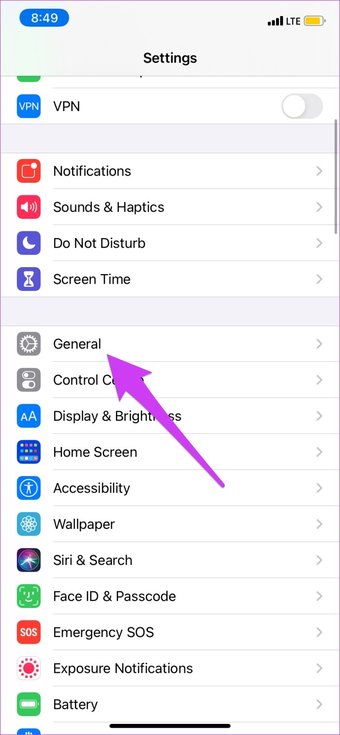
Passo 1: Vá para Configurações e selecione Geral.

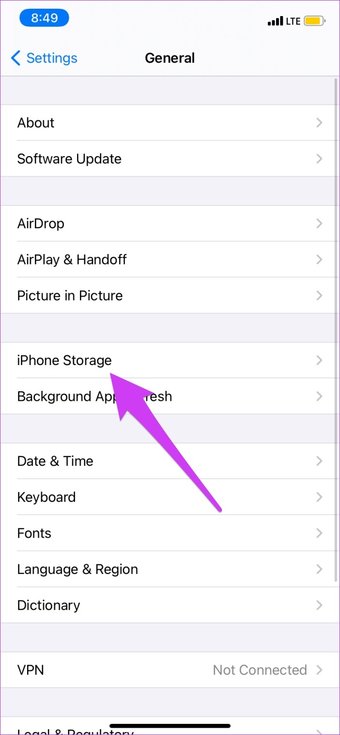
Passo 2: Toque em Armazenamento do iPhone.

Etapa 3: Localize e selecione Instagram na lista de aplicativos.

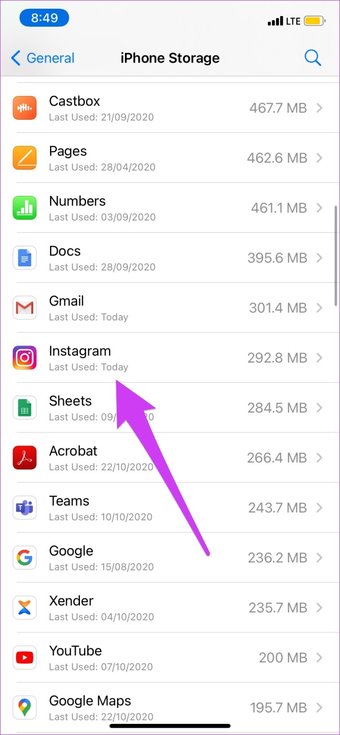
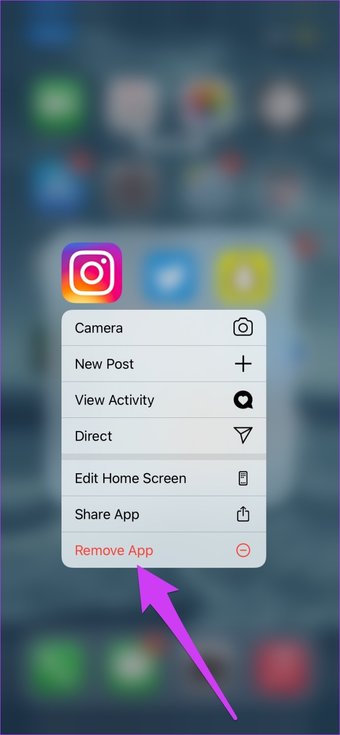
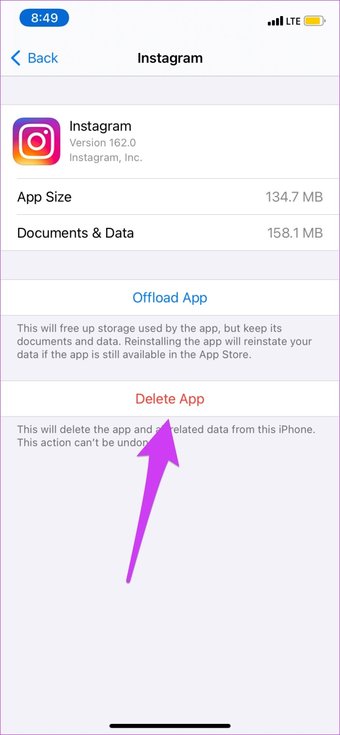
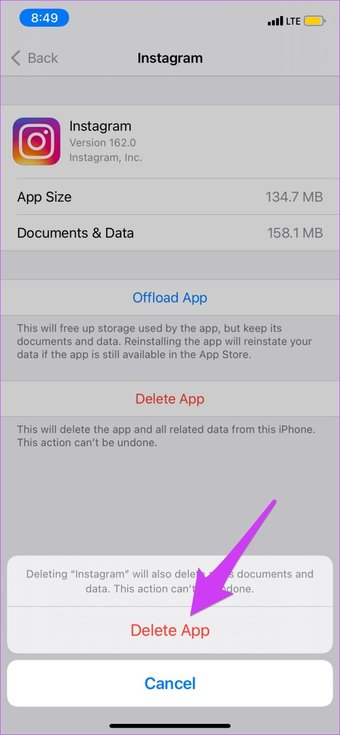
Passo 4: Toque em Excluir aplicativo e selecione Excluir aplicativo no prompt de confirmação.



Reviva o Gram
Conforme você usa o Instagram, o aplicativo cria arquivos de cache que permitem um desempenho mais rápido no uso subsequente. Quando o seu iPhone fica com pouco espaço de armazenamento ou RAM, o Instagram pode não funcionar corretamente. Certifique-se de que seu iPhone tenha espaço suficiente (vá em Ajustes> Geral> Armazenamento do iPhone) para acomodar os dados e arquivos do aplicativo. O Instagram também tem requisitos específicos de sistema operacional - iOS 11.0 ou mais recente - para iPhones. Portanto, você deseja garantir que o sistema operacional do seu iPhone esteja atualizado. Fechar outros aplicativos executados simultaneamente em segundo plano também pode ajudar a liberar um pouco de RAM para o Instagram. Deixe-nos saber (nos comentários abaixo) quais das soluções funcionaram bem para você. Faça o mesmo se precisar de mais ajuda.
Próximo: Você não consegue ficar conectado ao Instagram no seu iPhone? O próximo artigo com link abaixo contém 11 soluções testadas e confiáveis para impedir que o Instagram o desconecte constantemente.
O artigo acima pode conter links afiliados que ajudam a apoiar a Guiding Tech. No entanto, isso não afeta nossa integridade editorial. O conteúdo permanece imparcial e autêntico.
Fonte Adicione ao Google Notícias


