
A maioria dos usuários de iPhone e Mac aproveita a forte integração de hardware e software da Apple. O mesmo não pode ser dito sobre usuários de Android e Windows. Muitas empresas tentaram preencher a lacuna entre o Android e o Windows apenas para falhar ou falhar. Portanto, a Microsoft mudou isso e lançou o aplicativo Microsoft Your Phone. O aplicativo Your Phone permite controlar as notificações, chamadas e mensagens do seu telefone Android diretamente de um PC com Windows.
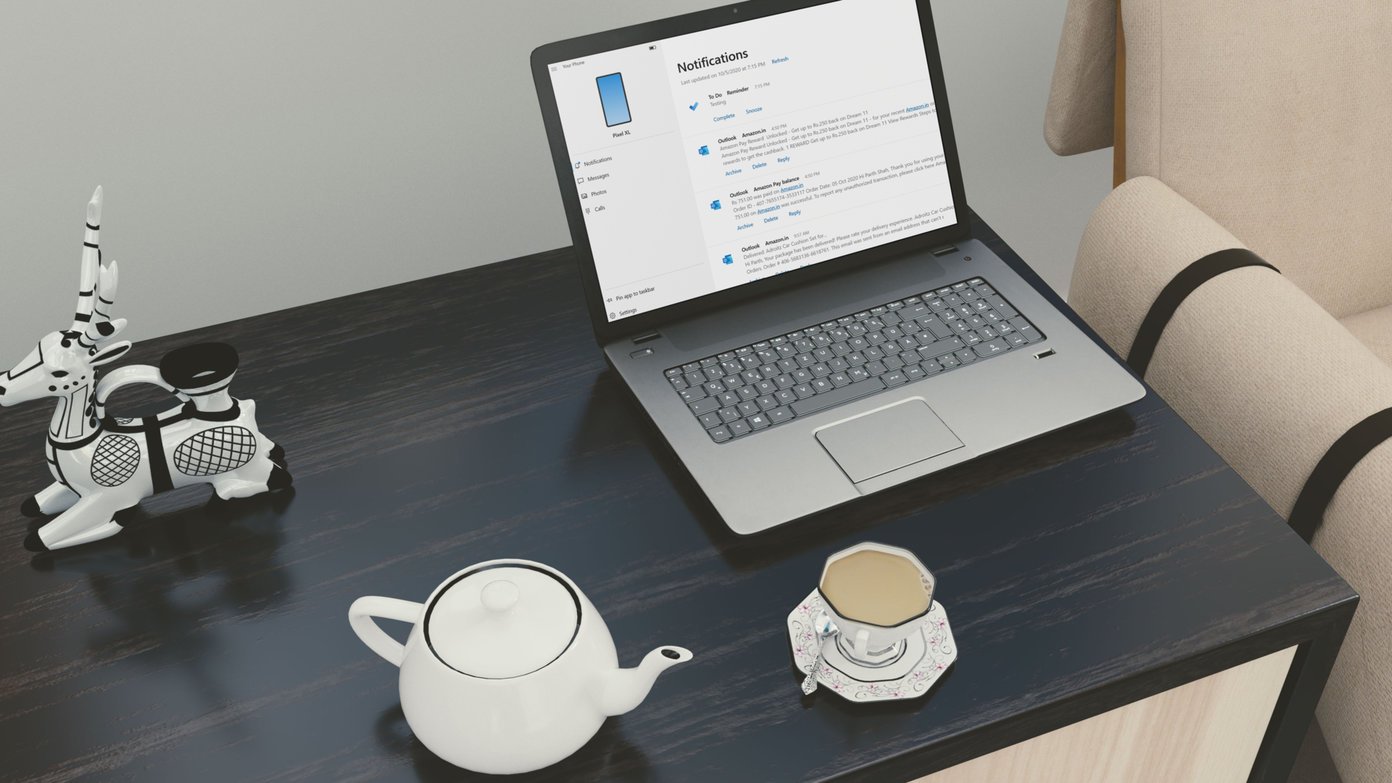
A boa notícia é que a Microsoft parece estar comprometida com o projeto Your Phone. A gigante do software tem melhorado constantemente as funcionalidades e estabilidade do seu telefone desde o seu lançamento. E funciona com milhões de dispositivos Windows 10 e Android. A maioria dos OEMs, como Dell, Samsung, ASUS, etc. costumava restringir essa integração com seus dispositivos.
Nesta postagem, examinaremos o guia completo para configurar e usar o serviço Microsoft Your Phone. Vamos começar.
Requisitos de sistema
Antes de iniciarmos o guia, é importante entender os requisitos do sistema para uma conexão bem-sucedida entre o Windows 10 e os dispositivos Android usando o aplicativo.
O aplicativo Your Phone requer o seguinte para funcionar:
Um PC executando a atualização do Windows 10 de abril de 2018 ou posterior. Se você estiver executando a atualização de abril de 2018, será necessário instalar o aplicativo Your Phone da loja da Microsoft. Qualquer versão do Windows após a atualização de abril de 2018 terá o aplicativo pré-instalado.
O dispositivo Android deve estar executando pelo menos Android 7.0 (Nougat).
Como vincular seus dispositivos
Certifique-se de ter seu PC e dispositivo Android por perto, ligado e conectado à mesma rede Wi-Fi.
Siga as etapas abaixo em seu dispositivo Android.
Passo 1: Instale o aplicativo Your Phone da Play Store.
Passo 2: Siga o processo de configuração orientado. Se for solicitado a entrar no aplicativo Your Phone Companion, certifique-se de usar a mesma conta da Microsoft que está usando no PC.

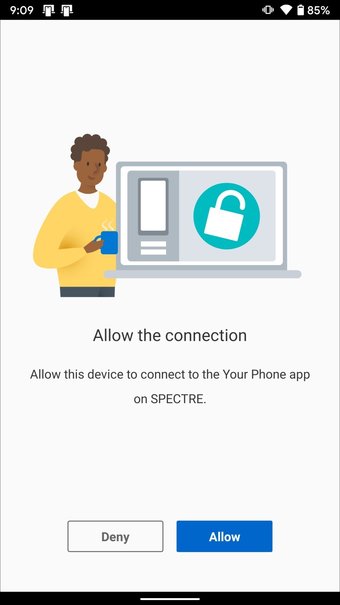
Agora, siga as etapas abaixo no PC para configurar o seu telefone.
Passo 1: Pressione a tecla Windows, procure seu telefone e selecione o aplicativo Seu Telefone nos resultados.
Passo 2: Você será solicitado a entrar em sua conta da Microsoft. Você precisará entrar na mesma conta da Microsoft em seu dispositivo Android para vincular os dois dispositivos.
Etapa 3: Siga o processo de configuração orientado e conceda as permissões necessárias.
Passo 4: O serviço solicitará que você conecte seu Android ou iPhone (seu telefone funciona melhor com um dispositivo Android, pois o suporte a iOS é bastante limitado). Selecione Android e clique em Continuar.

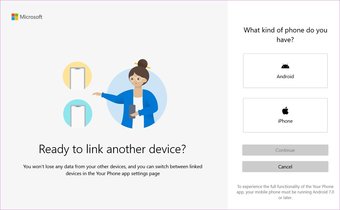
Etapa 5: Abra o aplicativo Seu telefone no Android e ele se conectará automaticamente ao seu telefone no PC. Você notará uma notificação de uma conexão bem-sucedida.

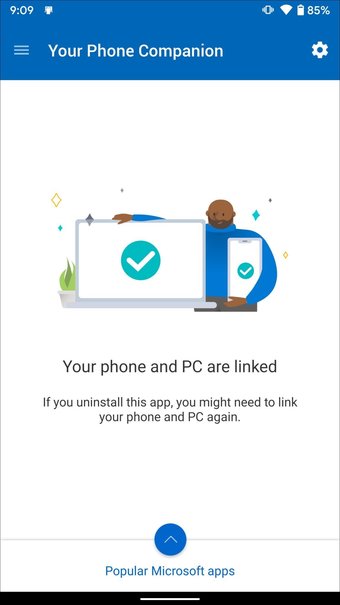
Recursos do seu telefone
O trabalho duro está feito. A partir de agora, sempre que seu telefone e PC estiverem conectados à mesma rede, o aplicativo do seu telefone no PC será conectado ao dispositivo Android. Tudo o que você precisa fazer é abrir o aplicativo Your Phone no dispositivo Windows 10 e ele sincronizará os dados do telefone Android conectado.
Vamos dar uma olhada em todos os recursos do serviço Your Phone.
Notificações: Sempre que você receber uma notificação em seu dispositivo Android, o aplicativo Your Phone irá imitar a mesma notificação em seu PC com Windows. É uma vantagem, pois você não terá que pegar o telefone para ver a notificação mais recente.
Outra coisa interessante é que você também pode executar ações nas notificações. Você pode fixar a notificação na parte superior, limpá-la e até mesmo usar essas ações rápidas em telefones Android.

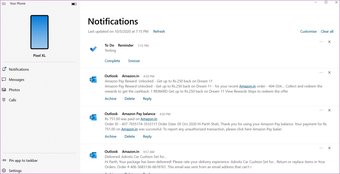
Por exemplo, se você receber um e-mail no aplicativo Outlook, poderá ter a opção de Arquivar, Excluir ou Responder ao e-mail diretamente do aplicativo Your Phone no Windows 10. Da mesma forma, os usuários obtêm a opção Completar e Suspender quando recebem uma notificação de tarefa do aplicativo Microsoft To-Do.
Mensagens: Os usuários apreciarão esta integração. Com a guia Mensagens, o aplicativo Seu Telefone exibirá todas as mensagens do dispositivo Android para o PC com Windows. Você também pode escrever uma nova mensagem diretamente da área de trabalho.
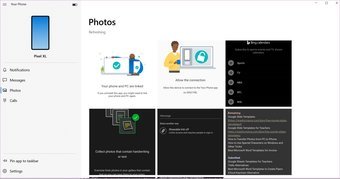
Fotos: A guia Fotos exibirá todas as fotos da galeria do dispositivo para o PC com Windows. Você pode transferir rapidamente a mídia do telefone para o PC usando o aplicativo Your Phone.

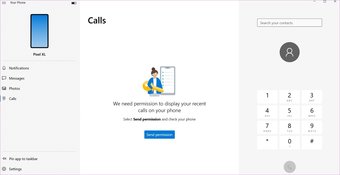
Ligações: Você pode acessar a lista de chamadas recentes, atender chamadas e até mesmo ligar para seus amigos usando o teclado de discagem do aplicativo Your Phone.

Envie links da Web: Este é útil ao navegar na web no celular e deseja enviar os links da área de trabalho para lê-los em uma tela maior. Basta tocar no botão Compartilhar em qualquer navegador, selecionar Seu telefone e enviá-lo ao PC conectado.

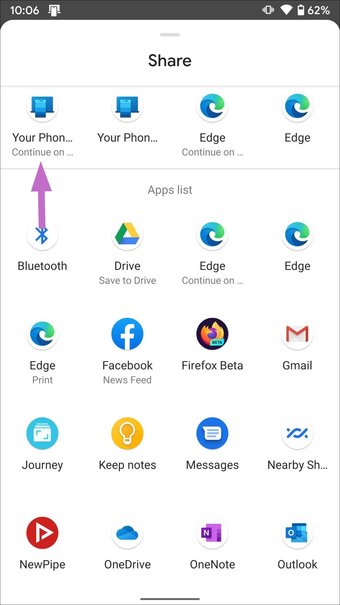

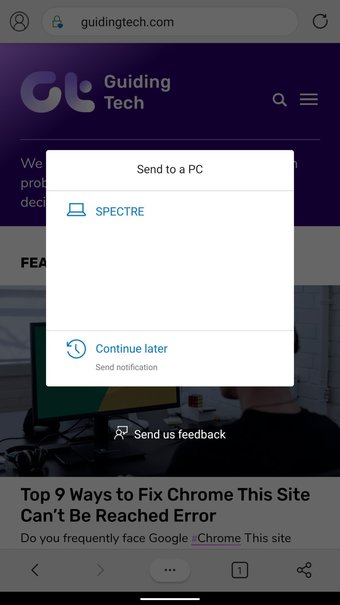
Além dessas funções principais, você também pode ver o nível da bateria do telefone conectado e ver as notificações não lidas na barra de tarefas.
Personalize sua experiência de telefone
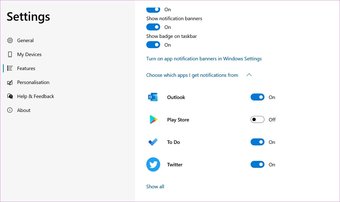
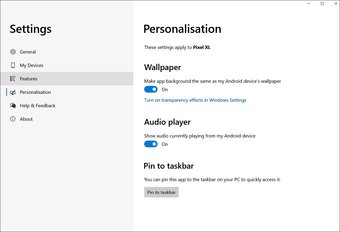
- A Microsoft não parou por aqui. Você pode personalizar a experiência do seu telefone. Por exemplo, você pode ir para Configurações do seu telefone> Recursos e desabilitar seletivamente as notificações para aplicativos específicos.

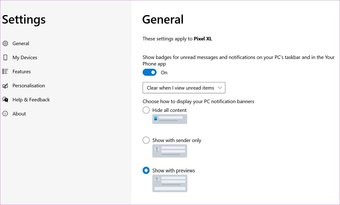
- Outro truque legal é que você pode alterar a visualização do banner de notificação usando a opção Personalização no aplicativo.

- Se você estiver usando efeitos de transparência no Windows, poderá fazer com que o plano de fundo do aplicativo seja igual ao papel de parede do seu telefone Android.

Conecte seu telefone
A Microsoft está trabalhando na função Link to Windows para aproveitar todos os aplicativos Android instalados na tela grande. Atualmente, a função só funciona com dispositivos principais da Samsung selecionados.
O serviço do seu telefone em sua forma atual é bastante útil para usuários de Android e Windows. Se você precisa responder rapidamente a uma conversa, responder às suas publicações sociais ou pedir comida, você pode fazer isso rapidamente usando a tela grande do seu PC, teclado, mouse, caneta e tela de toque junto com seus outros aplicativos do PC. Vá em frente, experimente e compartilhe sua experiência na seção de comentários abaixo.
Próximo: O Microsoft Launcher é outra ferramenta interessante para preencher a lacuna entre os dispositivos Android e Windows. Leia o guia completo abaixo para configurar e usar o Microsoft Launcher no Android.
O artigo acima pode conter links afiliados que ajudam a apoiar a Guiding Tech. No entanto, isso não afeta nossa integridade editorial. O conteúdo permanece imparcial e autêntico.
Fonte Adicione ao Google Notícias


