


Como o nome sugere, o serviço de Proteção à Família da Microsoft trata do monitoramento da segurança de seus entes queridos. Você pode rastrear informações sobre a atividade digital de sua família e conversar durante as reuniões de família. Os pais podem ver os relatórios de atividade dos filhos sobre o tempo de tela, os principais sites visitados e os termos que procuram online.
Outros recursos incluem equilíbrio de tempo de tela, filtros de conteúdo, compartilhamento de localização, aplicativos e filtros de jogos, limites de dispositivos e limites de gastos.
Antes de começar a usar esses recursos, você precisa criar um grupo familiar, convidar membros e definir as configurações para cada membro. Parece confuso? Permita-nos simplificar o processo de integração do Microsoft Family Safety para você.
Onde a segurança familiar da Microsoft está disponível
O Microsoft Family Safety está disponível na web e em dispositivos móveis. Para uma configuração tranquila, use o portal da web. Os aplicativos móveis são mais adequados para visualizar as informações dos membros.
Nota: Como você deve ter adivinhado, o serviço Family Safety está disponível apenas para assinantes do Microsoft 365.

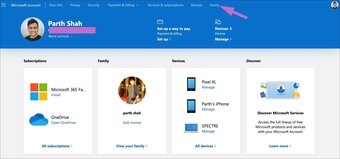
Toque na opção Família na barra de menu e abrirá o portal Family Safety na web.
Convide Membros da Família
Uma vez que é você quem está configurando as coisas, você é o organizador da família. Agora, toque no ícone + no canto superior esquerdo e convide os membros da família usando o ID de e-mail da Microsoft. Você também pode usar o número de telefone do membro conectado à conta da Microsoft.
Ao redigir os convites, você pode designar o membro da família para ser um organizador ou apenas um membro. Você pode adicionar sua esposa ou marido como outro organizador para gerenciar os filtros de conteúdo.

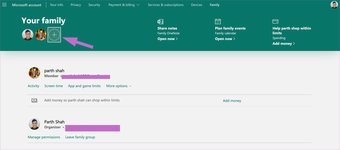
Os membros da sua família receberão um convite por e-mail para ingressar no grupo familiar. Peça-lhes que aceitem o convite e, após uma confirmação bem-sucedida, você os verá em sua conta da Family Safety com uma foto do perfil de membro, nome e ID de e-mail.
Definir filtros, tempo de tela, limite de compra e muito mais
Agora que você convidou membros da família para o grupo familiar, é hora de definir regras, limites de tempo, limites de compra e filtros de conteúdo para eles.
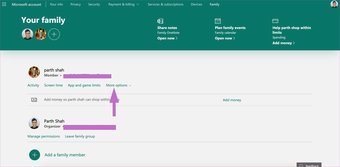
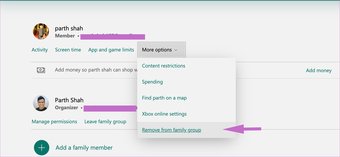
Vá para a página principal da Segurança Familiar e selecione Mais opções sob o nome do membro. Na tela seguinte, você notará todas as opções a serem configuradas para o membro. Vamos explorá-los um por um.

Atividade
O filtro de atividades permite que você bloqueie sites inadequados e receba relatórios de atividades de navegação na web. Ative as opções 'Relatório de atividades' e 'Enviar relatórios semanais por e-mail para mim' no menu Gerenciar.

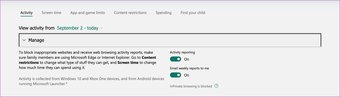
O monitor de atividade funcionará apenas no navegador Microsoft Edge e Internet Explorer. Ele coleta dados de uso do Windows 10, modelos Xbox e dispositivos Android executando o Microsoft Launcher.
Tempo de tela
O tempo de tela cria um hábito saudável com limites de dispositivos e aplicativos. Você pode ver quanto tempo falta para um membro da família por dia, dar mais tempo a ele ou dizer "chega por hoje".

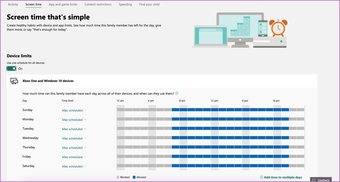
Ative os limites do dispositivo e o tempo será compartilhado entre os dispositivos Xbox e Windows 10. Você pode passar os dias da semana e atribuir um intervalo de tempo para usar os dispositivos.
Limites de aplicativos e jogos
Seus filhos estão gastando muito tempo em jogos ou aplicativos móveis? É hora de colocar freios no consumo de apps e jogos.
Acesse o menu App and Game Limits e você verá o dispositivo Android do seu filho e os aplicativos compatíveis para aplicar o filtro. Bloqueie os aplicativos e jogos irrelevantes da lista. No entanto, o filtro de aplicativos e jogos não funciona com um iPhone.

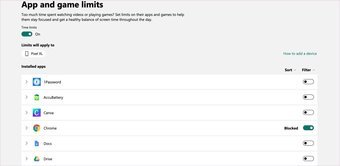
Você pode acessar cada aplicativo e definir um limite de tempo e duração para dias de semana e fins de semana.
Restrições de conteúdo
Você pode definir um limite de idade para bloquear aplicativos e jogos inadequados. Qualquer coisa que exceda as classificações de conteúdo que você decidiu ser apropriado para este membro da família precisará de sua aprovação. Esta configuração se aplica a dispositivos Windows 10 e Xbox One.

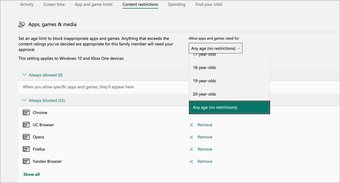
A opção também bloqueia conteúdo adulto impróprio da web e ativa o filtro SafeSearch.
No momento, isso só funciona com o Microsoft Edge em dispositivos Windows 10, Xbox One e Android, portanto, outros navegadores comumente usados, como Chrome e Opera, não são permitidos.
Limite de gastos
Os organizadores podem adicionar dinheiro à conta da Microsoft de membros da família para permitir que eles comprem conteúdo digital. Defina filtros de conteúdo para ajudar a protegê-los de coisas que são muito maduras.
Encontre seu filho
Esta opção funciona melhor em aplicativos móveis. Você precisará baixar os aplicativos móveis do Microsoft Family Safety para ver a localização atual de seus filhos.


Capacidades de compartilhamento
A função Family Safety não se limita a definir restrições para membros da família. A Microsoft também cria um bloco de anotações Family OneNote e um calendário familiar no Outlook. Isso significa que você pode coordenar e colaborar em coisas como orçamento familiar ou planejar uma reunião.

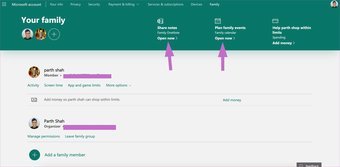
Você verá essas opções no cabeçalho. Você pode planejar eventos familiares e acompanhar notas importantes entre os membros da família usando o OneNote.
Uma palavra sobre aplicativos para celular
Você pode convidar e configurar o grupo Family Safety usando aplicativos móveis também. No entanto, você precisará usar o site da Proteção para a Família para personalizar cada configuração para um membro da família. Os aplicativos móveis são mais adequados para visualizar o tempo de tela do membro, localização e outras informações em movimento.



Também em Tecnologia de Orientação
Minha experiência com segurança familiar da Microsoft
Usei minha conta principal do Microsoft 365 e adicionei uma conta secundária como membro do Microsoft Family Safety. A função de tempo de tela funcionou como anunciado, enquanto os filtros de conteúdo foram um sucesso ou um fracasso.
Gosto de como um membro pode solicitar mais tempo de tela com aplicativos e jogos para os organizadores. O administrador receberá uma notificação com um pedido para alocar mais tempo de tela. A limitação da navegação é bastante evidente. Funciona apenas com o Microsoft Edge e não com as opções populares, como Chrome e Firefox no Windows 10. Nenhum dos filtros funciona em um iPhone ou Mac.
Mantenha sua família segura online
Agora que a educação e as aulas online são mais comuns, é importante acompanhar o consumo da web de seus filhos. Usando o Microsoft Family Safety, você pode configurar o ambiente seguro perfeito para os seus filhos e ter um horário de trabalho sem preocupações em casa. Configure o Microsoft Family Safety e compartilhe suas opiniões na seção de comentários abaixo.
Próximo: O Microsoft Launcher é uma excelente alternativa à sua skin embutida do Android. Leia a postagem abaixo para saber tudo sobre o Microsoft Launcher.
O artigo acima pode conter links afiliados que ajudam a apoiar a Guiding Tech. No entanto, isso não afeta nossa integridade editorial. O conteúdo permanece imparcial e autêntico.
Fonte Adicione ao Google Notícias
Neste artigo
- Onde a segurança familiar da Microsoft está disponível
- Convide Membros da Família
- Definir filtros, tempo de tela, limite de compra e muito mais
- Capacidades de compartilhamento
- Uma palavra sobre aplicativos para celular
- Minha experiência com segurança familiar da Microsoft
- Mantenha sua família segura online


