
O Google Docs é um ótimo processador de texto baseado em nuvem. Ele vem com vários recursos que o tornam uma alegria de usar. Um desses recursos é a capacidade de adicionar comentários ao documento. Este guia cobrirá a adição e gerenciamento de comentários no aplicativo Google Docs. Aplicativos da web e móveis.

O recurso de comentário é útil para deixar feedback, sugerir edições, adicionar notas, dar opiniões ou fazer perguntas. Ele abre um canal dentro do documento para comunicação bidirecional entre equipes e colegas. Vamos entender como funciona e o que você pode fazer com o recurso de comentários do Google Docs.
1. Adicionar e gerenciar comentários no Google Docs Web App
Você precisa ter direitos de edição para o documento do Google Docs antes de deixar comentários. Você deve aprender mais sobre as permissões de compartilhamento do Google Drive para entender como funciona. Tudo é bom se você for o criador do arquivo.
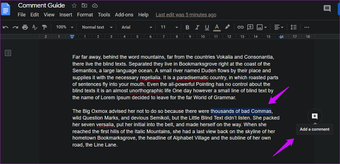
Basta selecionar o texto ou imagem ao lado do qual deseja adicionar um comentário. Um novo ícone + aparecerá à direita que diz: Adicione um comentário. Clique nisso.

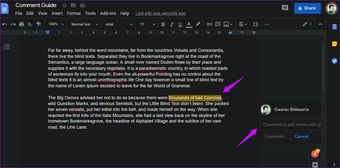
Agora você pode comentar na nova caixa de texto disponível abaixo, onde também pode @mencionar alguém. Quem você menciona será notificado do comentário automaticamente por e-mail. Uma maneira legal de delegar parte do trabalho a alguém específico.

O texto selecionado agora é destacado em um marcador amarelo universal com o comentário flutuando à direita. Você pode ler o comentário, o nome do comentador, a data e a hora em que o comentário foi feito. O atalho do teclado para Windows é Ctrl + Alt + M e Command + Option + M para macOS depois de selecionar o texto / imagem.

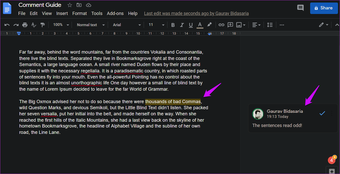
Clicar na foto do perfil revelará os detalhes do perfil do autor do comentário, como nome completo, número, ID de e-mail e uma pequena biografia. Você também verá opções para enviar um e-mail ou iniciar uma chamada de vídeo. Isso dependerá de quais detalhes a pessoa possui em seu perfil do Google. Observei a marca azul ao lado do comentário. Clicar nele significa que o problema foi resolvido e o comentário não é mais necessário e será removido.

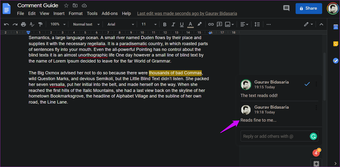
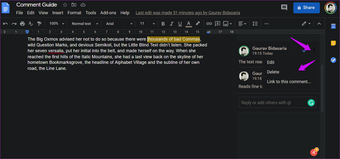
Clique no corpo do comentário para postar uma resposta. Cada comentário tem um ícone de menu de três pontos e clicar nele revelará três opções. Você pode editar o comentário (apenas seus comentários), excluí-lo ou criar um link para ele.

O que acontecerá se a pessoa que você mencionou não tiver permissão de compartilhamento para editar o documento? Você será notificado sobre o mesmo e terá a opção de compartilhar o arquivo do Documentos com eles.
2. Adicionar e gerenciar comentários no aplicativo Google Docs Mobile
As etapas para adicionar e gerenciar comentários no aplicativo móvel do Google Docs são as mesmas para smartphones Android e iOS. Estou usando o Android para este guia, mas você pode escolher qualquer um deles.
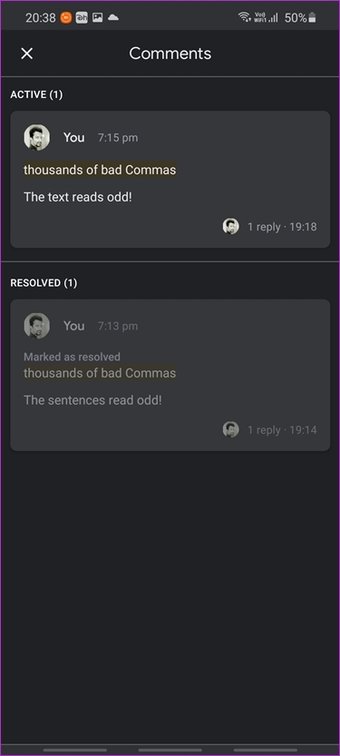
Clique no ícone de comentário na parte superior da tela para ler todos os comentários no aplicativo Docs em uma única tela.

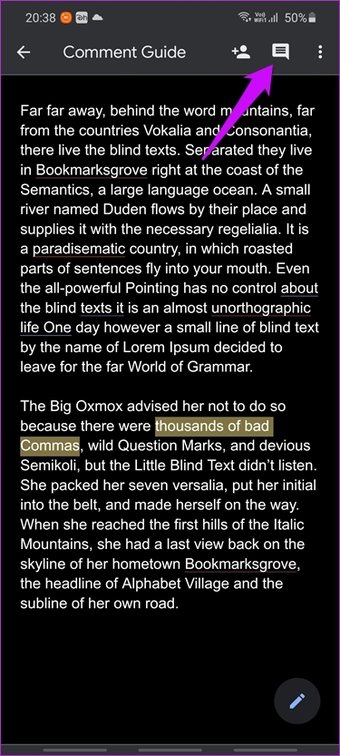

Selecione o texto que deseja adicionar ao comentário e toque no ícone do menu de três pontos no pop-up se você não visualizar a opção Comentário. Normalmente, você notará as opções de recortar, copiar e colar primeiro.

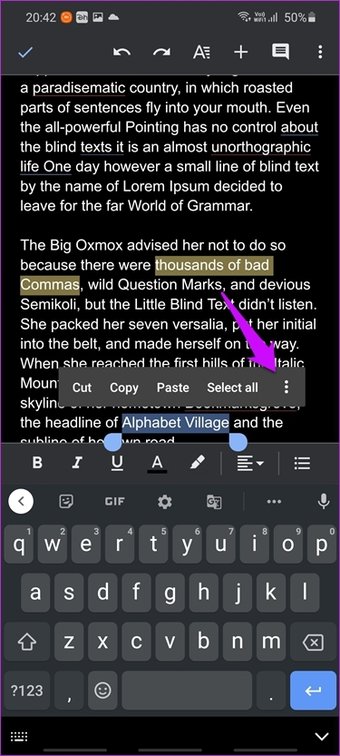

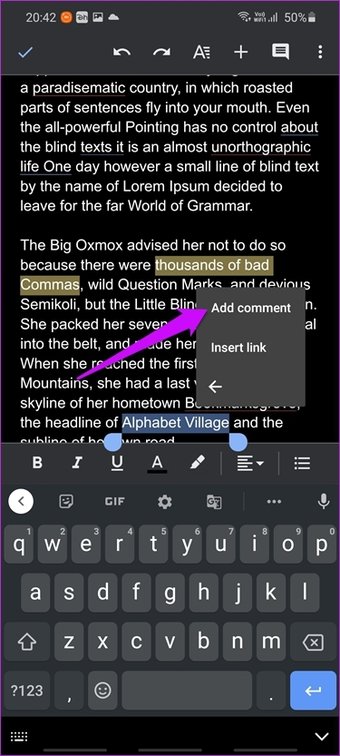
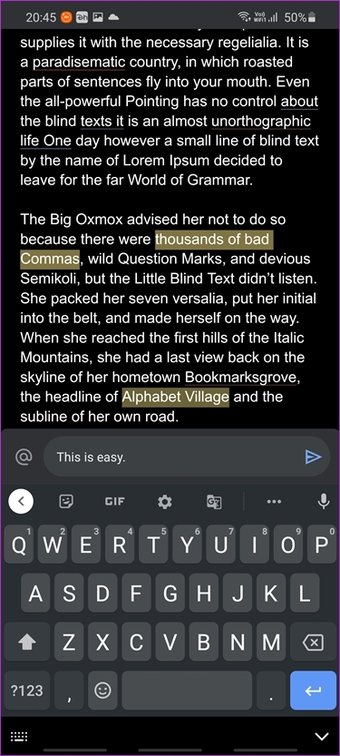
Você pode adicionar um comentário facilmente na caixa que se abrirá logo acima do teclado. Toque no botão @ à esquerda para mencionar alguém no comentário. Assim como você fez no aplicativo da web. Digitar @ manualmente também funciona.


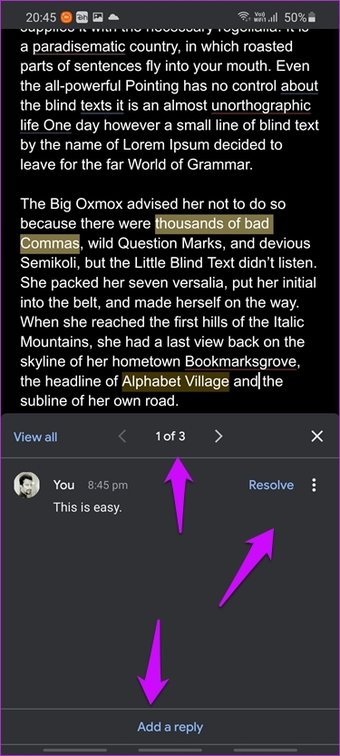
Selecione um comentário na seção de comentários para responder a um comentário ou marcá-lo como resolvido. Toque no ícone de menu de três pontos ao lado da opção Resolver para revelar um menu oculto onde você pode editar, excluir ou obter um link compartilhável para o comentário.

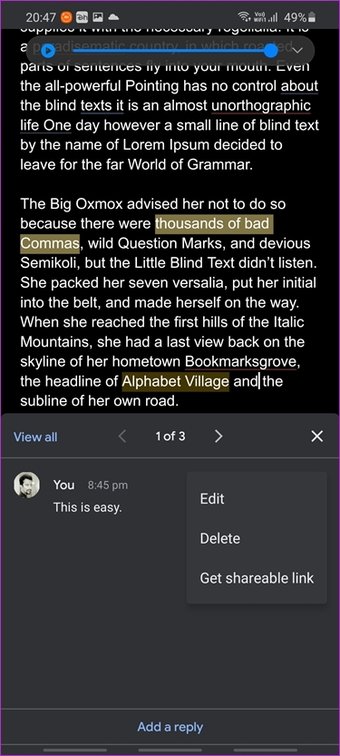

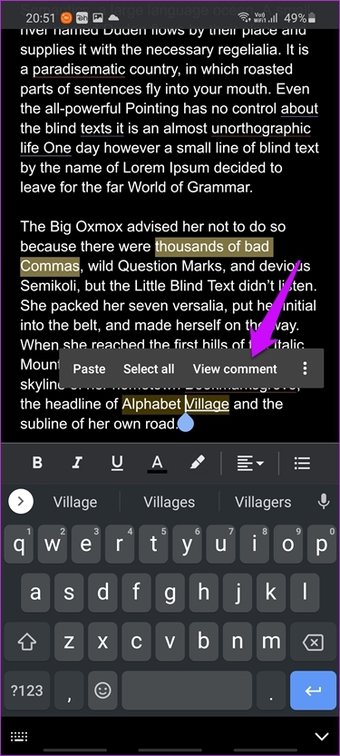
Não há necessidade de abrir a seção de comentários todas as vezes. Você pode simplesmente tocar no texto destacado para revelar um menu onde você notaria a opção Exibir comentário. Toque nele para ler o comentário associado. Mais uma vez, você será saudado com o menu da barra inferior, onde poderá responder, resolver ou interagir com o comentário de outras maneiras.
Toque nos botões de seta para percorrer os comentários rapidamente. Você pode ter uma ideia sobre o número total de comentários no documento e sua posição, graças ao sistema de numeração inteligente entre os botões de seta.
Também em Tecnologia de Orientação
Encaixe, esqueça
O Google Docs continua a evoluir, mas ainda carece de vários recursos avançados que você encontrará no Microsoft Word. A razão é simples. Ele foi projetado para ser um processador de texto leve, fácil, simples e descomplicado. A maioria dos usuários nem usa metade dos recursos que o Word oferece. Mas aqueles que o fazem não podem viver sem ele. Há lugar para ambos na web. O Google fugiu com o básico do Google Docs e o recurso de comentários é um deles.
Próximo: Você deve mudar do Google Docs para o Zoho Writer? O Zoho Docs é melhor do que o Google Docs? Descubra todas as respostas neste post.
O artigo acima pode conter links afiliados que ajudam a apoiar a Guiding Tech. No entanto, isso não afeta nossa integridade editorial. O conteúdo permanece imparcial e autêntico.
Fonte Adicione ao Google Notícias


