
Quer queiramos ou não, as nossas informações pessoais e smartphones estão amarrados no quadril. O ex-necessidades último para oferecer uma experiência personalizada, que corresponde a nossas necessidades individuais. Este dados pessoais, no entanto, faz com que o seu telefone de um dos principais alvos de ladrões de todos os tipos para transformar a sua privacidade em ilícito de lucro.
Ameaças podem variar de hackers que querem roubar seus dados pessoais para intrometido indivíduos que querem desenterrar a sujeira que pode ser usado contra você. Aplicação da lei também não pode ser ignorado, pois eles têm o poder de intimação o seu dispositivo de forma arbitrária.
Felizmente, o Galaxy S10 vem com opções desenvolvido especificamente com a sua segurança e privacidade em mente. Você provavelmente tem algumas das mais óbvias, as medidas de segurança já abordados, mas ainda é uma ótima idéia para olhar através de todas as configurações que destacamos abaixo, só para estar no lado seguro.
ir para uma seção: Localização | Alertas | App de Acesso | Anti-Theft | Google
1. Localização de História
O processo de instalação no seu S10 pode ser um pouco entediante, e se você correu através dele, você pode ter dado o seu dispositivo permissão para fazer o seu histórico de localização. Como o nome indica, esta função monitora constantemente os seus movimentos, o que você pode, em seguida, visualizar a qualquer momento, por acessar este link e fazer login usando a conta do Google vinculada ao seu telefone.
Definições > Biometria e segurança > Localização > Localização do Google HistóriaVocê pode desativar o histórico de localização, acessando o menu acima, em seguida, desactivar a alternância no centro da tela e toque em "Pausa" no prompt de confirmação.
2. As Notificações de aplicações
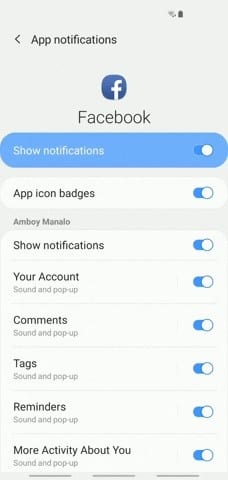
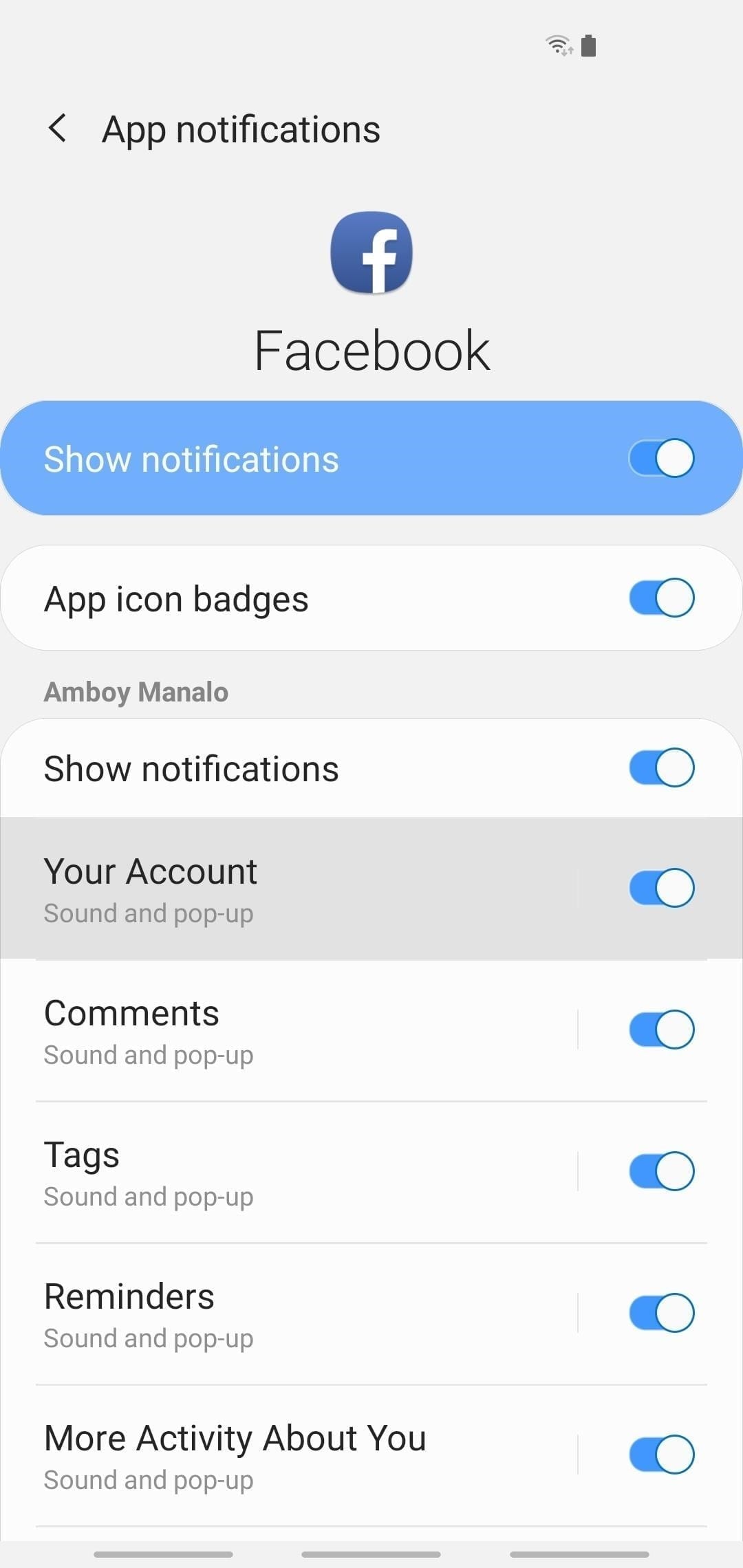
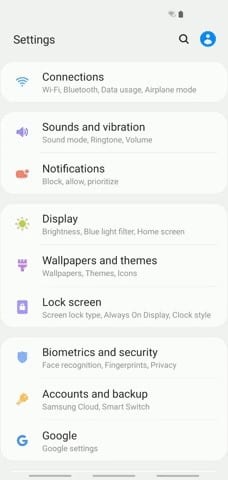
Tendo importante notificações como mensagens recebidas, e-mails e calendários no modo de exibição completo pode ter sérias repercussões é alguém que acontece ao deparar-los. Se você deseja manter este potencial desastre aconteça, você precisará entrar em "Notificações" no menu em Configurações e toque em ativar ao lado de cada aplicativo que você queira manter particulares para desactivar os alertas.
Definições > NotificaçõesAlém disso, alguns aplicativos oferecem a opção de receber notificações silenciosamente para mais privado alertas. Para acessar esse recurso, você precisará entrar no aplicativo configurações de notificação tocando em seu nome. Uma vez dentro, bateu alerta específico elementos para a aplicação em "Categorias" seção e, em seguida, bateu de Notificação de "estilo", na página a seguir e selecione "Silenciosa" ou "Silêncio e minimizado" a partir do menu drop-down menu.
3. Notificações da Tela de bloqueio
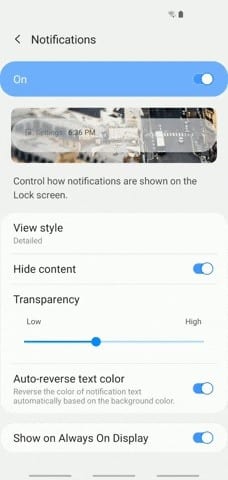
Notificações que aparecem na sua S10 tela de bloqueio também pode ser problemático de privacidade-sábio. Vá para o menu abaixo para acessar vital definição, e a partir daí, você será presenteado com várias opções para escolher, dependendo da sua privacidade necessidades.
Definições > tela de Bloqueio > Notificaçõesa Partir daí, você tem a capacidade de desativar notificações da tela de bloqueio completamente tocando a alternância no topo da tela para desativar o recurso. Se você ainda quiser receber alertas, mas em uma maneira mais segura, você pode ocultar o conteúdo do alerta habilitando a opção "Ocultar conteúdo" de alternância, ou selecione "Ícones" do "modo de Exibição" estilos de menu.
4. Notificação de Acesso
Alguns aplicativos especializados necessário para o acesso à sua S10 é que as notificações funcionem como deveriam. WhatsRemoved, por exemplo, guarda as notificações do WhatsApp como eles chegam para dar a você a capacidade de visualizá-los no caso de o remetente exclui-los. Obviamente, a maioria dos aplicativos não precisa deste nível de acesso para executar normalmente.
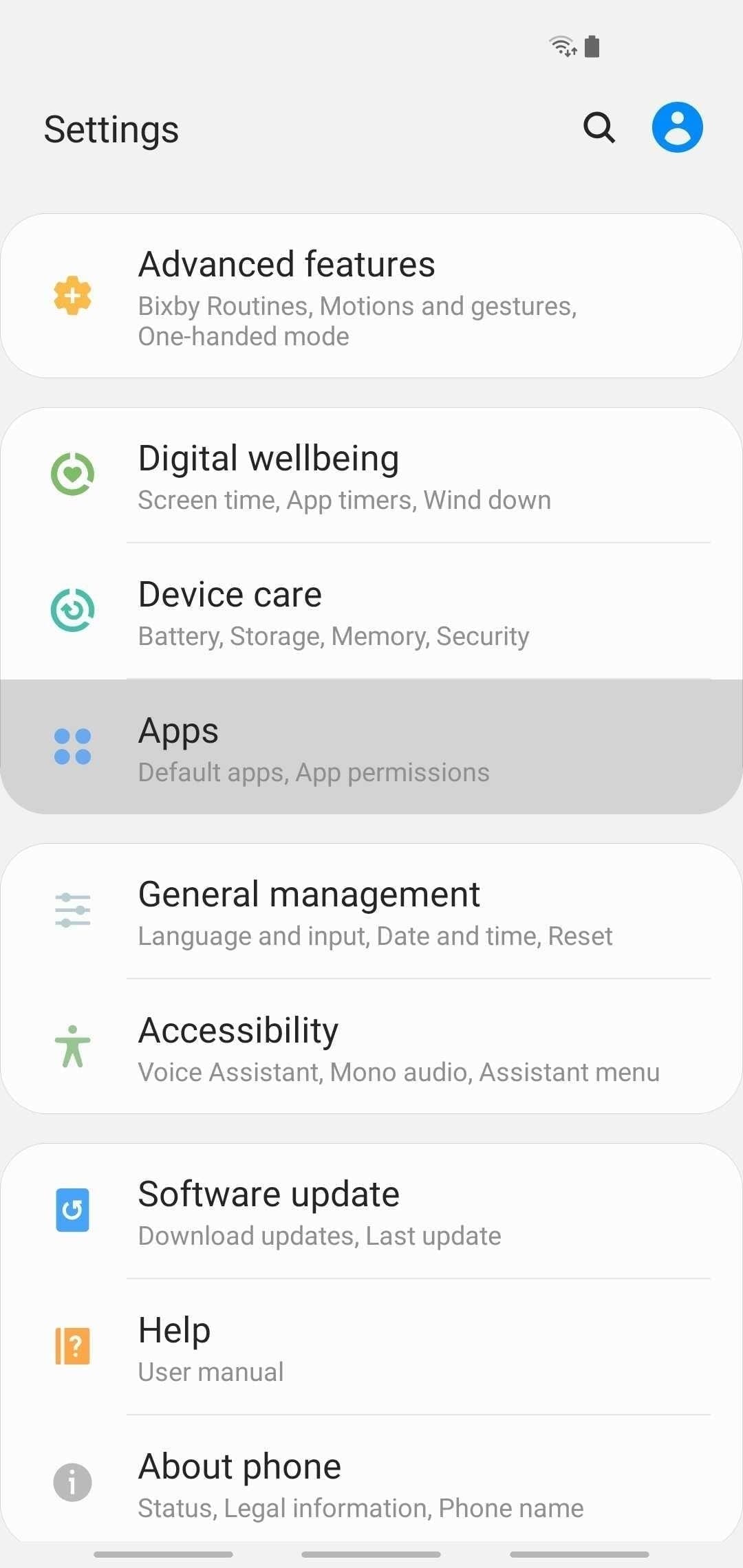
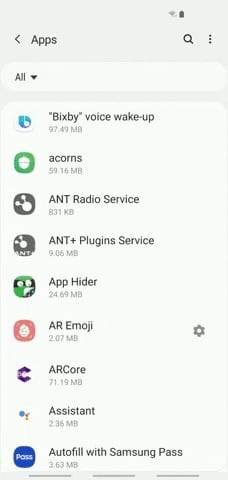
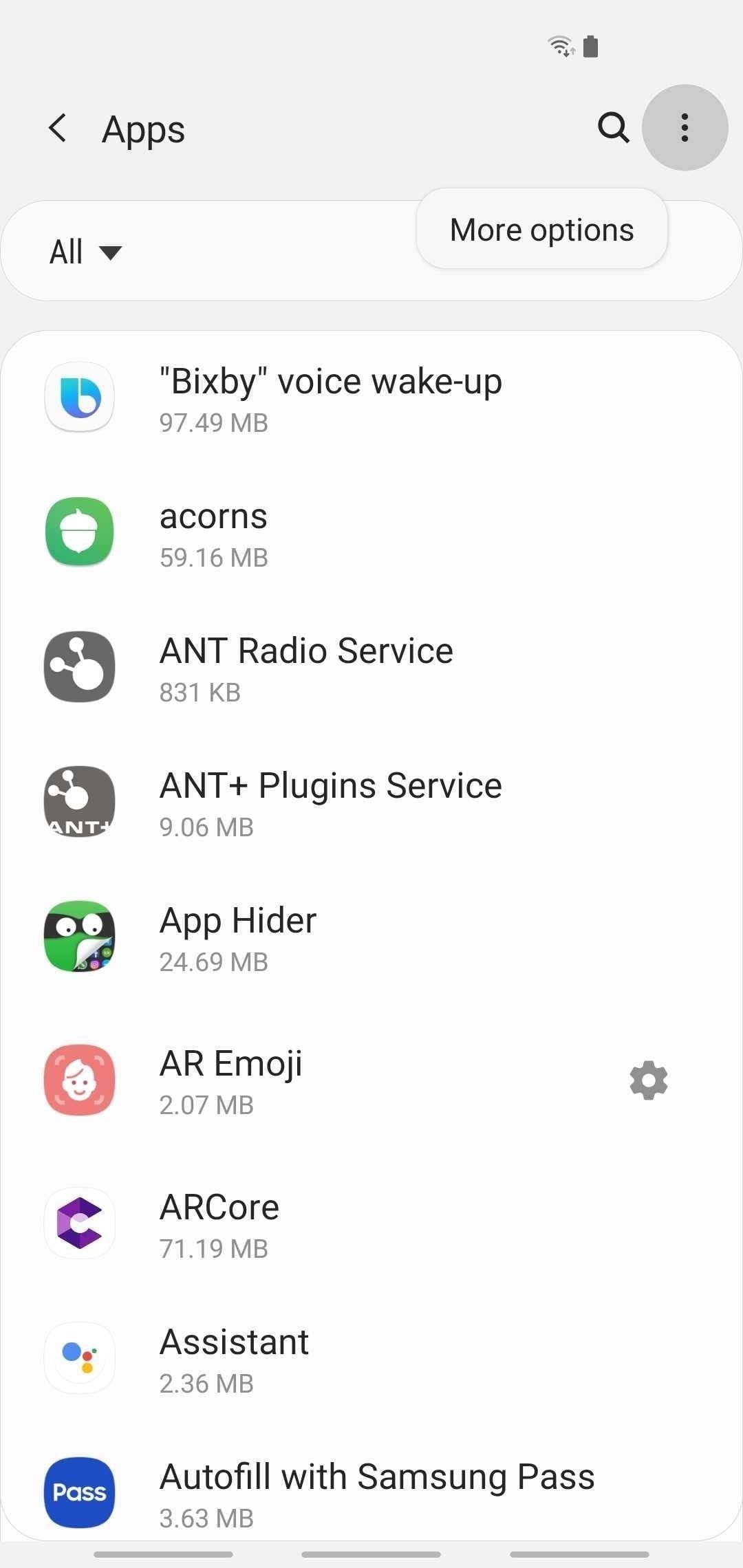
Definições > Aplicativos > botão Menu > Especial de Acesso a > Notificação de acessoAbra o menu acima para acessar essa configuração, e uma vez dentro, basta tocar na alterna para desativar o recurso para quaisquer aplicações que não necessitam de acesso para o seu telefone de notificações.
5. Câmera, Microfone & Localização
Quando você abre um app, você é muitas vezes solicitado para permitir acesso a funções importantes, como o S10 é microfones e câmeras. Se passaram através da configuração inicial, há uma boa chance que você pode ter concedido a permissão app para acessar informações sensíveis pode fazer sem.
Definições > Aplicativos > botão Menu > Permissões de aplicativosFelizmente, você pode sempre rever essas definições utilizando o menu acima, e revogar qualquer de rebelde permissões você pode ter concedido um aplicativo. Dentro de "permissões de aplicativos", você vai ser capaz de exibir uma lista de todos os dados que aplicativos de terceiros podem acessar, com a "Câmara", "Localização" e "Microfone" sendo os mais importantes para manter o controle de.
6. Administradores do dispositivo
Um punhado de aplicativos de terceiros podem ser concedidos de Dispositivo "administrador" privilégios mediante pedido, para ganhar um pouco elevados de permissões que pode ser útil para aplicações como bloqueadores de anúncios, por exemplo. Esboçado apps, por outro lado, pode abuso este alto nível de acesso para impedir você de desinstalar-los.
Definições > Aplicativos > botão Menu > Especial de acesso a > Dispositivo de administração de aplicativosConcedido, essa permissão precisa ser explicitamente concedido para aplicativos de terceiros, que muitas vezes é fácil esquecer. Ainda assim, é uma boa idéia, periodicamente, rever essas configurações abrindo o menu acima e, cuidadosamente, para ordenar a lista em "Dispositivo de administração de aplicativos."
a Partir daí, toque em suspeitar de algum app que pode ter ativado e selecione "Desativar" na página seguinte para revogar privilégios de administrador. Apenas certifique-se de deixar o "Find My Device" e "Google Pay," sozinho, como esta permissão é necessária para que possam executar.
7. Aplicativos Que Podem Aparecer na parte Superior
Aplicativos como gravadores de tela e bateria de indicadores tem uma excelente funcionalidade de sobreposição que se aplica controles, como botões de gravação e o nível da bateria toca em cima de sua S10 da tela para maior conveniência. Infelizmente, aplicativos maliciosos podem também tirar partido desta funcionalidade e de empregar sneaky meios como o desenho "Cancelar" sobre o botão "Install" no Android, sistema de comandos para enganá-lo a instalar um malware.
Definições > Aplicativos > botão Menu > Especial de acesso a > Aplicativos que podem aparecer na parte superiorLocalizar o menu acima para acessar essa configuração, e manter um olho para fora para aplicativos de terceiros dentro de "Apps que podem aparecer na parte superior." A partir daí, basta bater a alternância de avançar para suspeitar de algum app para desactivar a funcionalidade.
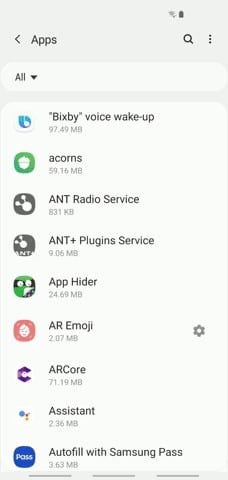
8. Aplicativos Que Podem Alterar as Configurações do Sistema
assistente de Voz apps como Bixby são um grande exemplo da capacidade de alguns aplicativos para acessar e fazer alterações nas configurações do sistema, como eles usam avançado de permissões para habilitar ou desabilitar configurações como o GPS em seu comando. Este nível de acesso pode ter consequências graves para a sua privacidade e segurança, se concedida por um questionável aplicativo.
Definições > Aplicativos > botão Menu > Especial de acesso a > Alterar as configurações do sistemaAbra o menu acima para acessar essa configuração, e uma vez lá dentro, examine a lista de aplicativos com cuidado. Olhar para qualquer aplicativo de terceiros que você acha que não deveria ter essa permissão habilitado, e toque em alternar lado para desativar o recurso.
9. O uso de Acesso a Dados
Proporcionar um atendimento personalizado, ágil experiência é vital para qualquer aplicativo para o sucesso, e devido a isso, muitos vão pedir permissão para monitorar dados relacionados com o seu smartphone hábitos. Esta coleta de informações pode variar de descobrir a sua operadora, onde você está localizado, e o idioma que você definiu, para o monitoramento de aplicativos que você usa e o modo como, muitas vezes, você interagir com eles.
Definições > Aplicativos > botão Menu > Especial de acesso a > Uso de acesso a dadosSe você encontrar esse recurso muito invasivo, de cabeça para o menu acima. Uma vez dentro do "Uso de acesso a dados," peneirar a lista de aplicativos e desativar o recurso para qualquer aplicativo de terceiros selecionando-lo e mudar o toggle off na página seguinte. Só não exagere e desativá-lo para aplicativos nativos e serviços como o Iniciador de jogos, a Samsung a Pagar, e o Google Play Services — que é necessário o recurso funcione corretamente.
10. Instalar o Desconhecido Aplicativos
Como tentador como o sideload pode ser, a instalação de aplicativos de sites fora do Google Play ou o Galaxy Loja pode deixar sua S10 vulnerável a malwares para Android. No entanto, há agora uma permissão é concedida para um aplicativo antes de você pode usá-lo para fazer download de qualquer outro aplicativo.
Enquanto isso faz sentido para aplicativos de navegação na internet para ter a permissão para instalar aplicativos de fontes desconhecidas, o mesmo não pode ser dito para aleatórios aplicativos que fornecem um serviço diferente, como as redes sociais ou jogos. Como tal, você deve verificar periodicamente para que aplicações têm esta permissão.
Definições > Aplicativos > botão Menu > Especial de acesso a > Instalar desconhecido aplicativosAbra o menu acima para acessar essa configuração, em seguida, percorra a lista para ver quais as aplicações têm esta permissão. Desativar ativar ao lado de "Permitir a partir desta fonte," para quaisquer aplicações que não necessitam desta funcionalidade.
11. Scanner de impressões digitais
Um dos recursos mais considerados na S10 e S10+ é o ultra-som sensor de impressão digital incorporado no ecrã. Infelizmente, o recurso teve um começo difícil, com muitos usuários relatando problemas centrado em torno de seu telefone incapacidade de detectar de forma confiável impressões digitais.
Definições > Biometria e segurança > Impressões digitais > impressão digital desbloquearEnquanto uma recente atualização de software parecia ter corrigido o problema, para alguns, o problema ainda persiste para muitos usuários. Então, se você ainda estiver tendo problemas e a segurança é uma prioridade, não use de Face o Reconhecimento Inteligente de Bloqueio como uma solução, como estas são muito menos seguro. Você pode também desabilitar sua S10 sensor de impressão completamente abrindo o menu acima e mudar para um PIN ou palavra-passe até uma mais estável e confiável correcção rola para fora.
12. Reconhecimento de Face
a Samsung acabou com o Scanner de Íris na S10, embora você ainda pode definir o Reconhecimento de Rosto como uma opção ao lado de outros recursos de segurança, como o sensor de impressão digital. Infelizmente, o recurso se baseia unicamente na frente da câmera e é menos seguro do que outros sistemas de reconhecimento facial como Apple ID Face. Isso pode torná-lo mais fácil de enganar com fotos de seu rosto.
Definições > Biometria e segurança > Reconhecimento de Face > desbloqueio através do RostoBasta seguir o menu acima para desativar o recurso. Se você quiser continuar usando-o, no entanto, existem opções dentro do "reconhecimento facial" a página que você pode definir para torná-lo mais seguro. Por exemplo, permitindo que o "Ficar na tela de Bloqueio" fornece uma camada adicional de segurança, exigindo que você deslize o dedo para cima para desbloquear o S10 após o seu rosto é reconhecido para manter o acesso indesejado a um mínimo.
13. Smart Lock
"Smart Lock" é uma característica popular que mantém sua S10 desbloqueado para acesso instantâneo sempre que você estiver em um local confiável ou por meio de um dispositivo emparelhado. Devido a esta característica, essencialmente, mantém o seu telefone em um estado desbloqueado, contudo, apenas sobre qualquer um pode acessar o dispositivo, em que estes "confiável" ambientes e penteie a sua informação privada a qualquer momento que você o abandone.
Definições > Tela de Bloqueio > Smart LockComo tal, você pode querer desativar Smart Lock visitando o menu acima para maximizar a sua segurança e privacidade. Dentro do "Smart Lock", página, desative a configuração para "dispositivos Confiáveis", excluindo qualquer dos dispositivos apresentados. Você também deve considerar a desactivação "No corpo de detecção," Confiáveis "lugares" e "Caixa de Correspondência" para manter sua S10 tão seguro quanto possível.
14. O Google Coleta de Dados
Como um produto do Google no seu coração, o Android baseado em Uma INTERFACE de usuário que está executando em sua S10 vem embalado com aplicações e serviços Google, como o Google e com o Assistente de Mapas do Google, que o levam a dados a partir do seu dispositivo para dar a você uma experiência personalizada. Se você prefere não compartilhar seus dados com o Google, você pode facilmente desabilitar esse recurso para restringir a coleta de dados para a conta baseada em serviços.
Definições > o Google > Conta Google > Dados & Personalização > Atividade controlesDentro da Atividade "controles" no menu acima, existem várias opções que você pode ajustar para minimizar a coleta de dados."Web & atividades de Aplicativo" é um grande, como ele pode ser desativado para impedir o Google de coleta de informações sobre os sites que você visita usando o seu motor de pesquisa, juntamente com os apps que você usa no seu S10. "Informações do dispositivo" permite que o Google guarde o seu calendário e contatos em sua nuvem baseadas em servidores.
Há também "Voz & a Atividade de Áudio" que treina o Google Assistente para reconhecer sua fala hábitos que você também pode desativar aqui. Além desses, você também pode optar por matar da história do YouTube e o histórico de localização para permanecer como privadas quanto possível. Apenas tenha em mente que o Google apps, que dependem desses recursos (incluindo qualquer página Inicial do Google dispositivos, você pode ter) vai perder a funcionalidade.
15. Anúncios de Personalização
Anúncios da conta por uma parte significativa do Google total de suas receitas, e a gigante de tecnologia utiliza dados provenientes de sua S10 fornecer anúncios direcionados, que atendem especificamente para você. Apesar de o Google nunca compartilha seus dados com terceiros, "Anúncios" Personalização pode ser relativa, pois permite que aplicativos de terceiros o acesso a sua publicidade ID criar um perfil centrado em você.
Definições > o Google > Anúncios > Opt-out de Anúncios de PersonalizaçãoInfelizmente, não há nenhuma maneira de impedir totalmente a Google a partir da construção de um anúncio personalizado perfil com base em seus dados de curto de curto de instalar uma custom ROM, mas a exclusão de Anúncios de personalização seguindo o menu acima irá impedir que aplicativos externos de controlo para um determinado grau. É também uma ótima ideia para toque em "Reset publicidade ID" dentro do menu de tempo a tempo para apagar o seu anúncio perfil dos servidores da Google.
16. Aplicativos conectados
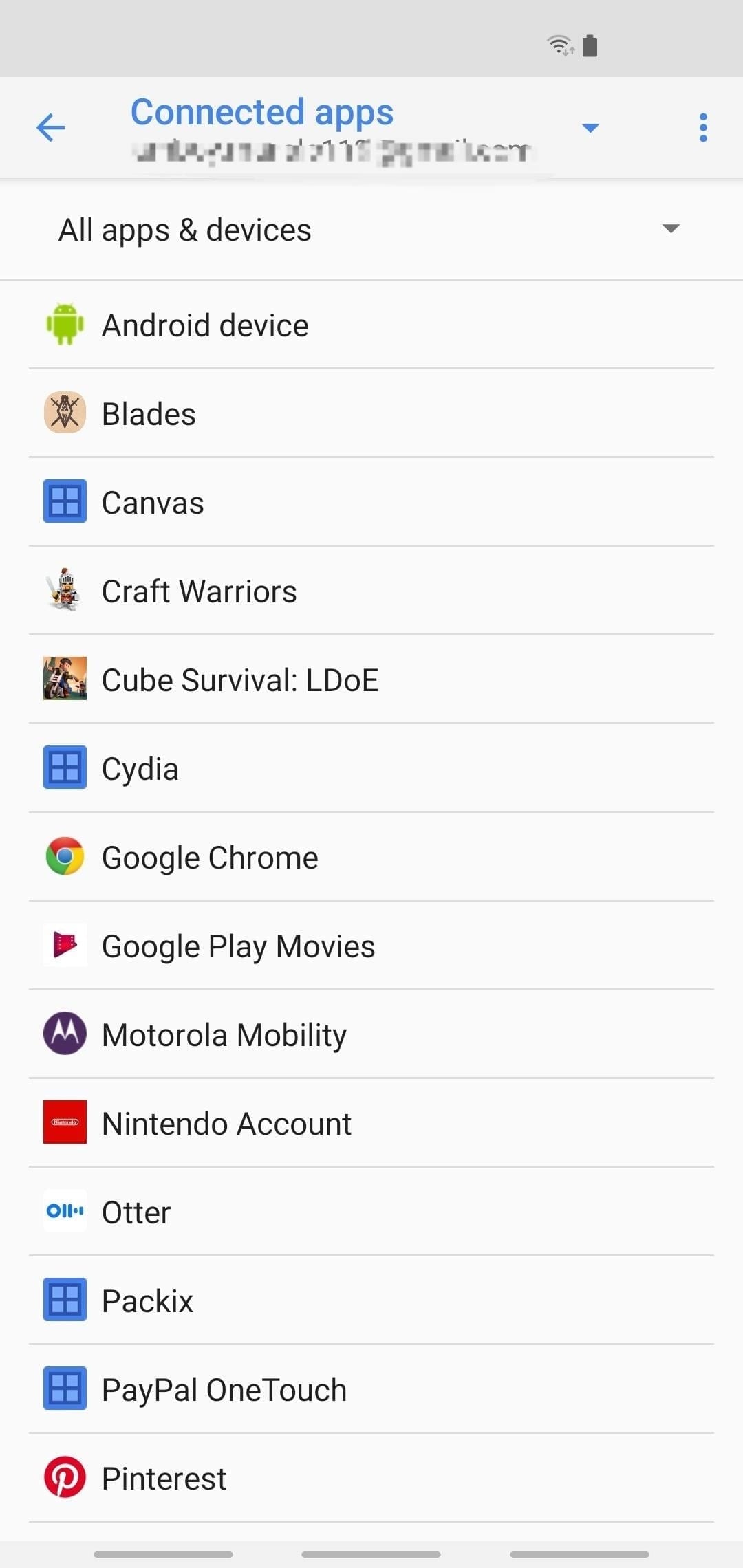
Para sua conveniência, um monte de aplicativos e serviços exigem que você faça login utilizando o seu login do Google para a verificação ou o acesso a mais conteúdo. Enquanto isso pode simplificar a sua experiência global, que pode vir em detrimento da sua privacidade, como o "fazer Login com o Google" opção pode permitir que serviços de terceiros para acesso a dados pessoais associado com a sua conta Google.
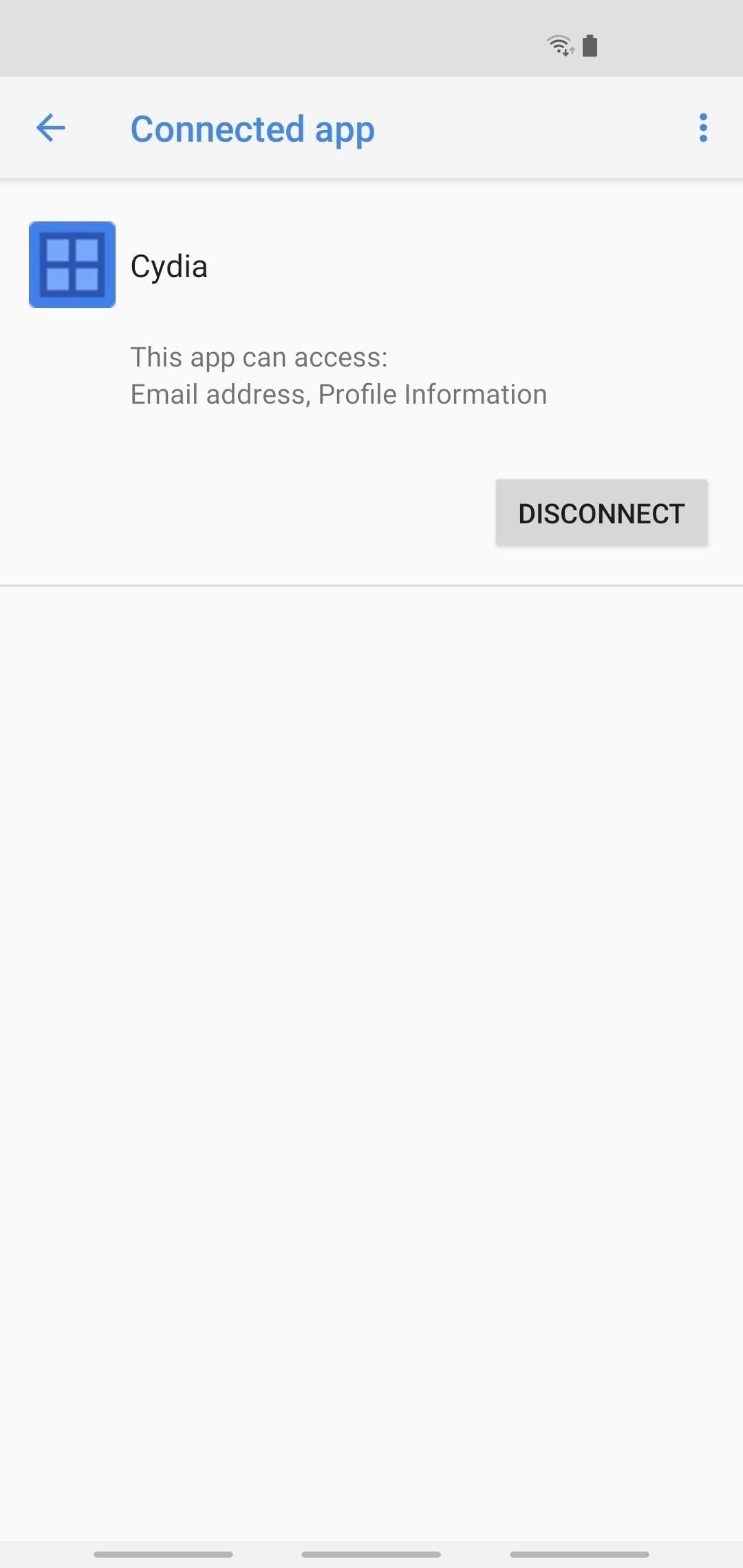
Definições > o Google > Aplicativos ConectadosAbra o menu acima, procure na lista e selecione todos os aplicativos, serviços e sites da web que você não estiver usando um por um, em seguida, toque em "Desconectar" na tela a seguir e confirmar no menu de contexto. É também uma boa ideia repita o processo para qualquer aplicativo ou serviço que você está em dúvida sobre ter acesso a sua conta do Google, apenas para estar no lado seguro.
17. Nas proximidades
a Google desenvolveu o Próximo recurso que permite que você instantaneamente par com smartwatches, fones de ouvido, e outros gadgets sem mexer em suas configurações de Bluetooth. Não só isso, o recurso também dá pontos notáveis e de serviços, como lojas de varejo e máquinas de venda automática com capacidade para transmitir anúncios relevantes e descontos directamente para o seu S10.
Embora o serviço ainda está longe de ser mainstream, algum dia, em breve, obter sucesso com anúncios segmentados para a roupa dos homens e macarrão como você passar por lojas, enquanto para uma caminhada pode se tornar quase uma ocorrência diária. Como tal, você pode querer acessar o menu golpe para proteger sua S10 (e sanidade) a partir deste potencial anúncio ataque com bastante antecedência.
Definições > o Google > nas ProximidadesDentro de uma "Proximidade", página, basta tocar na alternância ao longo da parte superior da tela para desativar o recurso. Apenas observe que, ao fazer isso, você também vai desligar o Rápido Par de recurso encontrado em alguns fones de ouvido Bluetooth. Se você quiser Rápido Par de continuar a trabalhar enquanto prevenir potenciais anúncio alertas de passar, toque no ícone de engrenagem na parte superior do menu e, em seguida, desligue o "Mostrar Notificações" alternar para ambos os "Links e "Links Popular."
18. Aplicativo de Visualização de Mensagens
o Google App pré-Visualizar Mensagens recurso permite que você receba alertas de apps, no momento, você não tem instalado, dando colegas e entes queridos a capacidade de chegar até você a utilizar meios alternativos. Por exemplo, o Google Duo permite que a pessoa em contato com você via mensagem de texto ou chamada de vídeo, o que gera uma mensagem de notificação no seu final, convidando-o a instalar e usar o aplicativo.
Definições > o Google > Aplicativo de Visualização de MensagensObviamente, o potencial recebendo mensagens indesejadas e não solicitadas convites para instalar apps é uma preocupação de privacidade, por isso nós recomendamos abrir o menu acima e desactivar a alternância encontrado dentro do Aplicativo de visualização de mensagens", na página e, em seguida, tocando em "OK" no pop-up, para desativar o recurso.
não Perca: Mais Dicas &Truques para o Seu Galaxy S10
Adicione ao Google Notícias
Neste artigo
- 1. Localização de História
- 2. As Notificações de aplicações
- 3. Notificações da Tela de bloqueio
- 4. Notificação de Acesso
- 5. Câmera, Microfone & Localização
- 6. Administradores do dispositivo
- 7. Aplicativos Que Podem Aparecer na parte Superior
- 8. Aplicativos Que Podem Alterar as Configurações do Sistema
- 9. O uso de Acesso a Dados
- 10. Instalar o Desconhecido Aplicativos
- 11. Scanner de impressões digitais
- 12. Reconhecimento de Face
- 13. Smart Lock
- 14. O Google Coleta de Dados
- 15. Anúncios de Personalização
- 16. Aplicativos conectados
- 17. Nas proximidades
- 18. Aplicativo de Visualização de Mensagens


