

Quer gostemos ou não, nossas informações pessoais e smartphones estão interligados. O primeiro precisa do último para proporcionar uma experiência personalizada que corresponda às nossas necessidades individuais. Esses dados pessoais, no entanto, tornam seu telefone o principal alvo de ladrões de todos os tipos, transformando sua privacidade em lucro ilícito.
As ameaças podem variar de hackers que desejam roubar seus dados pessoais a indivíduos intrometidos que desejam desenterrar sujeira que pode ser usada contra você. A aplicação da lei também não pode ser ignorada, pois eles têm o poder de intimar seu dispositivo arbitrariamente.
Felizmente, o seu Galaxy S10 vem com opções desenvolvidas especificamente com a sua segurança e privacidade em mente. Você provavelmente já tem algumas das medidas de segurança mais óbvias já abordadas, mas ainda é uma boa idéia examinar todas as configurações destacadas abaixo para garantir a segurança.
Ir para uma seção: Localização | Alertas | Acesso a aplicativos | Anti-roubo | Google
1. Histórico de Localização
O processo de configuração no seu S10 pode ser um pouco tedioso e, se você o percorrer, poderá ter concedido ao seu dispositivo permissão para registrar seu histórico de localização. Como o nome indica, esse recurso monitora constantemente seus movimentos, que você pode visualizar a qualquer momento acessando este neste link e faça login usando a Conta do Google vinculada ao seu telefone.
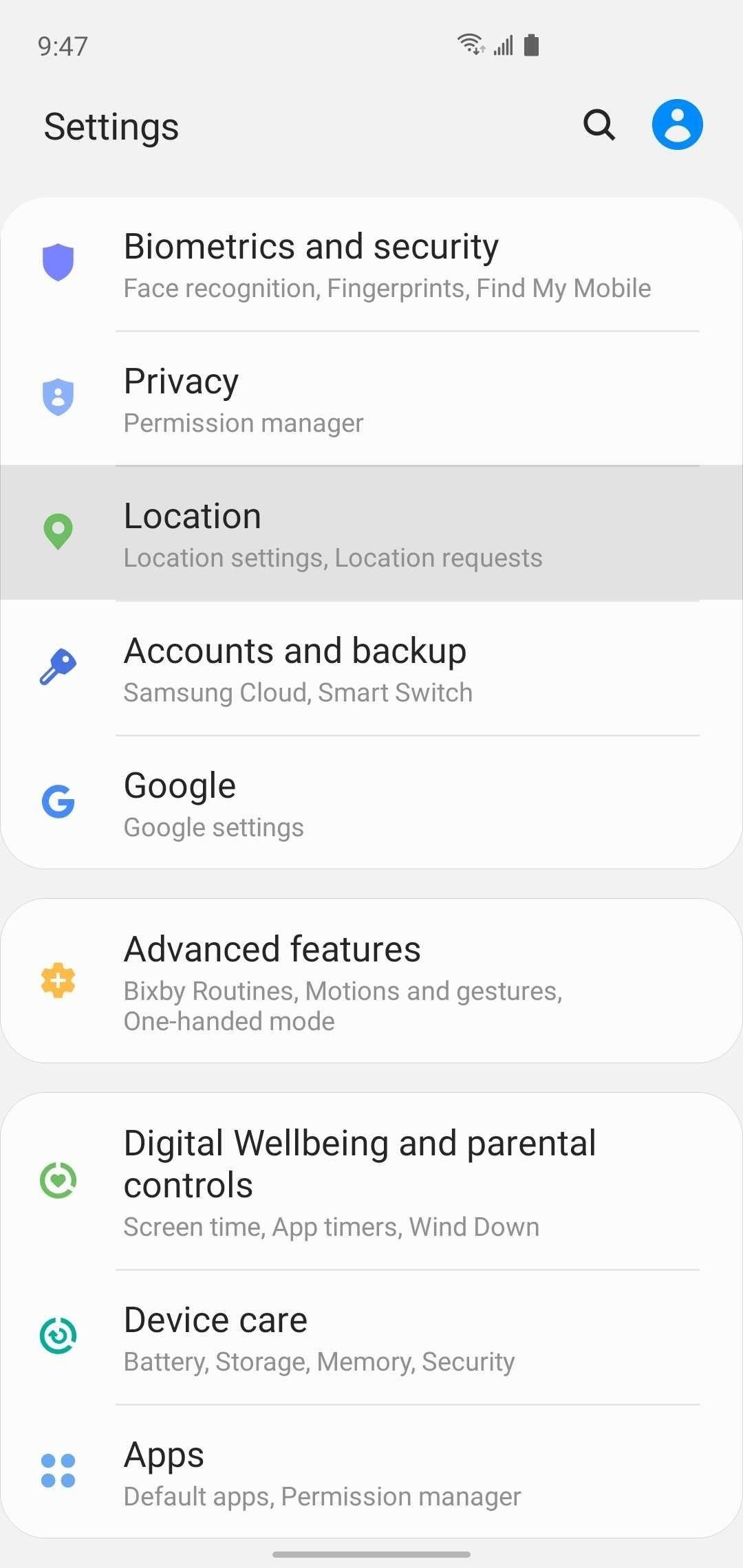
Para desativar o histórico de localização, abra Configurações, navegue até "Privacidade" ou "Localização" e selecione "Histórico de localização do Google". A partir daí, toque no botão de alternância no centro da tela e pressione "Pausar" duas vezes na página de confirmação para finalizar. Lembre-se de que desativar o Histórico de Localização do Google também desativará o Compartilhamento de Localização do Google.
2. Notificações de aplicativos
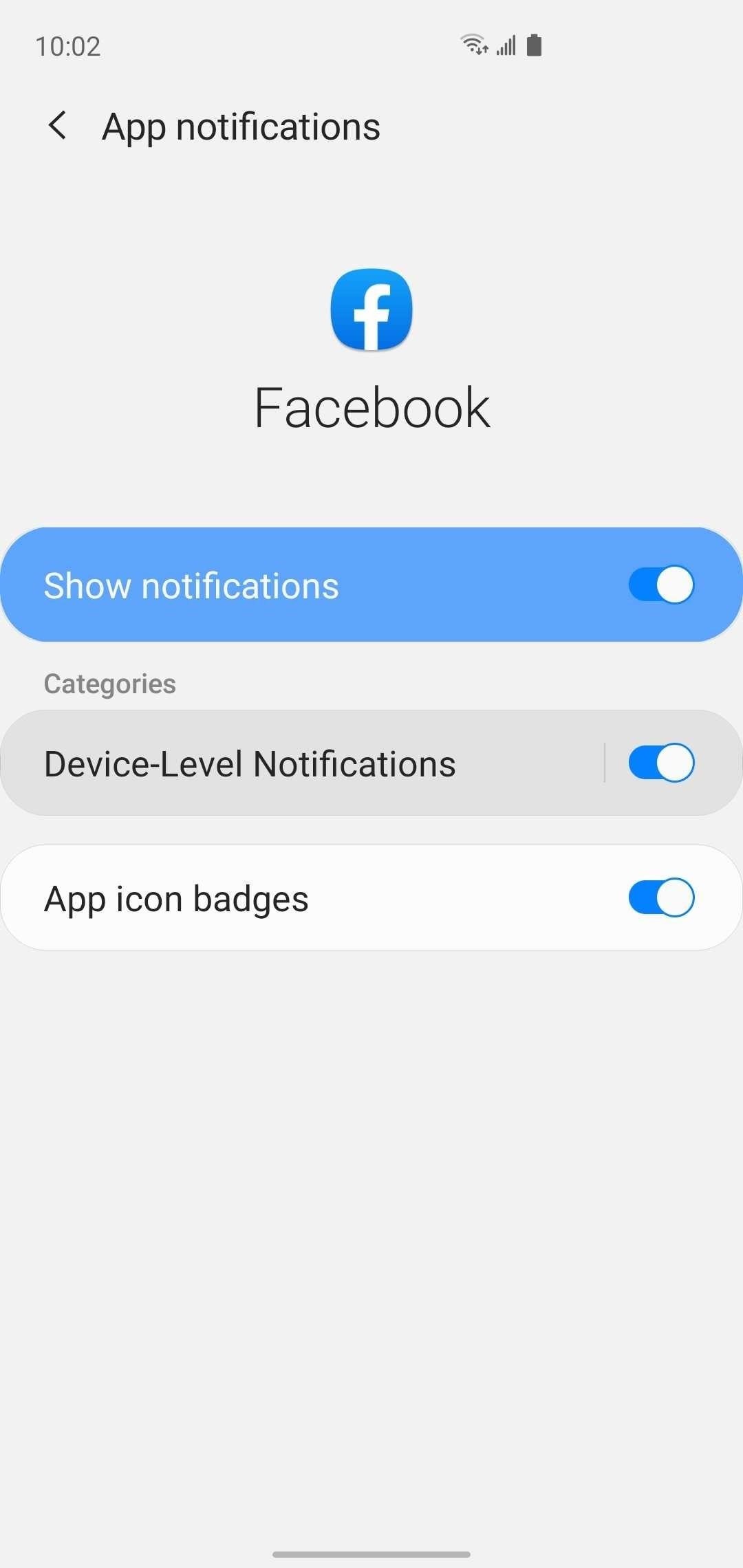
Ter notificações importantes, como mensagens recebidas, e-mails e calendários em exibição completa, pode ter sérias repercussões se alguém os encontrar. Se você deseja impedir que esse desastre em potencial aconteça, entre no menu "Notificações", em Configurações, e toque na opção ao lado de cada aplicativo que você deseja manter privado para desativar os alertas.
Além disso, alguns aplicativos oferecem a opção de receber notificações silenciosamente. Para acessar, você precisará acessar as configurações de notificação do aplicativo tocando em seu nome. Uma vez dentro, pressione elementos de alerta específicos para o aplicativo na seção "Categorias", selecione "Silencioso" na página a seguir e ative "Minimizar notificações" para manter seus alertas ainda mais discretos.
3. Notificações na tela de bloqueio
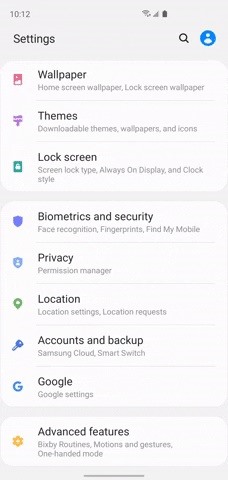
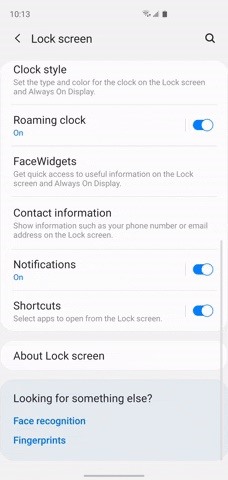
As notificações que aparecem na tela de bloqueio do seu S10 também podem ser problemáticas quanto à privacidade. Para acessar essa configuração vital, vá para Configurações -> Tela de bloqueio -> Notificações.
A partir daí, você pode desativar completamente as notificações da tela de bloqueio tocando no botão de alternância na parte superior da tela para desativar o recurso. Se você ainda deseja receber alertas, mas de maneira mais segura, pode ocultar o conteúdo do alerta ativando a opção "Ocultar conteúdo" ou selecionar "Somente ícones" no menu "Visualizar estilos".
4. Acesso à Notificação
Alguns aplicativos especializados precisam acessar as notificações do seu S10 para funcionar como deveriam. O WhatsRemoved, por exemplo, salva as notificações do WhatsApp assim que chegam, para que você possa visualizá-las caso o remetente as exclua. Obviamente, a maioria dos aplicativos não precisará desse nível de acesso para executar normalmente.
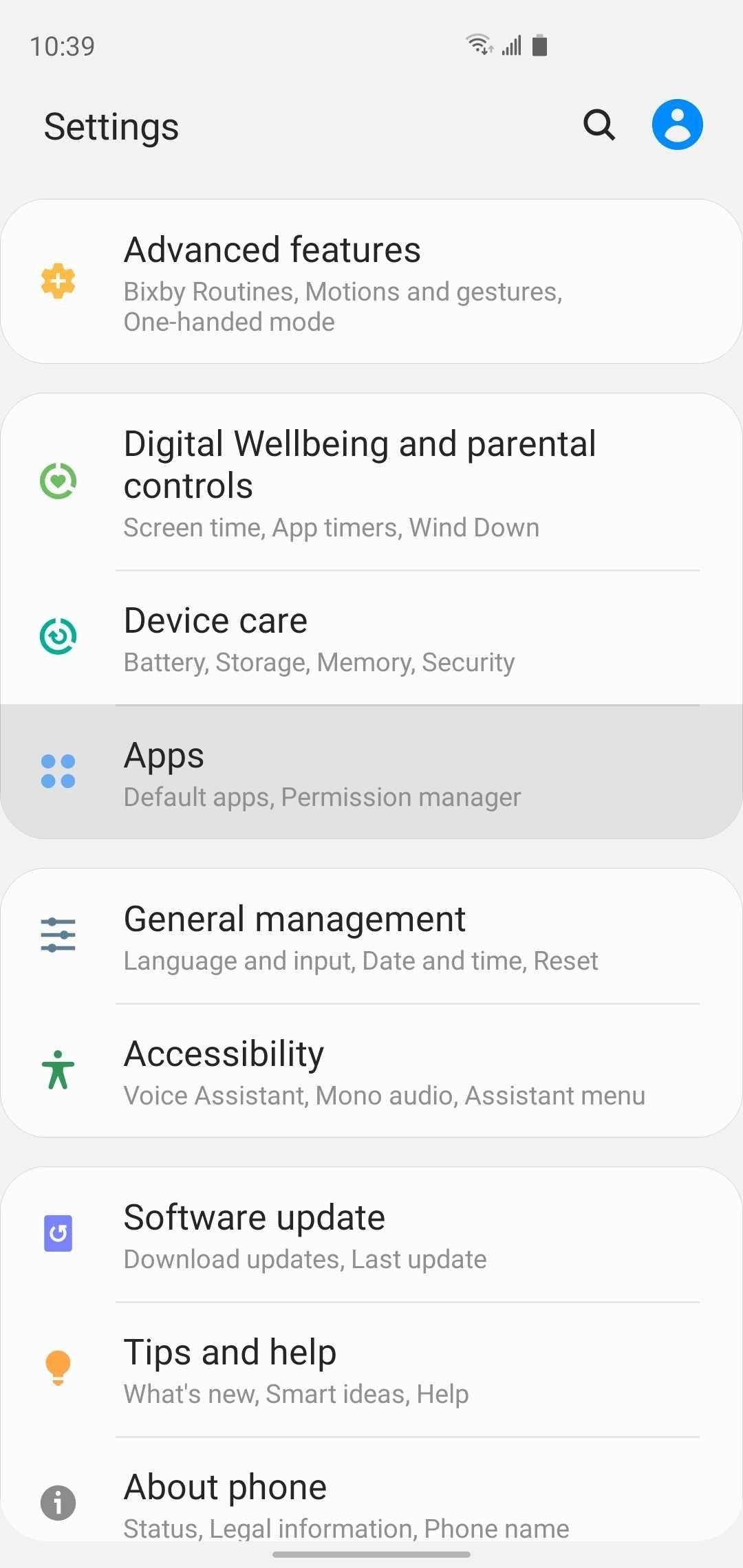
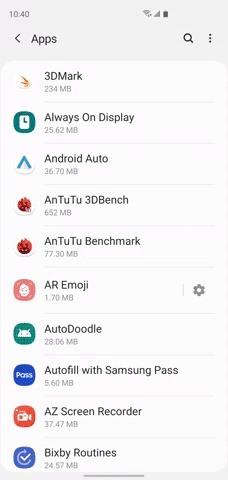
Portanto, vá para Configurações -> Aplicativos -> botão Menu -> Acesso especial -> Acesso a notificações para entrar nessa configuração. Uma vez dentro, basta tocar nas alternâncias para desativar o recurso de qualquer aplicativo que não precise acessar as notificações do seu telefone.
5. Câmera, microfone e localização
Quando você abre um aplicativo pela primeira vez, geralmente é solicitado que ele acesse funções importantes, como microfones e câmeras do seu S10. Se você passou pela configuração inicial, há uma boa chance de que você tenha concedido ao aplicativo a permissão para acessar informações confidenciais que, de outra forma, não teriam.
Felizmente, você sempre pode revisar essas opções em Configurações -> Privacidade -> Gerenciador de permissões e revogar quaisquer permissões rebeldes que você tenha concedido a um aplicativo. No "Gerenciador de permissão", você poderá visualizar uma lista de todos os dados que aplicativos de terceiros podem acessar, com "Câmera", "Localização" e "Microfone" sendo os mais importantes a serem monitorados.
6. Administradores de dispositivos
Um punhado de aplicativos de terceiros pode receber privilégios de administrador de dispositivo, mediante solicitação, para obter permissões ligeiramente elevadas que podem ser úteis para aplicativos como bloqueadores de anúncios, por exemplo. Aplicativos esboçados, por outro lado, podem abusar desse acesso de alto nível para impedir que você os desinstale.
Concedida, essa permissão precisa ser concedida explicitamente para aplicativos de terceiros, embora geralmente seja fácil ignorar. Ainda assim, é uma boa ideia revisar periodicamente essas configurações, indo para Configurações -> Aplicativos -> botão Menu -> Acesso especial -> Aplicativos de administração de dispositivos e classificando cuidadosamente a lista em "Aplicativos de administração de dispositivos".
A partir daí, toque em qualquer aplicativo suspeito que possa estar ativado e selecione "Desativar" na página a seguir para revogar privilégios de administrador. Apenas certifique-se de deixar "Localizar meu dispositivo" e "Google Pay" sozinho, pois essa permissão é necessária para que eles sejam executados corretamente.
7. Aplicativos que podem aparecer no topo
Aplicativos como gravadores de tela e indicadores de bateria têm um recurso de sobreposição bacana que aplica controles como botões de gravação e anéis de nível de bateria na parte superior da tela do seu S10 para maior comodidade. Infelizmente, aplicativos mal-intencionados também podem tirar proveito desse recurso e empregar meios sorrateiros, como desenhar "Cancelar" no botão "Instalar" em um prompt do sistema Android para enganar você na instalação de malware.
Para acessar esta opção, vá para Configurações -> Aplicativos -> botão Menu -> Acesso especial -> Aparece na parte superior e fique de olho nos aplicativos de terceiros em "Aparecer na parte superior". A partir daí, basta pressionar a alavanca ao lado de qualquer aplicativo suspeito para desativar a funcionalidade.
8. Aplicativos que podem alterar as configurações do sistema
Aplicativos de assistente de voz como o Bixby são um ótimo exemplo da capacidade de alguns aplicativos acessarem e fazerem alterações nas configurações do sistema, pois usam permissões aprimoradas para ativar ou desativar configurações como o GPS sob seu comando. Esse nível de acesso pode ter sérias conseqüências para sua privacidade e segurança, se concedido a um aplicativo questionável.
Para acessar, navegue até Configurações -> Aplicativos -> botão Menu -> Acesso especial -> Altere as configurações do sistema e examine a lista de aplicativos cuidadosamente uma vez dentro. Procure qualquer aplicativo de terceiros que você ache que não deva ter essa permissão ativada e toque na opção ao lado para desativar o recurso.
9. Acesso a Dados de Uso
Fornecer uma experiência personalizada e simplificada é vital para qualquer aplicativo ter sucesso e, por isso, muitos solicitarão permissão para monitorar dados relacionados aos seus hábitos de smartphone. Essa coleta de informações pode variar de descobrir sua operadora, onde você está localizado e o idioma que você definiu, até monitorar os aplicativos que você usa e com que frequência interage com eles.
Se você achar esse recurso muito invasivo, vá para Configurações -> Aplicativos -> botão Menu -> Acesso especial -> Acesso a dados de uso. A partir daí, examine a lista de aplicativos e desative o recurso de qualquer aplicativo de terceiros selecionando-o e desativando a alternância na página a seguir. Apenas não exagere e desative-o para aplicativos e serviços nativos como Game Launcher, Samsung Pay e Google Play Services - eles precisam do recurso para funcionar corretamente.
10. Instale aplicativos desconhecidos
Embora faça sentido que aplicativos de navegação na Internet tenham permissão para instalar aplicativos de fontes desconhecidas, o mesmo não pode ser dito para aplicativos aleatórios que fornecem um serviço diferente, como mídia social ou jogos. Como tal, você deve verificar periodicamente quais aplicativos têm essa permissão concedida.
Vá para Configurações -> Aplicativos -> botão Menu -> Acesso especial -> Instalar aplicativos desconhecidos para acessar essa configuração e, em seguida, percorra a lista para ver quais aplicativos têm essa permissão. Desative a alternância ao lado de "Permitir desta fonte" para todos os aplicativos que não precisam dessa funcionalidade.
11. Reconhecimento de Rosto
A Samsung acabou com o scanner Iris no S10, embora você ainda possa definir o reconhecimento de rosto como uma opção ao lado de outros recursos de segurança, como o sensor de impressão digital. Infelizmente, o recurso depende apenas da câmera frontal e é menos seguro do que outros sistemas de reconhecimento facial como o Face ID da Apple. Isso pode facilitar a brincadeira com as fotos do seu rosto.
Dito isto, basta ir para Configurações -> Biometria e segurança -> Reconhecimento de rosto -> Desbloqueio de rosto para desativar o recurso. Se você quiser continuar usando, no entanto, existem opções na página "Reconhecimento de rosto" que você pode definir para torná-lo mais seguro. Por exemplo, ativar "Tela de bloqueio" oferece uma camada adicional de segurança, exigindo que você deslize para cima para desbloquear o S10 depois que seu rosto for reconhecido para manter o mínimo de acesso indesejado.
12. Bloqueio inteligente
O "Smart Lock" é um recurso popular que mantém o S10 desbloqueado para acesso instantâneo sempre que você estiver em um local confiável ou usando um dispositivo emparelhado específico. Como esse recurso essencialmente mantém o telefone em um estado desbloqueado, no entanto, praticamente qualquer pessoa pode acessar seu dispositivo nesses ambientes "confiáveis" e vasculhar suas informações privadas sempre que você o deixa sem vigilância.
Dessa forma, convém desativar o Smart Lock indo para Configurações–> Tela de bloqueio -> Smart Lock para maximizar sua privacidade e segurança. Dentro da página "Smart Lock", desative a configuração de "Dispositivos confiáveis" excluindo todos os dispositivos mostrados. Você também deve desativar a "Detecção no corpo", "Locais confiáveis" e "Correspondência de voz" para manter o seu S10 o mais seguro possível.
13. Coleta de dados do Google
Como um produto do Google, a IU One baseada em Android, que está sendo executada no seu S10, vem com aplicativos e serviços do Google, como o Google Assistant e o Google Maps, que coletam dados do seu dispositivo para proporcionar uma experiência personalizada. Se você preferir não compartilhar seus dados com o Google, poderá desativar facilmente esse recurso para reduzir sua coleta de dados para serviços baseados em contas, indo em Configurações -> Privacidade -> Controles de atividade.
Na página "Controles de atividade", existem várias opções que você pode ajustar para minimizar a coleta de dados. "Atividade na Web e de apps" é a principal, pois pode ser desativada para impedir o Google de coletar informações sobre sites que você visita usando seu mecanismo de pesquisa , juntamente com os aplicativos que você usa no seu S10.
Além disso, você também pode optar por matar o histórico do YouTube e o histórico de localização para permanecer o mais privado possível. Lembre-se de que os aplicativos do Google que dependem desses recursos (incluindo todos os dispositivos da Página inicial do Google) podem perder a funcionalidade.
14. Personalização de anúncios
Os anúncios representam uma parcela significativa da receita total do Google, e a gigante da tecnologia usa dados provenientes do seu S10 para entregar anúncios segmentados que atendem especificamente a você. Embora o Google nunca compartilhe seus dados com terceiros, a "Personalização de Anúncios" pode ser preocupante, pois permite que aplicativos de terceiros acessem seu ID de publicidade para criar um perfil centrado em você.
Infelizmente, não há como impedir totalmente o Google de criar um perfil de anúncio personalizado com base em seus dados, com exceção de A falta de instalação de uma ROM personalizada, mas a exclusão da personalização de anúncios, navegando até Configurações -> Google -> Anúncios -> Desativar a personalização de anúncios, impedirá que aplicativos externos o rastreiem até certo ponto. Também é uma boa idéia tocar em "Redefinir código de publicidade" neste menu periodicamente para apagar seu perfil de anúncio dos servidores do Google.
15. Aplicativos conectados
Por conveniência, muitos aplicativos e serviços exigem que você faça login usando seu login do Google para verificação ou acesso a mais conteúdo. Embora isso possa otimizar sua experiência geral, isso pode prejudicar sua privacidade, pois a opção "Fazer login no Google" pode permitir que serviços de terceiros acessem dados pessoais associados à sua conta do Google.
Navegue para Configurações -> Google -> Serviços de conta -> Aplicativos conectados, veja a lista e selecione todos os aplicativos, serviços e sites que você não está usando, um por um, depois toque em "Desconectar" na tela a seguir e confirme no pop-up. Também é uma boa ideia repetir o processo para qualquer aplicativo ou serviço que você não tenha certeza de ter acesso à sua Conta do Google, apenas para estar do lado seguro.
Este artigo foi produzido durante a cobertura especial do Gadget Hacks sobre privacidade e segurança de smartphones. Confira toda a série Privacidade e segurança.
Não perca: Mais dicas e truques para o seu Galaxy S10
Fonte Adicione ao Google Notícias
Neste artigo
- 1. Histórico de Localização
- 2. Notificações de aplicativos
- 3. Notificações na tela de bloqueio
- 4. Acesso à Notificação
- 5. Câmera, microfone e localização
- 6. Administradores de dispositivos
- 7. Aplicativos que podem aparecer no topo
- 8. Aplicativos que podem alterar as configurações do sistema
- 9. Acesso a Dados de Uso
- 10. Instale aplicativos desconhecidos
- 11. Reconhecimento de Rosto
- 12. Bloqueio inteligente
- 13. Coleta de dados do Google
- 14. Personalização de anúncios
- 15. Aplicativos conectados


