
Se o seu iPhone tem iOS 11.3 ou posterior instalado, você pode verificar facilmente a saúde da bateria com um breve mergulho na seção Bateria do aplicativo Ajustes. No entanto, ele apenas retransmite a capacidade máxima de carga atual em termos percentuais. Se você quiser descobrir o número de ciclos de carga que a bateria do seu iPhone passou, você não o encontrará lá.
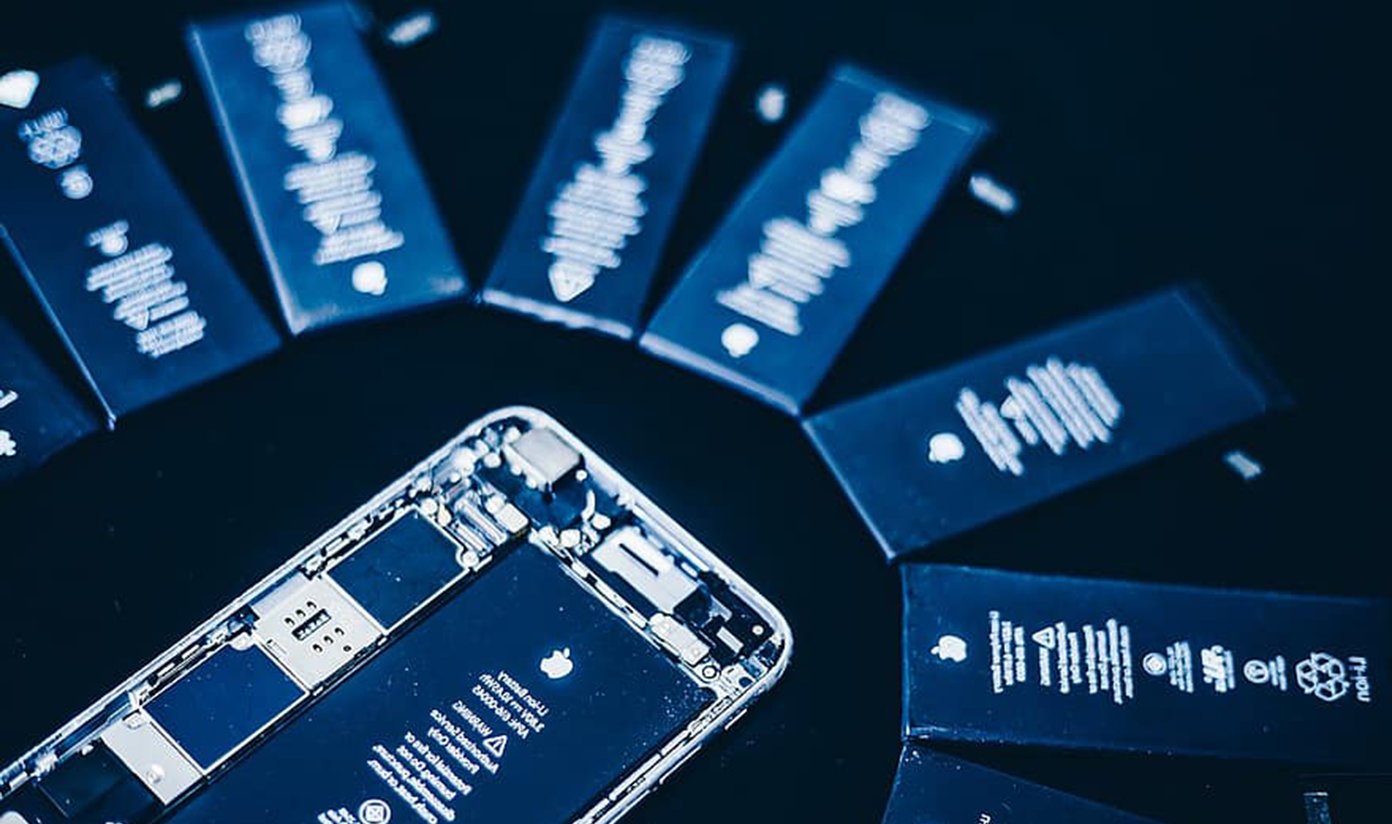

A Apple estima a vida útil da bateria de um iPhone em cerca de 500 ciclos de carga - quanto mais você os usa, menos carga a bateria comporta. Então, o que você pode fazer para verificar o número de ciclos de carga da bateria do seu iPhone? Se você tiver um Mac ou PC em mãos, use os três aplicativos abaixo para descobri-lo rapidamente. Vamos começar.
1. iMazing (Mac e PC)
O iMazing é compatível com macOS e Windows. É uma ferramenta de gerenciamento do iPhone que você pode usar para realizar uma série de tarefas - criar backups, acessar fotos, transferir música, etc. Embora você deva pagar para usar a maioria dos recursos do iMazing, pode verificar as estatísticas da bateria do seu iPhone, incluindo a contagem do ciclo de carga, gratuitamente.
Baixe e instale o iMazing no seu Mac ou PC. Em seguida, abra o aplicativo e conecte seu iPhone. Em seguida, selecione seu dispositivo iOS no painel de navegação esquerdo do iMazing. Em seguida, clique no ícone Bateria - localizado no lado inferior direito da janela do programa - para exibir o menu desdobrável Bateria.
Nota: No PC, você deve ter o iTunes baixado e instalado. O iMazing pode não detectar o seu iPhone de outra forma.

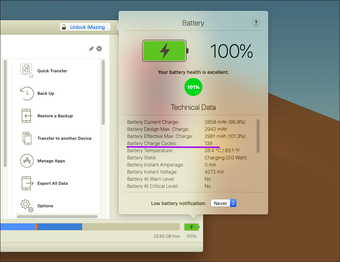
Abaixo da seção Dados técnicos, você pode encontrar a contagem do ciclo de carga do seu iPhone listado ao lado de Ciclos de carga da bateria.
O fly-out da bateria também incluirá uma série de outras informações relacionadas à bateria, como a carga atual e a temperatura. Você também pode encontrar o status de integridade geral da bateria na parte superior do menu desdobrável. Esta figura usa a carga máxima efetiva, portanto, será diferente da leitura de capacidade máxima mostrada no aplicativo Configurações do iPhone.
2. CoconutBattery (somente Mac)
CoconutBattery é um programa bacana (e gratuito) que deve permitir que você descubra rapidamente os ciclos de carga da bateria do seu iPhone. No entanto, você só pode usá-lo no Mac.
Comece baixando CoconutBattery. Você pode então iniciar o programa imediatamente - ele não requer instalação. Conecte seu iPhone, mude para a guia Dispositivo iOS e veja o número de ciclos de carga listados ao lado de Contagem de ciclos.

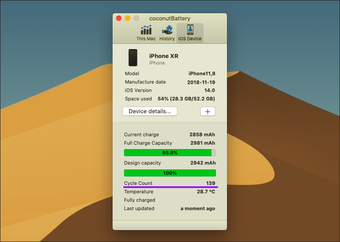
O CoconutBattery também exibirá informações relacionadas à bateria do MacBook - mude para a guia Este Mac para verificar isso.
3. iBackupBot (Mac e PC)
iBackupBot é um utilitário de backup do iPhone para PC e Mac. Assim como o iMazing, ele também exibe o número de ciclos de carga do seu iPhone. Você deve pagar para desbloquear os recursos do iBackupBot, mas o programa oferece um teste de 7 dias para usuários iniciantes (sem informações de faturamento necessárias). Isso deve ser mais do que suficiente para a tarefa em mãos.
Baixe e instale o iBackupBot em seu Mac ou PC. Abra-o e selecione o seu iPhone através do painel de navegação no lado esquerdo da janela. Siga clicando em Mais informações. Na janela que aparece, verifique CycleCount abaixo da seção Bateria para obter a leitura da contagem do ciclo da bateria do iPhone.

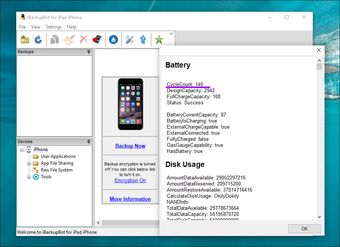
Nota: Se o iBackupBot não conseguir detectar seu iPhone no PC, inicie o iTunes junto com ele. Isso deve fazer com que o iBackupBot detecte seu iPhone imediatamente.
Também em Tecnologia de Orientação
Ciclos de bateria
Apesar de verificar o número de ciclos de carga em seu iPhone, você deve investir mais na leitura de porcentagem de capacidade máxima exibida em Configurações> Bateria> Saúde da bateria. Com as práticas de carregamento adequadas, um iPhone que passou por muitos ciclos de carga ainda pode ter uma bateria decente. Você também pode ativar a funcionalidade de carregamento otimizado da bateria em seu iPhone para diminuir o impacto adverso de ciclos de carga repetidos.
Próximo: Se o seu iPhone não carrega mais? Veja como consertar isso.
O artigo acima pode conter links afiliados que ajudam a apoiar a Guiding Tech. No entanto, isso não afeta nossa integridade editorial. O conteúdo permanece imparcial e autêntico.
Fonte Adicione ao Google Notícias


