
Os engastes lindamente finos e simétricos do Pixel 5 não deixam muito espaço para hardware extra, como um LED de notificação. Mas com o recurso Ambient Display e um aplicativo criativo, você pode transformar o recorte da tela da câmera frontal em um indicador de notificação animado.
Algumas pessoas não gostam da tela perfurante, considerando-a uma monstruosidade. Mas por que não exibir o que você tem? Abrace o recorte colocando um anel ao redor dele, ao mesmo tempo em que adiciona funcionalidade, com este pequeno aplicativo útil que irei delinear abaixo.
Etapa 1: instalar sempre no limite
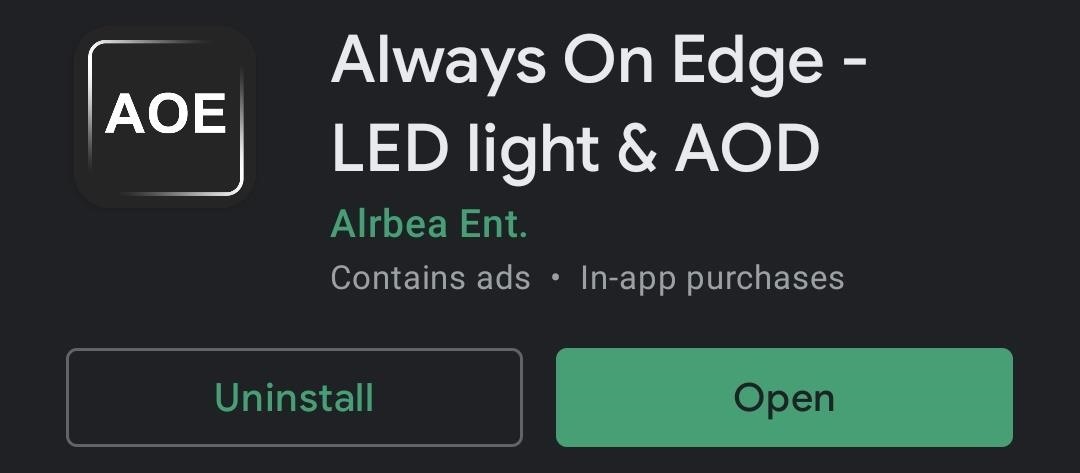
Para começar, acesse a Play Store e instale Always on Edge (AOE) do desenvolvedor Alrbea Ent. Se você estiver tendo problemas para encontrá-lo, basta tocar no link abaixo em seu telefone.
Etapa 2: habilitar a tela do ambiente
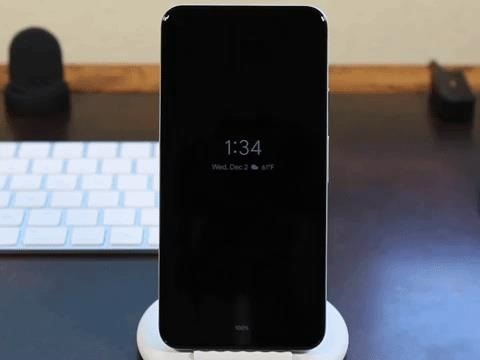
Este aplicativo funciona melhor quando está integrado diretamente ao recurso Ambient Display do Google, um recurso de baixo consumo de energia que exibe informações relevantes o tempo todo, mesmo quando a tela está desligada.
Se você ainda não habilitou esse recurso, abra o aplicativo Configurações na gaveta do aplicativo e selecione "Exibir" na lista. A partir daí, toque em "Avançado", role para baixo e escolha "Tela de bloqueio". Por fim, ative a opção ao lado de "Sempre mostrar hora e informações".
Etapa 3: habilitar permissões
Toque em "Concordo" nos termos do prompt de serviço ao iniciar o aplicativo pela primeira vez. Assim que chegar ao menu principal do aplicativo, escolha "Configurações principais". Em seguida, expanda o cabeçalho "Método de iluminação do aplicativo" e escolha "AOD".
Ao fazer isso, você será redirecionado para um menu de configurações do sistema. Escolha "Always On Edge - AOD Lighting Controller" na lista, a seguir ative o interruptor na parte superior do menu subsequente e pressione "Permitir" no pop-up. Quando terminar, faça o gesto para trás duas vezes para voltar ao aplicativo.
Agora, toque no cabeçalho "Método de iluminação do aplicativo" novamente para recolher esse menu. Abaixo dele, você verá outro cabeçalho intitulado "Permissões necessárias" - toque nele para expandi-lo.
Aqui, você verá uma lista de todas as permissões extras que o aplicativo requer para funcionar totalmente, e todas terão uma caixa de seleção ao lado delas. Toque na caixa de seleção e o processo de ativação de cada permissão será quase idêntico ao da primeira permissão ativada. Portanto, encontre a entrada Always On Edge no menu de configurações do sistema que aparece, ative o switch e confirme sua escolha. Repita isso para cada entrada em "Permissões necessárias" e toque em "Salvar" na parte inferior da tela.
Etapa 4: Habilite o Indicador de Notificação
No menu principal do aplicativo, toque em "Configurações do aplicativo". Aqui, toque no cabeçalho "Quando ligar a iluminação de bordas" para expandir mais opções. No mínimo, você deseja marcar a caixa ao lado de "Quando uma notificação for recebida" e deixar o seletor radial abaixo dele definido como "e a tela está desligada". Quando terminar, certifique-se de rolar para baixo e toque em "Salvar" na parte inferior.
Etapa 5: ajuste o tema do indicador
De volta ao menu principal, toque em "Configurações de iluminação". Aqui, expanda o cabeçalho "Edges Lighting" e escolha uma animação de sua preferência. Ao selecionar um, você verá uma visualização ao vivo na parte superior da tela. Eu pessoalmente gosto mais de "Follow" e "Sparkle", mas você gosta de você.
Em seguida, expanda o cabeçalho "Edge Color Amount" e toque no retângulo branco abaixo de "Edges Color" para alterar a cor do seu indicador de notificação. É um menu RGB completo, então você pode selecionar qualquer cor imaginável. Você também pode optar por um indicador "Arco-íris" ou outros estilos, mas eles exigem a versão profissional por US $ 2,99. Quando você gostar da aparência do seu indicador, role para baixo e toque em "Salvar".
Etapa 6: Escolha quais aplicativos irão acionar o indicador
Em seguida, selecione "Aplicativos habilitados" no menu principal. Aqui, os aplicativos listados com texto em negrito e branco irão acionar o indicador para aparecer quando eles postarem notificações. Ao contrário, os acinzentados não. Então, analise a lista e, se um aplicativo com o qual deseja usar esse recurso estiver esmaecido, toque na engrenagem de configurações ao lado dele. Lá, marque a caixa na parte superior da tela para ativar o aplicativo.
Etapa 7: Aproveite seu novo 'LED' de notificação
Você está pronto neste ponto. Espere até receber uma notificação, então você verá seu novo indicador colorido circundando o recorte da câmera com uma animação fluida!
Mantenha sua conexão segura sem uma fatura mensal. Obtenha uma assinatura vitalícia do VPN Unlimited para todos os seus dispositivos com uma compra única na nova Gadget Hacks Shop e assista ao Hulu ou Netflix sem restrições regionais, aumente a segurança ao navegar em redes públicas e muito mais.
Compre agora (80% de desconto)>
Fonte Adicione ao Google Notícias


