
Com características como a cena de otimização e HDR10+ gravação, o Samsung Galaxy S10/S10 Plus traz para casa um sólido câmara. E, sem dúvida, estas características se combinam para dar a moderna fotógrafo uma experiência fantástica e atrai para exercer a S10/S10 Plus.


Mas como gostamos de dizer, o out-of-the-box recursos são apenas a ponta do iceberg, especialmente quando se trata de carros-chefe. A menos que você explore o aplicativo da câmera, você está perdendo a abundância de recursos ocultos e definições. E é aí que nós entramos.
temos usado o aplicativo câmera extensivamente e compilado a melhor câmera dicas e truques para o Samsung Galaxy S10 e S10 Plus.
1. Activar Cena Otimizador
Comparado com o antigo Galaxy Nota 9, a Cena otimizador na Galáxia S10 Plus é um pouco inteligente. Agora é possível diferenciar entre edifícios e animais de estimação (entre muitas outras coisas), e otimiza a imagem de acordo.
Para activar-lo, vá para Configurações tocando a roda dentada em forma de ícone e prima Cena otimizador.


uma Vez ativado, wivai ver um pó azul ícone de vir para a vida, sempre que você iniciar a câmera. Se você quiser desligar, toque no ícone azul.


E não termina aí. Juntamente com o convencional cena de reconhecimento de capacidades, a cena optimizer oferece outros recursos, como a digitalização de Documentos e Estrela.


Enquanto o ex-ajuda você a digitalização de documentos, o último converte explosão de luz em luz baixa fotos em efeitos artísticos.
Facto curioso: Se você ativar o Modo Noturno de uma vez, ele liga-se automaticamente quando passo em uma área escura.
2. Activar um Tiro Sugestão
O novo Galaxy S10 Além de vários pacotes de software novo truques as mangas, e um deles é Baleado e sugestões. Ele usa o telefoneás AI proeza para detectar cenários e sugere formas para tirar fotos melhores — nivelamento de seus tiros ou de enquadramento de seus titulares.


uma Vez que você ativá-lo, você vai ver dois na tela de orientação orbs (um para alisamento e outros para melhorar a composição). Tudo que você precisa fazer é alinhar o foco com as esferas e capturar a foto. O aplicativo da câmera leva um pouco de tempo para analisar o tiro.


Para activar-lo, vá para Configurações e rode o interruptor para Tiro de sugestões.
3. Tente o Novo Live Modos de Foco
A Viver de modo de Foco, que fez a sua estreia com o Galaxy Note 8 tem quatro novos modos de disparo. Agora, você pode experimentar com efeitos artísticos, como Borda de Borrão, em Espiral ou o Google Fotos-como cor pop modo. Este último modo mantém o sujeito, a cor intacta e pinta o fundo em preto-e-branco.


A boa notícia é que você também pode diminuir o efeito de níveis arrastando o controle deslizante. E se você’não satisfeito com o resultado você pode mudar para o padrão efeito de borrão.
Para fazer isso, abra a imagem na galeria e toque rapidamente em Alterar plano de fundo efeito bolha. Escolha o novo modo de funcionamento, pressione Salvar e bam! Um novo olhar.


O mesmo acontece com a câmera frontal. Você vai encontrar os mesmos modos com a única exceção sendo o quadro. Ele’s um pouco grande, devido à utilização da câmera principal para retratos, em vez de a lente de telefoto.
Dica Legal: Tentar tirar um retrato em frente a uma vívida de fundo. Desta forma, o sujeito vai se destacam mais em primeiro plano.
4. Captura de dar água na Boca Cenas com Alimentos Modo
você é um foodie? Se sim, você vai adorar a Comida Modo no seu Galaxy S10. Deste modo, não só captura cada detalhe do assunto, mas também lhe dá um tom rico.


Os alimentos modo também pode ser usado para capturar outros itens coloridos em toda a sua glória.


Há duas maneiras de ir sobre ele. Ou você pode escolher para realçar uma determinada área ou manter toda a imagem em foco. O último acontece com a minha escolha.


Outra funcionalidade interessante é Pallete. Usando ele, você pode ajustar a temperatura e a cor da imagem. Basta arrastar o controle deslizante para trazer o melhor do tentador placa na frente de você.
estas duas opções estão disponíveis na faixa de opções de ferramentas na parte superior.
Dica Legal: para Além da captura de objectos em movimento rápido, o modo desportivo pode ser usado para capturar cenários a partir de um movimento rápido de automóvel. Se você segurar o telefone com firmeza, as chances são que você não’t acabar com uma foto borrada.
5. Corrigir automaticamente a Grande Angular [S10 Plus]
Graças ao Ultra-wide modo, o Galaxy S10 pode capturar incríveis grande angular. Eu amei o fato de que o efeito fisheye é mínima, a menos que você esteja muito perto de seu assunto, ou você’re captura no modo paisagem.
Felizmente, você pode cuidar disso também. O telefone tem um dedicado amplo ângulo de tiro recurso de correção para remover distorção de lente de bordas. Desta forma, as imagens parecem muito equilibrado e bem-proporcionado.


Você vai encontrar o recurso em Salvar opções em Configurações. Enquanto você está nisso, você também pode habilitar o HEIF fotos e MATÉRIAS de cópias. Enquanto o ex-ajuda a economizar espaço, este irá fornecer uma imagem (tirada no modo Pro), em formato JPEG e RAW formato de imagem.


Depois de tudo, MATÉRIAS captura de imagens mais informações do que o padrão JPEG de imagens e, portanto, são mais flexíveis para editar.
6. Personalizar Seus Vídeos em câmera Lenta
tal Como o seu antecessor, o Galaxy S10 dá-lhe também dois quadros para capturar vídeos em câmera lenta - 0,4 e 0,8 segundos.
Tudo o que você precisa fazer é tocar no cronômetro no canto superior direito e escolha entre as duas alternativas. Ao mesmo tempo, certifique-se de que o modo de deteção Automática é manteve-se. Como sugestivos de seu nome, a gravação irá começar automaticamente quando detecta qualquer ação.


Além disso, certifique-se de verificar todas as configurações adicionais reservado para o super slow motion vídeos. Para fazer isso, abra o vídeo na galeria e toque no Jogo Super slow-mo vídeo bolha para abrir o vídeo no modo de edição.


Agora, você pode personalizar tudo, desde a faixa de áudio para o start & o ponto final. Para alterar a faixa de áudio, basta clicar no pequeno ícone de Música e selecione a música Tema.


no Entanto, o meu favorito configurações estão escondidos na guia Detalhes sob os três pontos de menu.


Este acrescenta um estranho toque de marcha à ré ou a colocação de um clipe particular em um loop.
7. Avançadas Opções de Gravação
A Samsung S10 é o primeiro telefone de suporte HDR10+, uma alta gama dinâmica formato. Que recurso otimiza a cor e o contraste de vídeos para torná-los mais realistas.


no Entanto, é um recurso do Labs portanto, você não poderá obter a mesma saída de cada vez. Se você ainda quer ir adiante com ele, você pode habilitá-lo em Configurações > Avançado opções de gravação > HDR10+ vídeo.
8. Interruptor de Estabilização de Vídeo e Constante Vídeos
O padrão de largura de câmera e a lente de telefoto são opticamente estabilizado lente e, portanto, você pode esperar que seus vídeos sejam mais constantes. No entanto, você pode ir um passo adiante e ative a Estabilização de Vídeo para renderizar suave filmagens.


O recurso está disponível no geral configurações da câmera, e certifique-se de que o vídeo que você capture é a constante e livre de vibrações e oscilações.
Outro bacana recurso de estabilização é Super Estável, o modo de estabilização.


Indicado por um ícone de mão no modo de vídeo, que ajuda a capturar suave filmagens. A única limitação é que os vídeos são gravados em resolução de 1080p.
Nota: O ultra-wide câmera também não possui Estabilização Óptica de Imagem (OIS).
9. Reorganizar os Modos de Câmera
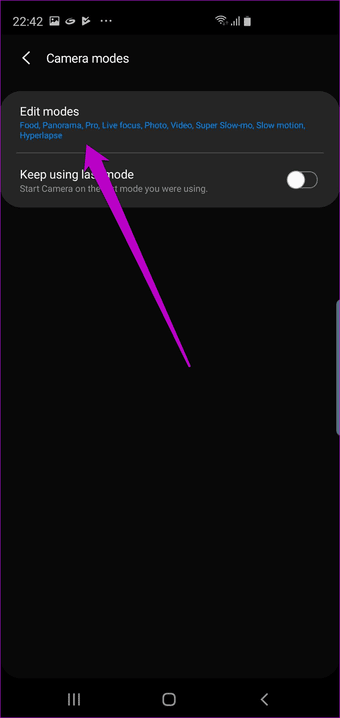
você deseja que a comida modo de avançar para o modo Automático? Se sim, então você pode fazer isso. Com o Galaxy S10, você pode reorganizar os modos de câmera como por seu desejo. Vá em Configurações > modos de Câmera, toque em modos e arraste-os para reorganizar.


Além disso, você também pode desativar alguns modos de organizar a interface da câmera. Por exemplo, se você não’t use o movimento Lento ou Hyperlapse, você pode removê-los da lista.
Além disso, Se você’d, ao invés de desejar o Galaxy S10 câmara para abrir para o último modo que estava a utilizar, você pode habilitar o recurso em modos de Câmera.
Obter Câmera Pronta
a Samsung melhorou o seu jogo de forma significativa quando se trata inteligente (e inteligente). Alguns desses novos recursos, com alguns dos velhos, e você’ve got quase perfeita câmara do telefone, olhando para você. Você pode até não precisar pensar em transportar uma DSLR redor.
ao lado: você sabia que o Galaxy Nota 9 e o Galaxy S10 compartilhar quase casa similares recursos da tela? Verifique o post abaixo para saber como personalizar ao máximo.
Neste artigo
- 1. Activar Cena Otimizador
- 2. Activar um Tiro Sugestão
- 3. Tente o Novo Live Modos de Foco
- 4. Captura de dar água na Boca Cenas com Alimentos Modo
- 5. Corrigir automaticamente a Grande Angular [S10 Plus]
- 6. Personalizar Seus Vídeos em câmera Lenta
- 7. Avançadas Opções de Gravação
- 8. Interruptor de Estabilização de Vídeo e Constante Vídeos
- 9. Reorganizar os Modos de Câmera
- Obter Câmera Pronta


