
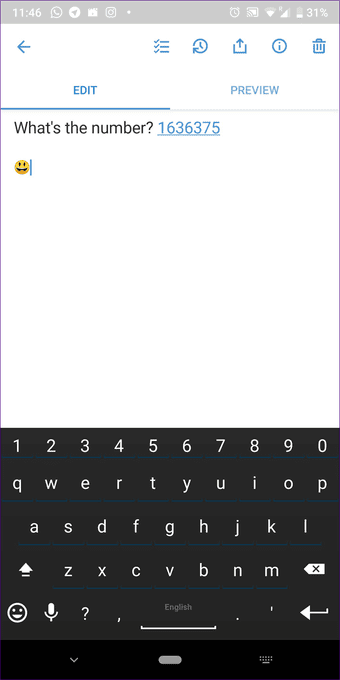
Digitar números, juntamente com as palavras é um pouco de um desafio em um teclado de software. Geralmente, você irá longo de imprensa sobre as letras para digitar o número. Ou mudar para o leiaute de número no teclado do telefone. No entanto, o primeiro é demorado e a segunda requer que você alternar várias vezes.


e se você pudesse ter um número dedicado a linha acima da média em letras disponível em um teclado físico? Que iria torná-lo fácil para digitar números e letras do alfabeto rapidamente.
Mas não todos teclado do Android suportam? Não. Apenas alguns são gracioso o suficiente para dispõem de um número de linha. Aqui estão sete teclados para telefones Android.
1. Gboard
Se você possui um telefone execução de ações Android, as chances são de que seu teclado já tem um número de linha. Que’s porque o estoque de celulares com Android vêm pré-instalados com o Googleás Gboard.


Você pode ativar/desativar o número da linha, indo para as Configurações do teclado. Em Configurações, toque em Preferências e ativar a alternância para o Número de linha.


Gboard é um aplicativo gratuito que pode ser baixado em qualquer telefone. Ele é conhecido para suporte a múltiplos idiomas, surpreendente predição de palavras, e um built-in Google recurso de pesquisa. O aplicativo também oferece suporte a etiquetas, GIFs, emoji de pesquisa, vários temas para personalização e muitas outras coisas legais.
Preço Grátis
Tamanho: 75MB
Download Gboard
2. SwiftKey
SwiftKey é outro popular teclado que suporta o número de linha. Ele é um dos principais concorrentes do Gboard, e ambos oferecem recursos semelhantes.


Você obter suporte a múltiplos idiomas, emoji previsão, GIFs, pesquisa e temas. SwiftKey tem uma ligeira vantagem sobre Gboard para ele oferece um nativo da área de transferência. Mas se você gosta de Gboard mais, a área de transferência está chegando a esse bem. Eu prefiro SwiftKey mais, em comparação com Gboard porque ele’s incrível a predição de palavras e de deslocamento vertical para emojis.
Para activar o número de linha, vá para as Configurações do teclado e to que em Escrever. Sob a Escrever, toque na tecla e ativar Número de linha.


em Alternativa, permitir que o número de linha para a direita a partir do atalho de configurações disponíveis tocando em Configurações. O aplicativo também permite que você personalizar a localização do bloco de números, os símbolos de layout de tela.


Preço: Grátis
Tamanho: 27MB
Download SwiftKey
3. Chrooma
Chrooma é um belo trabalho de adaptação do teclado aplicativo em que o teclado muda de cor de acordo com o aplicativo que você está usando. Pode-se chamar este app uma beleza, com cérebros. Que’s porque o número de linhas é deslocável, mais conhecido como linha de ação.
Quando você deslize para a direita ou para a esquerda na linha de ação, o aplicativo irá revelar mais opções que podem ser personalizadas a partir das configurações. Você pode ter a área de transferência botões, emoji linha, palavra, linha, e personalizado letras de linha.


Para activar número de linha , toque no ícone configurações no teclado e, em seguida, vá para as Configurações seguido pelo Layout básico. Ligue Acção De Linha.


em Seguida, toque em Configurar Ação de Linha e ativar Número de linhas e de outras opções como por seu desejo.


O aplicativo também é conhecido para a escrita com gestos, modo de noite, um personalizáveis QuickBar, área de transferência e revisão. Você também terá GIFs e um recurso de pesquisa que procura automaticamente o texto na tela, ao contrário Gboard onde você tem que digitar a consulta de pesquisa manualmente.
Tamanho: 25MB
Preço: Grátis com compras in-app
Download Chrooma
4. ai.tipo de Teclado
Este aplicativo tem tudo que você normalmente procura em um teclado app — a partir do pré-activado número de linha para um nativo da área de transferência. O aplicativo também oferece atalhos de texto, as setas do teclado, touchpad, emoji arte, línguas múltiplas, correção automática, e muito mais. Você pode personalizar a parte superior e a linha inferior como por seu desejo. Quando se trata de temas, enquanto você recebe um número delas, você pode criar uma também.
Para ocultar o número da linha, toque e segure o ícone cheio de pontos presentes no lado direito do número de linha. Aqui desmarque Numérico. Toque no ícone para alterar o topo itens de linha.


Tamanho: 35 MB
Preço: Grátis com compras in-app
Download ai.tipo de Teclado
5. Grammarly Teclado
Você deve ter ouvido sobre Grammarly como uma ferramenta de verificação de gramática on-line. Agora, a ferramenta está disponível como parte do seu teclado app conhecido como Grammarly. Ele é um dos poucos teclados que oferecem um número dedicado de linha.


Para mostrar o número de linhas, abra Grammarly Configurações e toque em Teclado Olhar e Sentir. Aqui ativar Número de linha.


Infelizmente, Grammarly doesn’t oferecer tantos recursos como os aplicativos acima, e ele’s limitado em termos de línguas. Para temas também, você tem apenas duas opções: a luz e as trevas. Mas se você quiser, livre de erros, por escrito, com um número de linha, Grammarly é seu amigo.
Tamanho: 90MB
Preço: Grátis
Download Grammarly
6. TouchPal Keyboard
Desativada por padrão, o TouchPal keyboard permite que você ative o número de linha tocando o TouchPal logo no teclado seguido por NumRow Desativado.


O aplicativo também oferece área de transferência, as teclas de seta, emojis, e GIF. Você também terá emoji de previsão e suporte para vários idiomas. Em comparação com Gboard e SwiftKey, a desvantagem é que o app vem com anúncios. Para removê-los, você terá de mudar para a versão premium, que dá o benefício de temas pagos e nuvem de previsão de bem.
Tamanho: 40MB
Preço: Grátis com anúncios
Download TouchPal Keyboard
7. AnySoftKeyboard
AnySoftKeyboard é um pequeno teclado que pacotes de muitos recursos, incluindo um número separado da linha. Para ativá-lo, vá para "Configur ações" (muito tempo, pressione o emoji ícone), seguido pela INTERFACE do usuário (cores palette ícone). Toque em Ajustes e mais' e clique em 'Comum genéricos linha.' Escolha aqui os Números chaves.


Com suporte a gestos, o teclado oferece algumas personalizações, tais como o nível de volume, abreviatura editor, definições de poupança de energia, e mais. Você pode até mesmo usar as teclas de volume para navegar com o cursor. Enquanto o teclado doesn’t suporte GIF, ele vem com um recurso interessante que permite que você oculte emoji seções.


Tamanho: 5MB
Preço Grátis
Download AnySoftKeyboard
Deixe os Números Falam
Espero que gostaram do teclados. Fazer dar a todos uma chance e ver qual melhor atende suas necessidades. Como mencionado antes, eu prefiro usar o SwiftKey para ele tem tudo que eu quero em um teclado, incluindo uma área de transferência. Deixe-nos saber o seu favorito também.
em seguida: o Amor emojis e GIFs? Verifique estes 5 teclado aplicações desenhadas para o emoji e GIF fãs.
Neste artigo


