
A gravação de chamadas é um recurso que muitas pessoas vão adorar ter acesso. Infelizmente, nem todos os smartphones Android têm acesso direto a esse recurso. No entanto, toda a esperança não está perdida, pois existem várias maneiras de acessar o recurso de gravação de chamadas. Há tantos motivos para os usuários de smartphones quererem gravar suas conversas. Embora esse recurso esteja disponível no Android, nem todos os usuários podem usá-lo perfeitamente.
Muitas skins para Android oferecem esse recurso com apenas um clique. Se você é um usuário MIUI como eu, esse recurso está disponível em sua interface de chamada, conforme mostrado nas imagens abaixo. No entanto, certifique-se de que sua versão do MIUI não seja inferior ao MIUI 12. Algumas outras skins do Android oferecem o recurso assim como o MIUI. No entanto, se sua skin Android não oferece esse recurso como a imagem acima, mostraremos algumas opções que você tem para gravar facilmente suas conversas.
É importante notar que os passos aqui são em relação ao Android 12 puro nos smartphones Google Pixel. Se o seu dispositivo usa Android puro sem nenhum ajuste, as etapas serão exatamente as mesmas. No entanto, se você estiver usando uma skin Android, pode haver pequenas diferenças. No entanto, o resultado final será o mesmo e você poderá gravar chamadas sem problemas.
1. Grave chamadas em smartphones Android usando o aplicativo de telefone de estoque
A skin Android pura tem um aplicativo de telefone que permite gravar chamadas diretamente sem qualquer aborrecimento. Infelizmente, nem todos os usuários têm acesso a esse recurso. Abaixo, destacamos os requisitos necessários para obter esse recurso no aplicativo Google Phone. Se você não atender a um ou mais dos requisitos, a opção de gravação de chamada não será exibida.
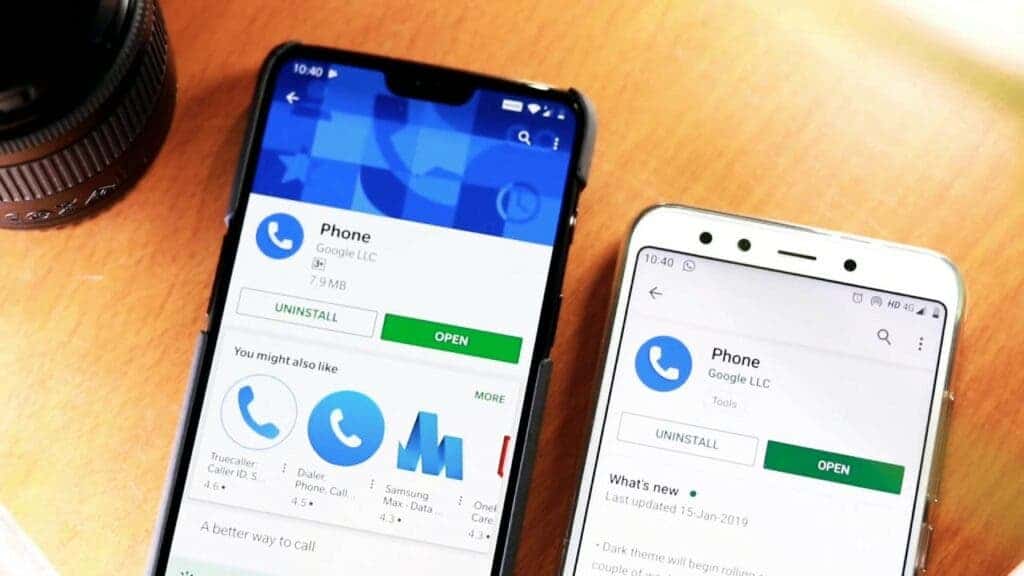
Requisitos para gravar chamadas usando o aplicativo Telefone:
- Certifique-se de que seu aplicativo Telefone seja a versão oficial do Google. Faça o download na Play Store.
- Certifique-se também de que seu provedor de serviços (operadora) oferece suporte a esse recurso.
- Sua região também precisa oferecer suporte ao recurso de gravação de chamadas.
- Seu smartphone Android deve estar executando o Android 9 ou superior.
- O aplicativo Google Phone deve ser a versão mais recente.
Como gravar chamadas usando o aplicativo Telefone:
- Abra o aplicativo Telefone.
- Aperte o botão de menu de 3 pontos.
- Selecionar Configurações.
- Toque em Gravação de chamadas.
- Você terá uma série de opções perguntando quais chamadas deseja que sejam gravadas. Siga as instruções e aperte Sempre gravar.
Como gravar chamadas com contatos selecionados:
- Abra o aplicativo Telefone.
- Aperte o botão de menu de 3 pontos.
- Selecionar Configurações.
- Toque em Gravação de chamadas.
- Debaixo Sempre gravar, toque Números selecionados.
- Vez Sempre registre os números selecionados sobre.
- Selecione os Adicionar botão no canto superior direito.
- Escolha um contato.
- Bater Sempre gravar.
Como iniciar a gravação em uma chamada:
- Fazer ou receber uma chamada.
- Olhe para a tela durante uma chamada. Você deve ver um Registro botão em sua tela. Selecione-o.
- Toque Pare de gravar para... parar de gravar.
Como ouvir suas chamadas gravadas:
- Abra o aplicativo Telefone.
- Bater Recentes.
- Toque na chamada que você gravou. Também pode estar sob História se for uma chamada mais antiga.
- Você verá a gravação. Acerte o Toque botão.
2. Basta usar um gravador de voz
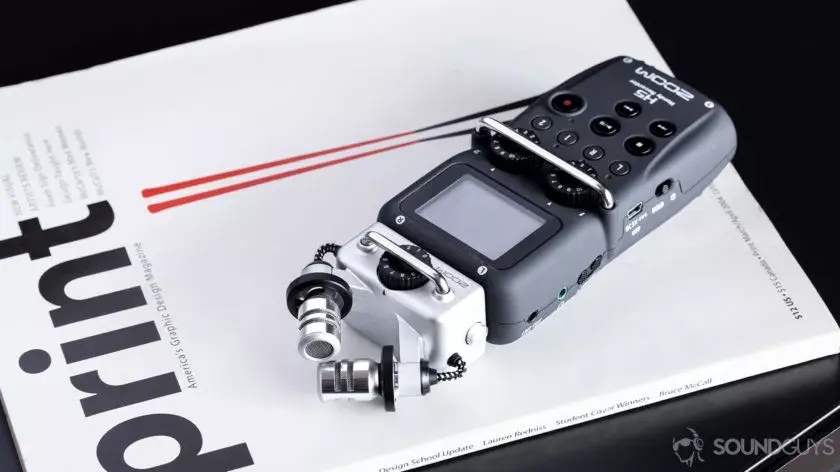
Se o aplicativo Telefone for um pouco complexo para você ou se você não atender a todos os critérios, poderá fazer coisas como nos bons velhos tempos. Você pode adquirir um gravador e quando tiver uma conversa que deseja gravar, coloque seu smartphone no viva-voz e ative seu gravador. A qualidade do áudio pode não ser a melhor, mas resolve seu problema. Embora envolva um gravador e outras etapas físicas, é bastante simples e direto, economizando o estresse.
3. Use outro smartphone, tablet ou computador para gravar
Se você não conseguir um gravador de voz, provavelmente terá um smartphone, tablet ou computador sobressalente em casa. A maioria desses dispositivos vem com o aplicativo gravador de voz. Se o seu não tiver um aplicativo de gravador de voz, você pode acessar a Google Play Store e procurar por “Gravadores de voz”. Você verá várias opções que você pode escolher. Você pode usar este smartphone sobressalente com um aplicativo de gravador de voz como um gravador de voz alternativo.
4. Use o Google Voice
Existe a opção de usar o Google Voice para gravar sua conversa. No entanto, esse recurso tem algumas desvantagens. A primeira é que todas as partes envolvidas saberão que a chamada está sendo gravada. Além disso, a segunda desvantagem é que só funciona com chamadas recebidas. Além disso, o recurso de gravação não está ativo por padrão, você deve ativá-lo usando as etapas abaixo
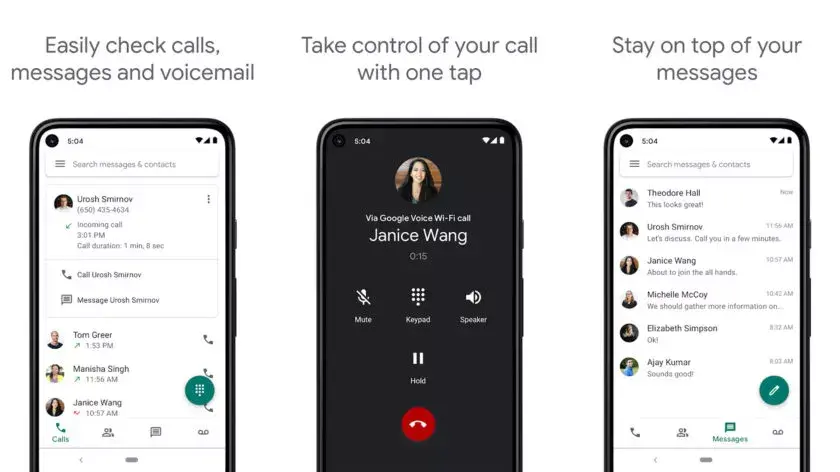
- Acesse sua conta do Google Voice usando a web ou o aplicativo oficial.
- Entrar Configurações.
- Se estiver usando a web, este será um botão de engrenagem no canto superior direito.
- Se estiver usando o aplicativo, esta será uma opção no ícone do menu de hambúrguer.
- Vamos para Chamadas.
- Olhe para Opções de chamadas recebidas e ligue o interruptor.
- Atenda todas as chamadas para o seu número do Google Voice.
- Toque no número quatro para iniciar a gravação.
- Um anúncio informando a ambas as partes que a chamada está sendo gravada será reproduzido.
- pressione quatro ou encerre a chamada para parar.
Você pode baixar o Google Voice na Google Play Store
5. Use gravador de chamadas dedicado
Existem também alguns hardwares específicos que ajudam a gravar chamadas em um smartphone. Essa peça de hardware geralmente é um pouco mais longa que o dedo indicador de um adulto e a maioria funciona com Bluetooth. Uma vez que o dispositivo esteja emparelhado com o smartphone via Bluetooth, ele pode gravar o que sair do smartphone. Este hardware também funciona como um gravador de voz normal. Exemplos desses hardwares incluem RecorderGear PR200, Cell Phone Call Recorder (para alguns iPhones), Forus Cell Phone Call Recording Device e muito mais
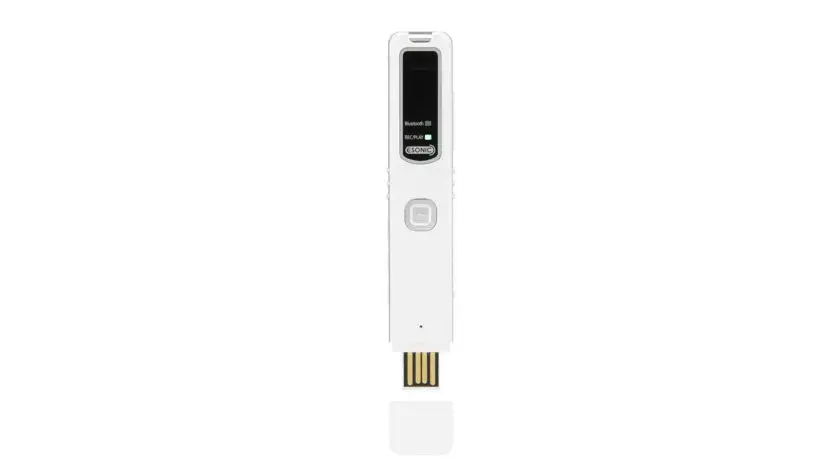
Além disso, existem vários fones de ouvido de gravação de chamadas no mercado. Os fones de ouvido Bluetooth ou com fio funcionam como um fone de ouvido comum, mas têm a opção de gravar chamadas, se desejar. Se você pesquisar “fones de ouvido para gravação de chamadas” no Google, verá algumas boas opções que pode comprar.
6. Aplicativos de gravação de chamadas de terceiros
Se nenhuma das opções acima for adequada para você, você pode optar por um aplicativo de gravação de chamadas de terceiros. No entanto, é importante notar que muitos smartphones Android não suportam esses aplicativos. Isso ocorre porque a segurança da sua conversa gravada não pode ser garantida em muitos casos.
Conclusão
Existem muitas opções para gravação de chamadas, no entanto, não se esqueça de que a gravação de chamadas é ilegal em algumas regiões. Em algumas regiões, ninguém se importa, mas em outras, pode ser uma ofensa federal, estadual ou local. Assim, é seu dever descobrir se sua região ou a região em que você está no momento suporta esse recurso.
Fonte Adicione ao Google Notícias


