
Quando o Samsung One UI estreou em 2018, todos ficaram maravilhados. Uma IU foi uma melhoria polida em relação ao TouchWiz, que era, na melhor das hipóteses, medíocre. O Samsung One UI 3, que é construído no Android 11, tem uma série de recursos secretos que você vai adorar. Compilamos uma lista das 14 principais dicas, truques e recursos ocultos do Samsung One UI 3.
Observação: as dicas a seguir são compatíveis com smartphones Samsung Galaxy executando Samsung One UI 3.0 ou posterior. Vá para “Configurações -> Sobre o telefone -> Informações de software -> Uma versão de IU” para ver sua versão Uma de IU.
1. Alterar o estilo de pop-up de notificação
Nas variantes mais antigas do One UI, a notificação pop-up que aparecia na parte superior mostrava quase todo o conteúdo da notificação. Uma IU 3 permite escolher entre dois estilos diferentes de pop-up de notificação: Breve e Detalhado. Enquanto o último é o estilo mais antigo, Brief é a nova variante em que você vê informações mínimas sobre sua notificação - apenas algumas palavras e apenas a notificação mais recente, para ser mais preciso. Para mudar para o estilo Brief, vá para “Configurações -> Notificações”. Toque no círculo de seleção Breve.

Curiosamente, você pode usar uma combinação de ambos os estilos, desativando o modo Breve para certos aplicativos. Para isso, toque na configuração de aplicativos incluídos que aparece quando você seleciona o estilo Breve. Desative os aplicativos para os quais deseja usar um estilo detalhado.
2. Personalize o estilo de notificação breve
Ao usar o estilo de notificação Breve, você pode aproveitar as vantagens do recurso de iluminação de borda. Ele permite que você personalize a aparência das notificações em seu telefone. Você pode alterar o efeito, a cor, a duração e a transparência da notificação.
Para isso, vá para “Configurações -> Notificações”. Escolha Breve. Toque em “Configurações breves de pop-up -> Estilo de iluminação do Edge”. Personalize o estilo de notificação na próxima tela de acordo com suas preferências.
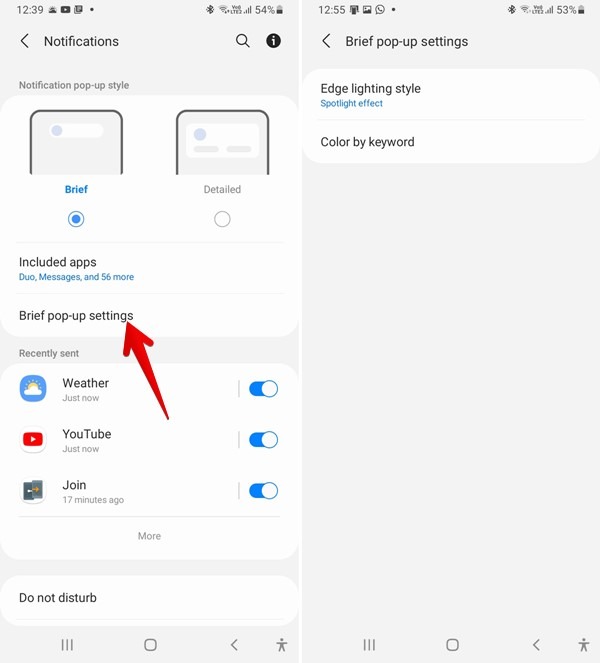
Você pode até personalizar notificações de acordo com palavras-chave com a ajuda da configuração Cor por palavra-chave presente em “Configurações -> Notificação -> Configurações breves de pop-up”. Quando houver uma notificação contendo a palavra-chave selecionada, ela aparecerá na cor escolhida em vez da cor padrão.
3. Verifique o histórico de notificações
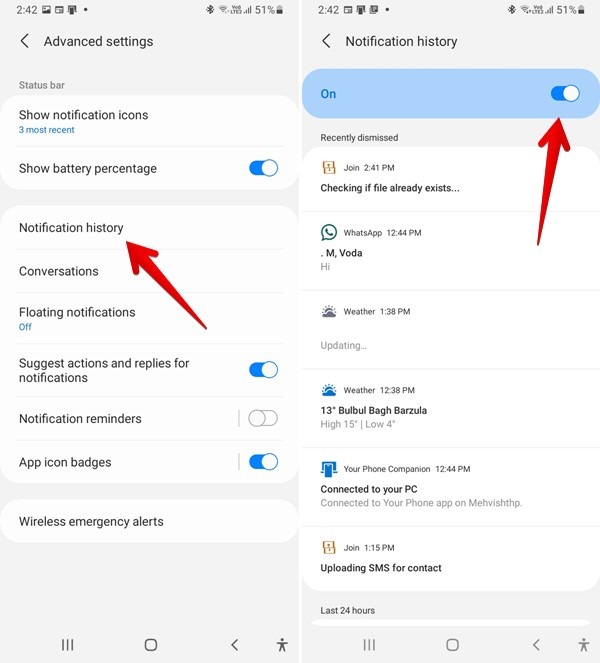
Uma IU 3 ativa o recurso de histórico de notificação do Android 11, que permite visualizar as notificações dispensadas nas últimas 24 horas. O recurso é extremamente útil se você remover acidentalmente uma notificação do painel de notificação.
Você pode habilitá-lo em “Configurações -> Notificações -> Configurações avançadas -> Histórico de notificações”. Ative a alternância na próxima tela. Navegue até a mesma tela para ver o histórico de notificações.
4. Use balões de notificação
A Samsung já tinha o recurso Smart pop-up view para multitarefa. Com o One UI 3, você também obtém os balões de bate-papo do Android 11. Suponha que você esteja assistindo a um vídeo do YouTube e receba uma mensagem de texto. Em vez de abrir o aplicativo Mensagens em tela inteira, os balões permitem que você visualize e responda em uma janela flutuante sem ocultar o aplicativo do YouTube. Da mesma forma, as bolhas também ajudam durante os jogos.
Para habilitar bolhas, vá para “Configurações -> Notificações -> Configurações avançadas -> Notificações flutuantes”. Selecione Bubbles.
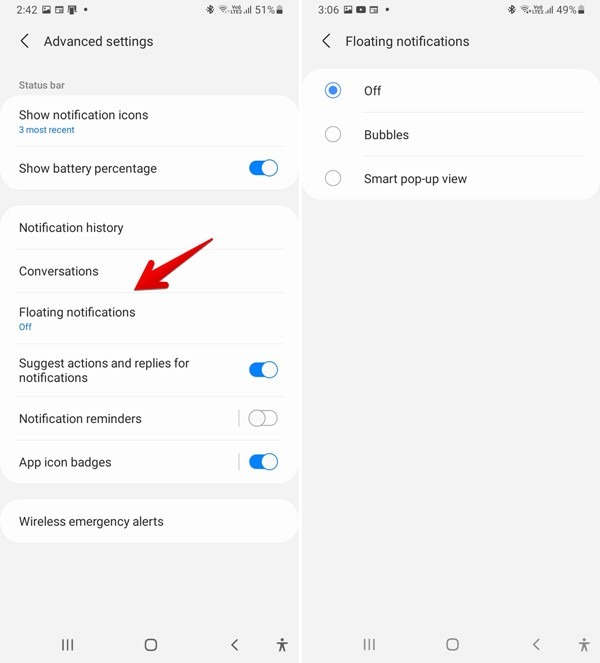
Você terá que habilitar bolhas separadamente para os aplicativos necessários. Para isso, abra “Configurações -> Aplicativos”. Toque no aplicativo. Vá para “Notificações -> Mostrar como bolhas”. Selecionar tudo.
5. Fixar aplicativos no menu de compartilhamento
Agora você pode fixar seus aplicativos favoritos no menu de compartilhamento. Por exemplo, se você costuma compartilhar imagens da Galeria para o WhatsApp, pode fixar o WhatsApp no topo do menu de compartilhamento. Dessa forma, você não precisa encontrar o WhatsApp na lista de aplicativos ao pressionar o ícone de compartilhamento. Ele estará pronto para atendê-lo no topo.
Para fixar um aplicativo, pressione o ícone Compartilhar em qualquer aplicativo. Quando a lista de aplicativos for exibida, toque e segure o aplicativo que deseja fixar. Toque em Fixar no menu.
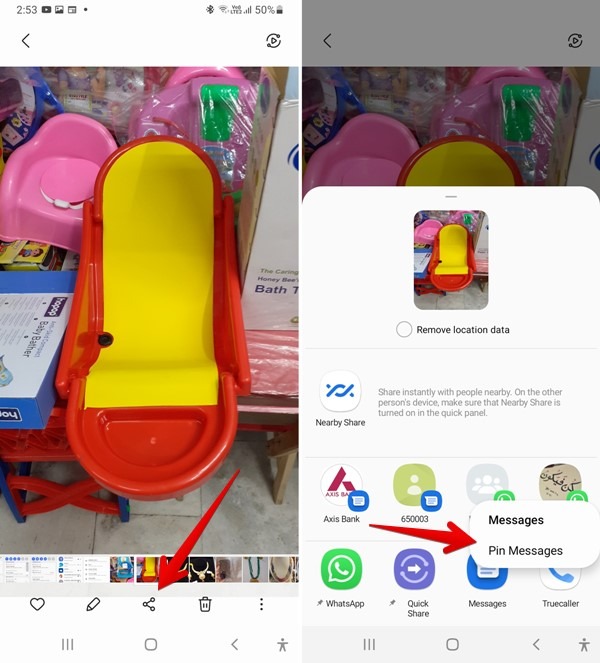
Você não pode fixar um conjunto separado de aplicativos para aplicativos diferentes. Os aplicativos fixados serão usados em todos os aplicativos e podem ser identificados por um ícone de alfinete próximo a eles.
6. Desligue a tela com gesto de toque duplo
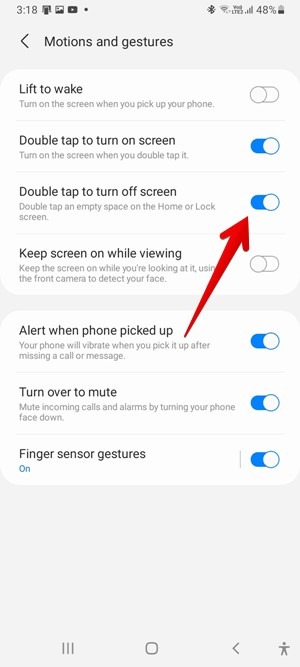
Você não precisa mais pressionar o botão liga / desliga ou usar um aplicativo de gestos de terceiros para bloquear a tela rapidamente. Com o One UI 3, você pode desligar a tela simplesmente tocando duas vezes em um espaço vazio na tela inicial.
O recurso é habilitado por padrão. Se você quiser desativar o recurso, ou se ele não funcionar, navegue até “Configurações -> Recursos avançados -> Movimentos e gestos”. Ative a chave para Toque duas vezes para desligar a tela.
7. Alterar plano de fundo e layout da tela de chamada
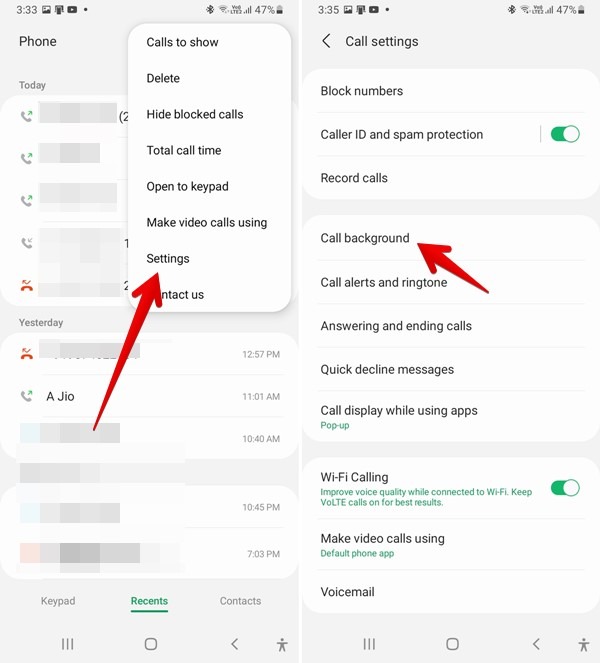
Você obtém um recurso de personalização muito legal para a tela de chamada no One UI 3 que permite personalizar o plano de fundo e o layout da tela de chamada. Abra o aplicativo Telefone e toque no ícone de três pontos na parte superior. Selecione Configurações no menu. Toque no plano de fundo da chamada.
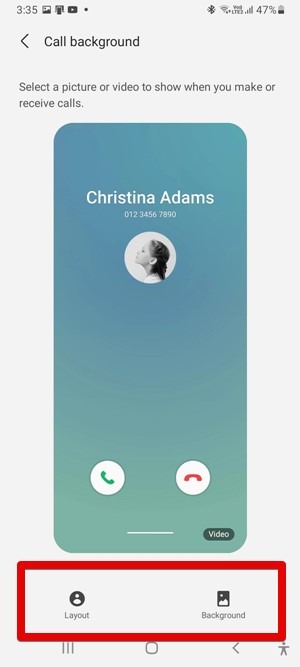
Você encontrará duas opções: Layout e Fundo. Com o primeiro, você pode personalizar como o nome e o número aparecem na tela, e o segundo permite que você use uma imagem de fundo personalizada ou vídeo de 15 segundos. As personalizações serão aplicadas às telas de chamadas de entrada e saída.
8. Ative o feed do Google Discover
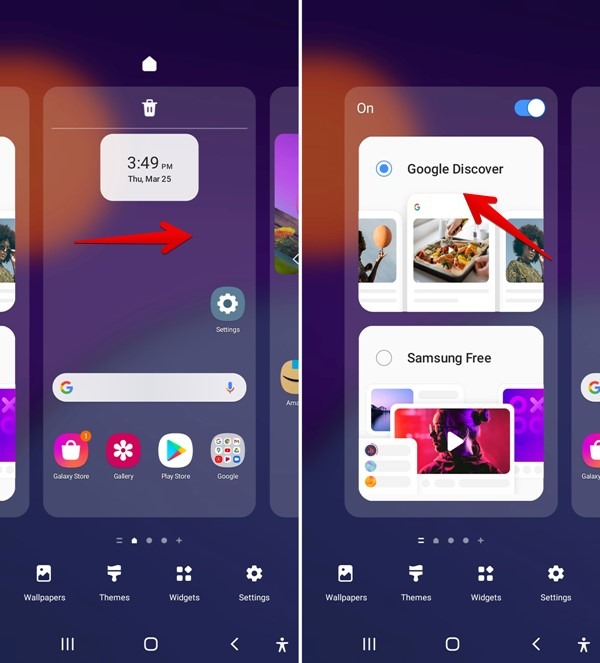
Muito poucos iniciadores suportam o feed do Google Discover na tela inicial. Um UI Launcher foi adicionado à mesma lista com o One UI 3. Agora, ao deslizar para a direita na primeira tela inicial do seu telefone Samsung Galaxy, você pode acessar o feed do Google.
Para habilitá-lo, vá para a primeira página da tela inicial. Toque e segure um espaço vazio na tela inicial. Quando você vir várias opções de personalização - como Temas, Widgets, etc. - na parte inferior, deslize para a direita. Você verá os cartões Google Discover e Samsung Free. Ative o botão superior primeiro. Em seguida, selecione Google Discover. Você também pode escolher o Samsung Free ou não usar nenhum, desligando o botão superior.
9. Use a lixeira nas mensagens Samsung
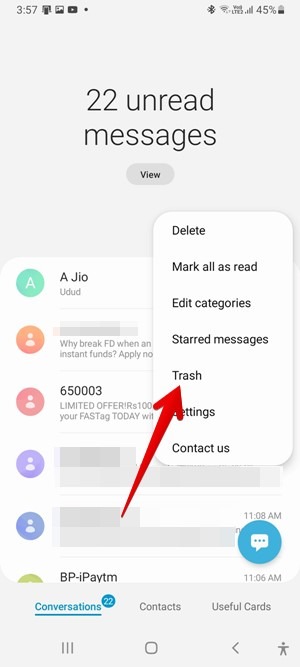
Caso você acidentalmente exclua um bate-papo do aplicativo Mensagens Samsung, ele pode ser restaurado usando o recurso Lixeira do aplicativo. A Lixeira já estava presente em outros aplicativos da Samsung, como Galeria, Contatos, etc. Funciona da mesma forma onde os bate-papos excluídos ficam na Lixeira por 30 dias, após o qual são excluídos permanentemente.
Para acessar a Lixeira no aplicativo Mensagens Samsung, toque no ícone de três pontos na parte superior. Selecione Lixo. Você pode restaurar ou excluir permanentemente mensagens da Lixeira.
10. Use a pesquisa nova e avançada
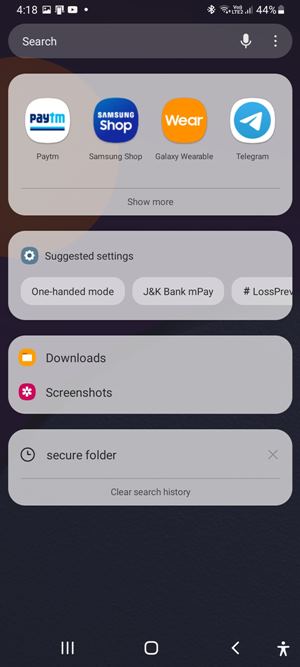
Se você nunca se preocupou em usar o recurso de pesquisa do Finder em seu telefone Samsung, é hora de dar uma olhada nele novamente. Você vai gostar dos recursos de pesquisa aprimorados que o One UI 3 traz para o Finder. Graças a isso, agora você encontra configurações e sugestões de pesquisa, além de aplicativos e contatos.
11. Autocrop Screenshots
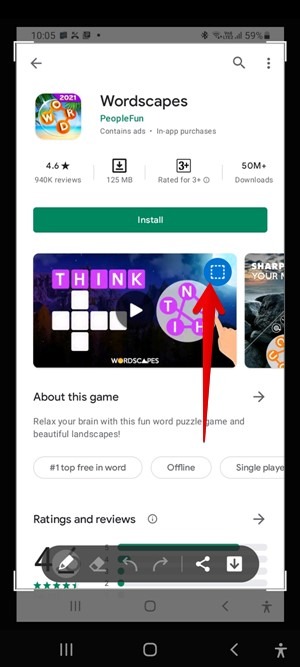
One UI 3 traz um recurso interessante relacionado a capturas de tela. Quando você captura uma captura de tela e a edita usando a opção Editar nativa, o novo recurso detecta automaticamente se há uma foto menor na captura de tela. Um ícone quadrado pontilhado aparecerá na foto menor. Toque nele para cortar automaticamente a foto menor.
12. Continue em outros dispositivos
Se você usa vários dispositivos Samsung Galaxy, pode aproveitar as vantagens do recurso Continuar aplicativos em outros dispositivos. Com o recurso habilitado, você pode continuar usando aplicativos como o Samsung Notes e o navegador da Samsung da Samsung em um dispositivo diferente de onde você parou no primeiro dispositivo. O recurso também permite copiar texto, imagens, etc. em um telefone Samsung e colá-los em outro.
Para usar este recurso, vá para “Configurações -> Recursos avançados”. Toque em Continuar aplicativos nos outros dispositivos. Habilite o recurso.
13. Personalize a chave de energia
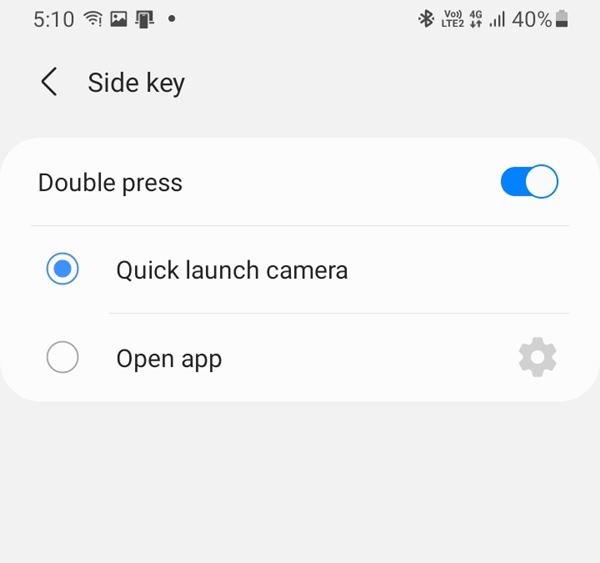
Anteriormente presente em aparelhos Samsung Galaxy de última geração, agora você pode atribuir uma nova função ao botão Liga / desliga em todos os telefones que executam uma IU 3. Vá para “Configurações -> Recursos avançados -> Tecla lateral” para atribuir um aplicativo ao botão Liga / desliga quando você pressiona duas vezes.
14. Mostrar taxa de atualização
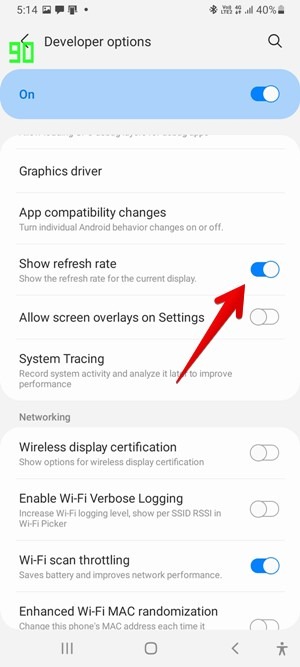
Se você deseja saber a taxa de atualização de seu telefone Samsung para diferentes aplicativos, deverá habilitar o recurso “Mostrar taxa de atualização” nas opções do desenvolvedor.
Primeiro, você precisará habilitar as opções do desenvolvedor em seu telefone. Para isso, vá para “Configurações -> Sobre o telefone -> Informações do software”. Toque no número da versão sete vezes até ver a mensagem “Agora você é um desenvolvedor” na parte inferior da tela.
Volte para Configurações. Role para baixo e toque em Opções do desenvolvedor. Procure Mostrar taxa de atualização. Ative o botão de alternância próximo a ele.
A cada nova atualização, o One UI está se tornando mais sofisticado e útil, como você viu acima. Além disso, para tornar várias configurações facilmente identificáveis pelos usuários, o One UI 3 as renomeou e usou nomes mais descritivos. Por exemplo, Smart Stay e Smart Alert foram renomeados para “Manter a tela ligada durante a visualização” e “Alertar quando o telefone for atendido” em “Configurações -> Configurações avançadas”.
Se você gosta das dicas do Samsung One UI 3 acima, pode adorar as dicas gerais do Android com relação à personalização. Descubra como definir ícones personalizados e como personalizar a tela de bloqueio no Android.
Relacionado:
Este artigo é útil?
Mehvish é um entusiasta da tecnologia da Caxemira, na Índia. Engenheira da computação por formação, ela sempre quis ajudar quando alguém acha que a tecnologia é um desafio. Suas verticais favoritas incluem guias de instruções, explicadores, dicas e truques para Android, iOS / iPadOS, Windows, mídia social e aplicativos da web.
Fonte Adicione ao Google Notícias
Neste artigo
- 1. Alterar o estilo de pop-up de notificação
- 2. Personalize o estilo de notificação breve
- 3. Verifique o histórico de notificações
- 4. Use balões de notificação
- 5. Fixar aplicativos no menu de compartilhamento
- 6. Desligue a tela com gesto de toque duplo
- 7. Alterar plano de fundo e layout da tela de chamada
- 8. Ative o feed do Google Discover
- 9. Use a lixeira nas mensagens Samsung
- 10. Use a pesquisa nova e avançada
- 11. Autocrop Screenshots
- 12. Continue em outros dispositivos
- 13. Personalize a chave de energia
- 14. Mostrar taxa de atualização


