


Uma das melhores coisas sobre o Android é a capacidade de personalizar cada aspecto do seu dispositivo para torná-lo seu próprio. No entanto, a menos que você tenha conhecimento prévio ou experiência com cada única configuração disponível para você, você pode ter perdido algumas características críticas mesmo sem conhecê-lo. Algumas configurações são fáceis de encontrar, enquanto outros podem ser aninhado em outro menu de suas próprias.
Felizmente, porém, OnePlus do OxygenOS é muitas vezes considerada uma das mais limpas versões do Android, lá em cima com o Google Pixel linha. Muitas vezes fica louvor para manter essa "estoque" sensação de que o Android deve olhar, mas com o seu toque próprio. Isso significa uma melhor experiência do usuário através da placa sem excessivamente complicar as coisas, o que é uma vitória para todos nós.
neste guia, eu vou cobrir alguns comuns configurações de privacidade e segurança que você poderia estar interessado em saber sobre o seu OnePlus dispositivo e alguns menos conhecidos. Todos estes serão encontrados no aplicativo configurações no seu telefone, assim como a maioria das outras versões do Android. Eu vou mostrar-lhe como obter para cada configuração usando um escuro caixa de código, que irá representar o que você vai precisar para tocar para chegar a cada um.
ir para uma seção: Aplicativo de Acesso | OnePlus Recursos | Anti-Theft | Recursos do Google
1. Permissões de aplicativos
Um dos aspectos mais críticos de segurança quando se trata de lidar com aplicações: as permissões de que a pedido do seu dispositivo deve ser considerada com muito cuidado. Alguns legítimos aplicativos exigem muitas permissões se eles oferecem uma variedade de recursos, mas há uma abundância de seguros procurando apps que são maliciosos por natureza.
Estes aplicativos ruins podem causar danos para o seu dispositivo pelo seqüestro de seu sistema de permissões, o que lhes permite fazer o que eles querem livremente. A boa notícia, porém, é que você tem controle completo sobre cada aplicativo instalado em seu dispositivo. Você pode revogar o acesso a qualquer número de permissões desses aplicativos, mesmo se você já tiver concedido acesso a eles antes.
Definições > Aplicativos & Notificações > Permissões de aplicativosVocê vai ver um monte de diferentes categorias, todos discriminados por cada tipo de sistema de permissão, aplicativos podem acessar. Algumas das entradas mais comuns incluem "Contactos", "Localização" e "Estocagem". Se você sentir vontade de alguns aplicativos pode ser um pouco demasiado intrusivo, toque em uma das categorias para ver mais detalhes. De lá, você será capaz de ver todas as aplicações que tem acesso a essa permissão. Desactivar a opção de alternância, em seguida, irá revogar o acesso a permissão para que o aplicativo específico indefinidamente.
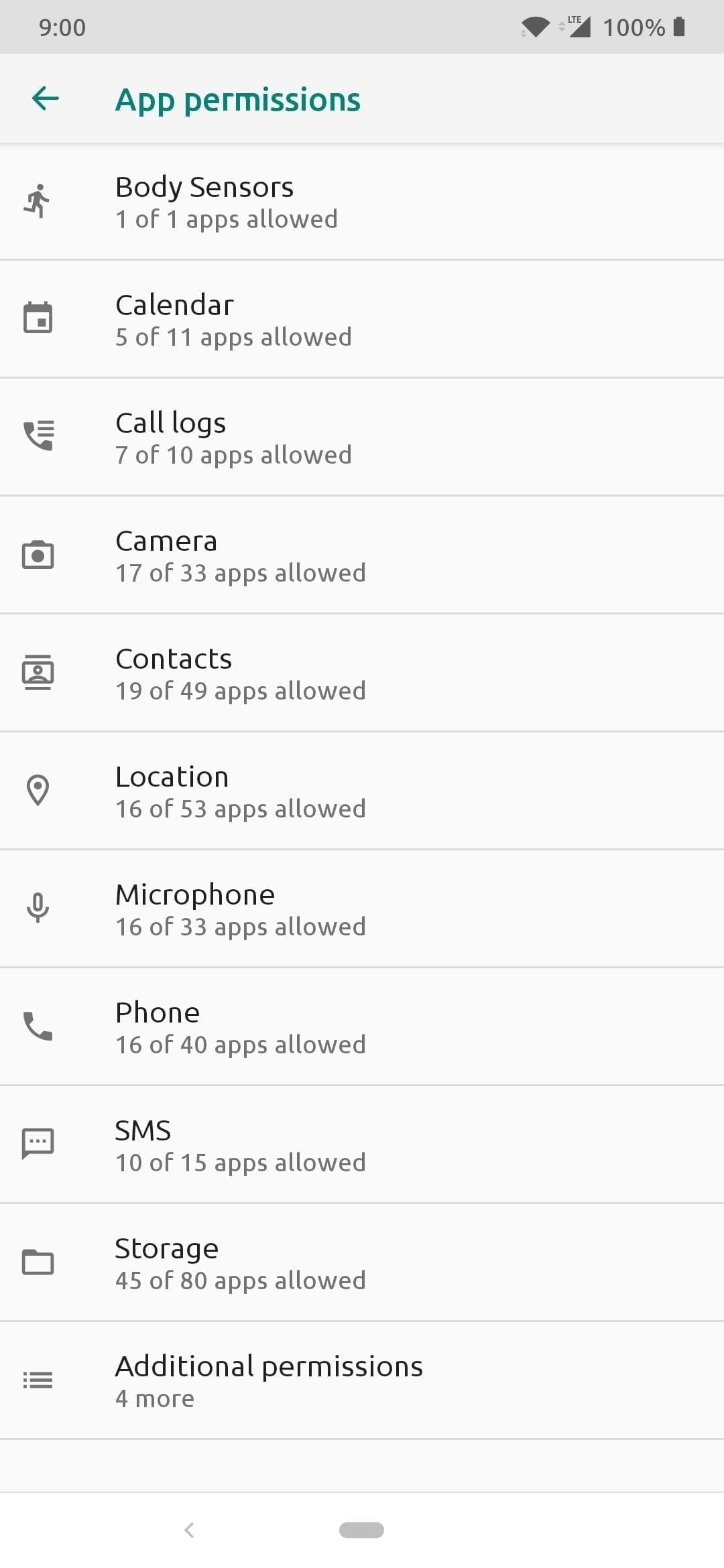
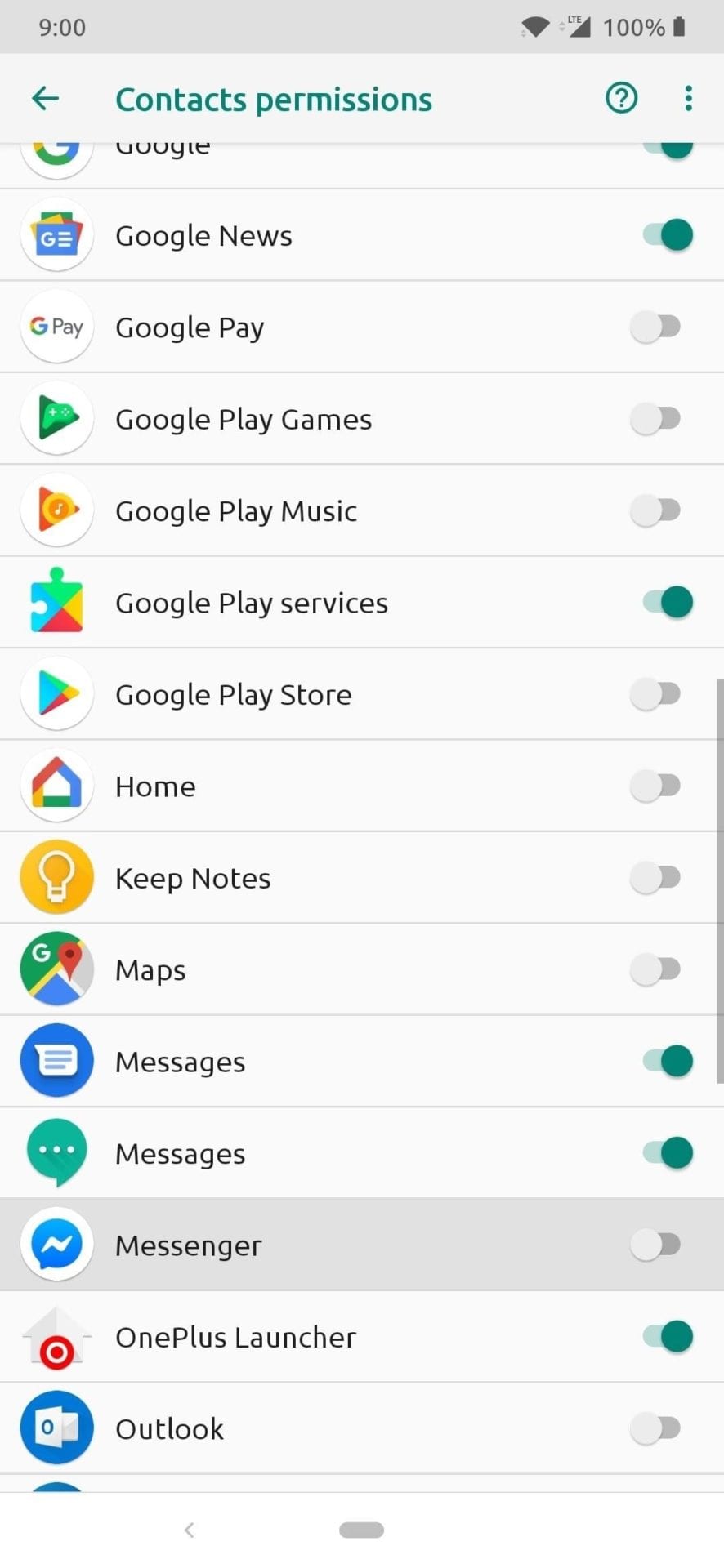
Em uma nota de lado, algumas aplicações exigem permissões específicas para funcionar correctamente — se você desativá-los, certas características do aplicativo estará disponível para você. No entanto, a maioria dos novos aplicativos devem solicitar previamente permissão revogada novamente quando necessário, mas há ainda algumas aplicações mais antigas que não.
neste caso, com uma aplicação mais antiga, você teria que retornar para a tela de permissões do menu e conceder acesso para o que estava dando problema. Se você achar que você tem um grande número de aplicativos mais antigos que tenham problemas de permissão, ele pode ser um bom momento para encontrar produtos substitutos adequados para aplicações que obedecer o novo Android permissões conjunto de regras.
2. Dispositivo de Administração de Aplicativos
Quando se trata de Dispositivo de Administração de aplicativos, o que dá o acesso do usuário a tais coisas como sendo capaz de apagar remotamente o sistema ou configurar políticas de e-mail para um ambiente de negócios. A melhor prática de segurança é apenas para permitir que os aplicativos que você sabe que são seguros e estão suposto estar lá.
Definições > Aplicativos & Notificações > Aplicativo especial de Acesso a > Dispositivo de Administração de Aplicativosconfira a lista de aplicações e certifique-se de que você tenha verificado apenas fontes que você sabe que são seguros. Vá em frente e desabilitar quaisquer aplicativos de terceiros que possa parecer suspeito ao seu critério. Não se esqueça de deixar básicas sobre a funcionalidade do sistema, porém, como Encontrar o Meu Dispositivo e o Google Paga.
3. Mostra Através de Outros Aplicativos
Enquanto essa permissão é usada para sobreposição de elementos em cima de outros aplicativos em execução em primeiro plano, não pode ser um potencial risco de segurança para este bem. Há muitos excelentes razões pelas quais você pode querer algo apresentada através de uma aplicação ou sistema, tais como o YouTube picture-in-picture opção, mas aplicativos maliciosos podem usar isso para sua vantagem.
Imagine se um aplicativo atraiu um falso botão que diz "Mais Aplicativos Gratuitos", mas quando você toca no botão, imediatamente ele traz uma tela de pagamento para tentar levar seu dinheiro. Neste caso, você estaria de volta para fora da armadilha em um instante, uma vez que você pegou o vento de que eles estão tentando fazer.
Definições > Aplicativos & Notificações > Aplicativo especial de Acesso a > Apresentar Mais de Outros AplicativosVá em frente e confira todos os apps na lista e determinar se você tem todos os aplicativos que você está nervoso sobre ou talvez não reconheça. Se você encontrar algo do seu interesse, selecione-o na lista e, em seguida, toque no interruptor off que diz "Permitir que mostra através de outros apps" para parar ali.
4. Modificar as Configurações do Sistema
Esta definição tem o poder de alterar o sistema de configurações de nível que pode ser benéfico para o usuário para uma variedade de razões. Por exemplo, um aplicativo que fornece toques pode querer definir o sinal de toque para você, mas ele vai precisar de "Modificar a Configuração do Sistema" opção para fazer isso. No entanto, assim como um monte de sistema sensível ao nível de configurações, esta também pode ser abusada pelo partido errado, se deve desejar fazê-lo.
Definições > Aplicativos & Notificações > Aplicativo especial de Acesso a > Modificar as Configurações do SistemaVá em frente e ver o menu que mostra todos os aplicativos que podem, potencialmente, ser autorizados a modificar suas configurações de sistema. Se você encontrar um ou mais aplicativos que podem ser suspeito, você pode revogar o acesso selecionando-os e, em seguida, desactivar a opção de alternância que diz "Permitir a modificação de configurações do sistema."
5. Notificação de Acesso
Esta configuração permite que os aplicativos com acesso concedido a ler todas as suas notificações, ou mesmo dispensar as notificações a qualquer momento. Pode soar scary, mas ele pode ter uma variedade de benefícios para o usuário, tais como ser capaz de usar a notificação de pontos ou emblemas recurso em Nova Lançador. Ao mesmo tempo, a Notificação de configuração de Acesso também podem causar estragos em sua privacidade, se ele estivesse sendo usado por um aplicativo mal-intencionado em vez disso.
Definições > Aplicativos & Notificações > Aplicativo especial de Acesso a > Notificação de Acessotal como antes, olhar para os aplicativos listados nesse menu para determinar se existem quaisquer suspeitas aplicativos com acesso concedido. Desative qualquer aplicativo que você vê o ajuste, mas sei que alguns podem ser necessários em alguns casos. Se você notar que o aplicativo as notificações estão bagunçados, você pode ter que deixar essa definição para que ele funcione corretamente. Certifique-se de que você confiar no aplicativo antes de manter essa configuração para o futuro.
6. Instalar o Desconhecido Aplicativos
A maneira que nós sideload de aplicativos que não sejam da Google Play Store foi alterado com a introdução do Android Oreo. Antes desta versão do Android, tudo o que tinha a fazer era conceder acesso a "fontes Desconhecidas" um tempo, e todo o sistema foi bom para ir. Agora, o sistema irá pedir-lhe para conceder permissão a cada vez que um novo aplicativo solicita acesso a ele. Este é um excelente recurso de segurança que garante que você tenha controle total sobre o que os aplicativos podem instalar coisas no seu sistema.
Definições > Aplicativos & Notificações > Aplicativo especial de Acesso a > Instalar Desconhecido AplicativosVisualizar os aplicativos na lista e determinar se tudo funcionar adequadamente. Se você não planeja o sideload de aplicativos muito ou neste ponto, assim como você pode desativar todos os aplicativos que têm acesso a ele agora. Selecione o aplicativo e, em seguida, desactivar a alternância que diz "Permitir que, a partir desta fonte" para revogar a permissão do aplicativo para instalar outros aplicativos.
7. O uso de Acesso
Esta configuração permite que qualquer aplicativo que tenha sido concedido acesso para controlar outros aplicativos que você está usando, como já utilizados por eles, e até mesmo visualizar as configurações de idioma. Útil em algumas circunstâncias, o Uso de Acesso também pode ser muito prejudicial se um aplicativo mal-intencionado tenha acesso a ele.
Definições > Aplicativos & Notificações > Aplicativo especial de Acesso a > Uso de Acessodê uma olhada nos apps neste menu, e determinar se tudo funcionar e boa aparência. Geralmente, você deve deixar sobre os principais aplicativos e serviços do Google por padrão, mas usar o seu critério para todos os outros aplicativos. Se você decidir desativar um aplicativo de Uso do Acesso, toque rapidamente no aplicativo que você deseja trabalhar com e, em seguida, desactive a opção de alternância que diz "Permitir o uso de acesso."
8. Wi-Fi de Controle
Wi-Fi que permite o Controlo de qualquer aplicativo que tenha sido concedido acesso a capacidade de ativar o Wi-Fi ligado ou desligado, digitalizar ou ligar para outras conexões Wi-Fi, ou até mesmo remover uma rede completamente. Você vai descobrir que muitos de segurança de aplicativos usar esta por motivos legítimos, mas pode ser definitiva de uma ameaça de segurança que se usado por um mal-intencionado do partido. Ele poderia até mesmo permitir que o invasor acompanhe a sua localização a qualquer momento. O GPS não é necessário, pois eles seriam capazes de acompanhar o seu endereço IP e identificar a sua localização através de sua rede doméstica.
Definições > Aplicativos & Notificações > Aplicativo especial de Acesso a > Wi-Fi de ControlePente através desta lista como o anterior para certificar-se de tudo o que dá e parece seguro. A maioria dos seguros e legítimos aplicativos a partir de nomes que você conhece e confia vai ficar bem, mas todos os aplicativos que você acha que poderia ser sombra, revogar o seu acesso, se necessário. Selecione o aplicativo que você deseja revogar permissões e, em seguida, desactivar a alternância que diz "Permitir que o aplicativo para controle de acesso Wi-Fi gratuito."
9. Localização
os dados de Localização é uma das mais sensíveis e intrusiva coisas lá fora, quando se trata de nossos dispositivos. Ele pode parecer um pouco estranho e assustador que empresas individuais ou aplicativos pode ler os nossos dados de localização a qualquer momento. Há muitos benefícios para ter acesso ao local, porém, como o clima, as coordenadas GPS para viajar, notícias locais e histórias.
Definições > & Tela de Bloqueio > LocalizaçãoCabeça sobre sobre a "Digitalização" no menu acima, e você vai perceber que tanto o acesso Wi-Fi e Bluetooth, digitalização, deverá ser activada por predefinição. Estes são usados para fazer as suas informações de localização mais exacta possível através da utilização de várias fontes, mas você pode considerar incapacitando-o para maior privacidade. Mesmo se o seu GPS está desligado, o sistema ainda pode reunir dados de localização com base nessas duas configurações sozinho. Esta é a melhor prática, se você está um pouco desconfiado ser controlado através do seu dispositivo.
10. O App Locker
Uma maneira confiável para dar o seu dispositivo de uma camada adicional de proteção para bloquear aplicativos específicos por trás de uma senha ou impressão digital para a custódia. Alguns aplicativos úteis que você pode considerar fecho com OnePlus de aplicação do recurso de bloqueio pode ser o seu e-mail, fotos, mensagens privadas, aplicativo de telefone ou contactos. Qualquer coisa que pode conter informações sensíveis, seria útil para bloqueá-los para baixo com sua impressão digital.
Definições > Utlities > App lockerComo um bônus, "esconder a notificação de conteúdo" opção a partir da tela principal acima irá desativar as notificações para as aplicações seleccionadas, até que você conceder acesso a eles. Você não terá que se preocupar com o seu pessoal de mensagens recebidas através de quando você trancá-los com o app locker recurso.
11. Oculto Espaço
OnePlus Oculto opção de Espaço pode ajudar você a organizar os aplicativos que você não usa, ocultando-os ou mantendo-as pessoas de rastreamento nos aplicativos que você deseja manter privadas. Combinando o App Locker ponta de cima com isto faz com que para alguns de segurança de alto nível para quem procura reforçar as suas configurações de privacidade.
a Partir de OnePlus Lançador, deslize o dedo para cima para abrir o app gaveta aberta, como de costume, em seguida, passe para o esquerdo da tela e arraste-a para a direita. Agora você vai ter acesso às Escondidas Espaço mode, onde você pode facilmente ocultar qualquer número de aplicações. Toque em + botão e, em seguida, navegue para os apps que você deseja ocultar, seguido por um toque na seta para voltar. O novo ocultos aplicativos só serão acessíveis a partir deste slide-out menu, a menos que você mostrá-los.
12. Encontrar o Meu Dispositivo
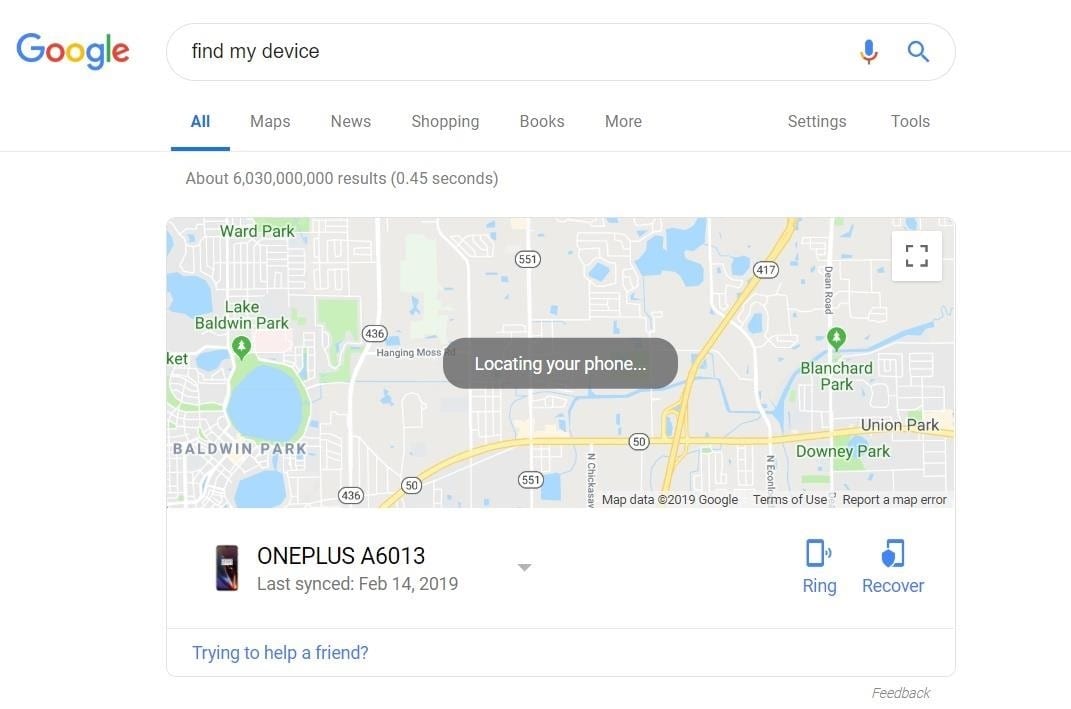
Esta opção foi introduzida para Android um bom tempo atrás, e é tão útil como agora estava de volta em seguida. Com o Google Encontrar Meu Dispositivo, você pode localizar o seu telefone, através do GPS no google Maps, fazer o toque de ir para fora se você o perder, ou até mesmo apagar remotamente o seu dispositivo limpo se não ficar roubado.
Definições > & Tela de Bloqueio > Encontrar o Meu Dispositivoa Partir de dentro da tela principal aqui, comece certificando-se de que a opção está activada, de modo a que o seu dispositivo pode ter acesso a esses recursos em todos os momentos. Agora você será capaz de instalar a Encontrar o Meu aplicativo de Dispositivo para ser usado em outro dispositivo, se o seu caso é perdido. Você pode até mesmo verificar o site em um computador, ou escreva em "find my device", através de uma pesquisa no Google.
13. Bloqueio de tela
Uma das formas mais rápidas e fáceis para proteger o seu dispositivo é através do uso de um bom e velho tela de bloqueio. Definindo uma senha, um padrão, ou um PIN, isso pode ajudar a manter o seu dispositivo protegido se ele cair em mãos erradas. Pode não parecer muito, mas forte o ecrã de bloqueio de segurança pode manter alguém na baía ao tentar entrar em seu telefone.
Definições > & Tela de Bloqueio > Bloqueio de tela14. Bloqueio do Dispositivo
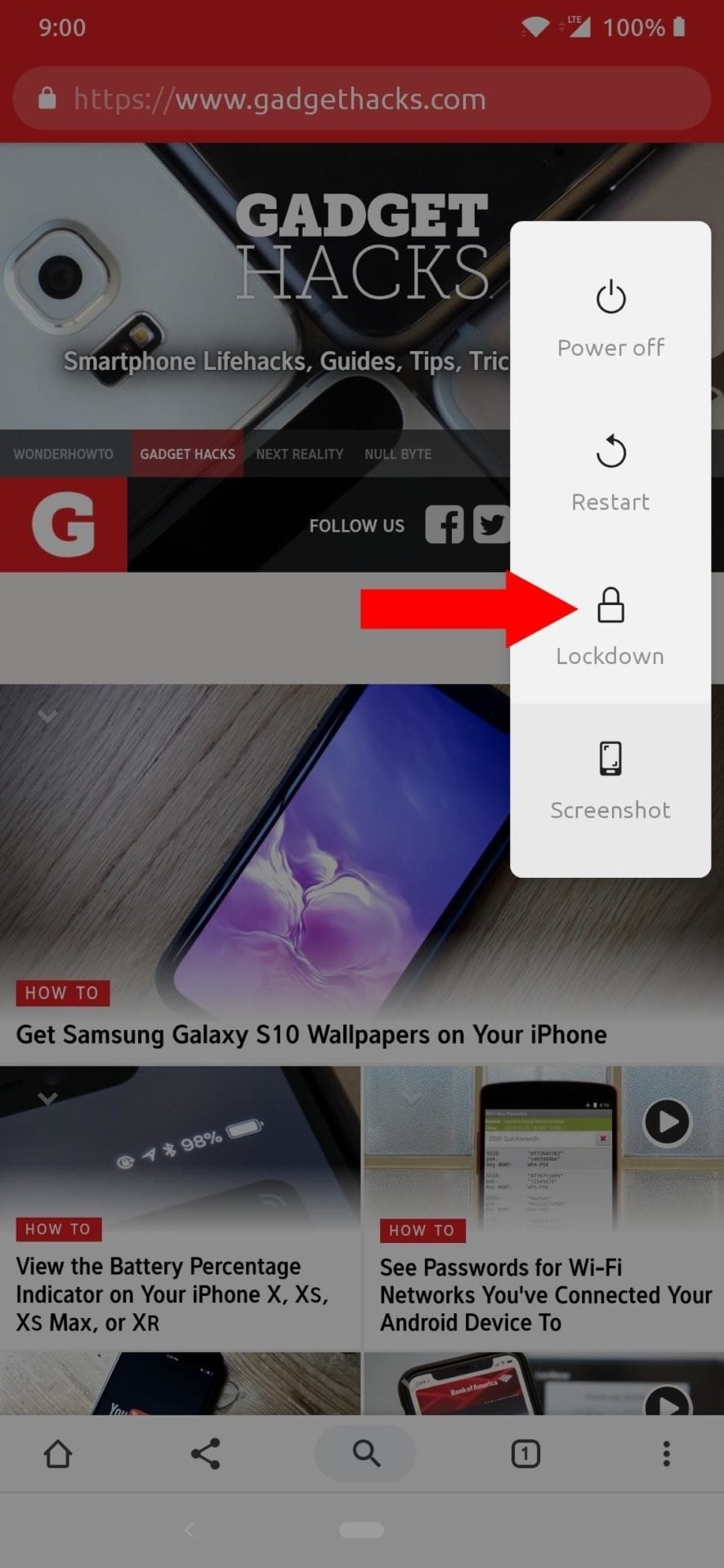
Em determinadas situações, você pode querer bloquear o seu dispositivo real apertado e desativar sua impressão digital, Face Unlock, e todas as notificações na tela de bloqueio. Se você pretende deixar o dispositivo em algum lugar por um longo período, o bloqueio de seu telefone usando este método irá ser muito benéfico.
Você não perder os seus dados de impressões digitais ou de seu tratamento facial informações para o Face Unlock — em vez disso, ele apenas desativa-los enquanto este modo estiver ativo. A única opção disponível para o acesso de seu telefone, uma vez que o Bloqueio é activado será o seu PIN ou senha, que deve manter a maioria das pessoas na baía quando tentar iniciar sessão no seu telefone.
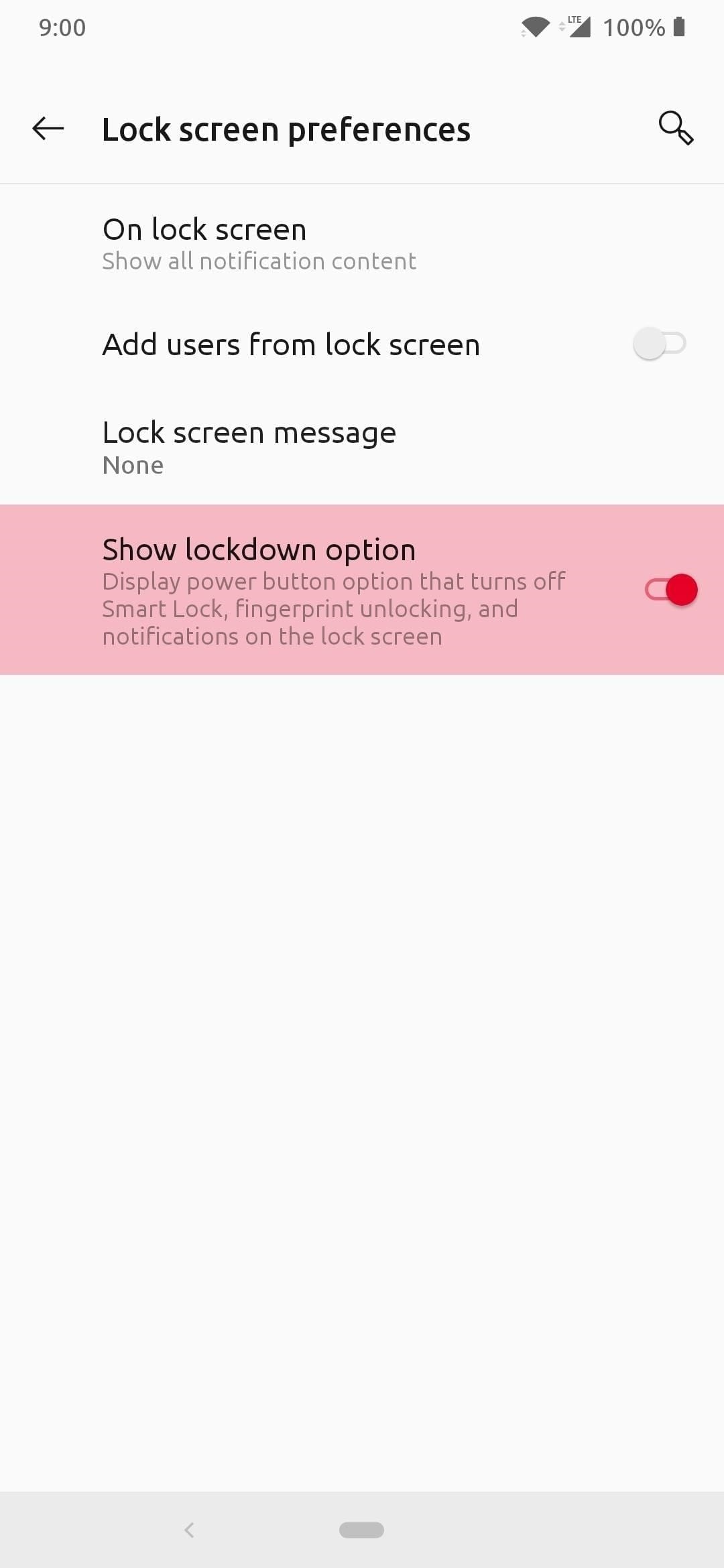
Definições > & tela de bloqueio > Bloqueio de tela preferências > Mostrar a opção bloqueiouma Vez que você ativar a configuração acima para "Mostrar a opção bloqueio," você pode, em seguida, activar esta nova configuração de segurança por muito tempo pressionando o botão de alimentação. Tocando o "Bloqueio" opção será imediatamente jogá-lo para a tela de bloqueio.
15. Auto Face o Desbloqueio
Com o aumento da utilização de nosso rosto para desbloquear a nossa sorte, ele pode ser muito conveniente, mas por padrão, ele tem um pequeno problema que alguns podem ter um problema com OnePlus dispositivos. Assim que você olhar para o seu telefone com a tela, ele desbloqueia imediatamente — mas o que se estava a tentar olhar para as suas notificações?
Não é uma questão de privacidade, por si só, por si só, mas talvez você não quiser desbloquear o seu telefone em um ambiente público com um grande grupo de pessoas em volta. Depois de tudo, queria apenas para verificar que o Facebook mensagem rapidinho, não desbloquear o telefone inteiro.
Definições > & tela de bloqueio > Face Unlock > Auto desbloquear uma vez que a tela forDepois de desactivar a definição acima, OnePlus usuários com o Desbloqueio através do Rosto habilitado será capaz de olhar para as suas notificações na tela de bloqueio sem desbloquear o telefone inteiro a cada momento. A tela de bloqueio está lá para fornecer não só a segurança, mas é um lugar para casa de uma informação vital para nós, assim, como uma mensagem de notificação a um amigo.
16. Google Play Proteger
Direito em todo o tempo do Android Oreo, o Google trouxe um interessante recurso de segurança para todos os telefones que utilizam o Play Store chamado de Google Play Proteger. Ele irá verificar os aplicativos instalados no seu sistema e manter um olho para fora para um código malicioso que pode estar escondido em algumas aplicações. Ele é executado silenciosamente em segundo plano automaticamente, mas você também pode forçar uma verificação manual no "Meus Aplicativos" na Loja do Jogo em si.
Adicione ao Google NotíciasNeste artigo
- 1. Permissões de aplicativos
- 2. Dispositivo de Administração de Aplicativos
- 3. Mostra Através de Outros Aplicativos
- 4. Modificar as Configurações do Sistema
- 5. Notificação de Acesso
- 6. Instalar o Desconhecido Aplicativos
- 7. O uso de Acesso
- 8. Wi-Fi de Controle
- 9. Localização
- 10. O App Locker
- 11. Oculto Espaço
- 12. Encontrar o Meu Dispositivo
- 13. Bloqueio de tela
- 14. Bloqueio do Dispositivo
- 15. Auto Face o Desbloqueio
- 16. Google Play Proteger
- 17. Serviços de Localização do Google
- 18. Reset Publicidade ID
- 19. Anúncios de Personalização
- 20. Aplicativo de Visualização de Mensagens
- 21. Aplicativos conectados
- 22. Nas proximidades
Definições > & Tela de Bloqueio > Google Play Protegera Partir de dentro deste menu, verifique para certificar-se de "Verificação de dispositivo para ameaças de segurança" está habilitada em seu sistema para que ele possa proteger o seu dispositivo em todos os momentos. Se você quiser ajudar o Google a fazer Jogar a Proteger o melhor mesmo e não se importar com eles, recolha um pouco de dados sobre a sua sideloaded apps, você pode habilitar a opção "Melhorar prejudiciais aplicativo de detecção de" opção.
17. Serviços de Localização do Google
Você está usando um telefone Android, então as chances são, você também estiver usando uma conta do Google ao mesmo tempo, para fazer o máximo proveito do seu dispositivo. No entanto, todos nós sabemos que o Google é uma grande empresa de dados, de modo que se você não gosta de compartilhar muito de suas informações com eles? Assim como a anterior secção geral sobre as definições de localização, este também pode ser um pouco sensível. Por exemplo, o Google pode ter sido manter o controle das suas informações de localização de todo este tempo para ajudar a melhorar os seus outros serviços.
Definições > & Tela de Bloqueio > Localizaçãoo "Serviços de Localização", selecione "Google Precisão de Localização," e desativar esta configuração se você preferir não participar, ajudando-os a melhorar a outros produtos ou serviços. Depois de desativar a alternância será imediata, no entanto, o seu telefone pode ter de usar um pouco mais de bateria para pegar a sua localização de GPS próxima vez.
a seta para voltar ao menu anterior, selecione "Localização do Google História." Se preferir que o Google não manter um registo dos seus dados de localização, vá em frente e desativar a opção pela alternância de "Histórico de Localização" para a posição off. Para ser mais seguro, tocando em "Gerenciar a Atividade" irá permitir que você para excluir todo seu histórico de localização da sua conta.
Como o último passo por aqui, toque na seta para voltar novamente para voltar para a página principal da seção local de antes. Toque no "Google de Compartilhamento de Local" configuração para verificar se as informações de todas as verificações. Você deve ver nada, ou apenas as pessoas que você concedeu acesso para visualizar a sua localização. Se você deseja revogar o acesso a qualquer um e a qualquer momento, toque no "X" pelo seu nome, e que vai cuidar disso.
18. Reset Publicidade ID
Como disse antes, o Google é uma empresa que vive da coleta de dados e colocá-lo para um uso específico. Se é para fazer os seus produtos de melhor ou de fornecer anúncios relevantes com base no seu histórico de navegação, eles sempre irá coletar informações sobre você. Uma coisa para ajudar a compensar a idéia de ter anônimo dados coletados sobre você é para redefinir sua publicidade de IDENTIFICAÇÃO, o que faz com que o ad-dados de controlo para começar do zero novamente.
Definições > o Google > AnúnciosSe você deseja manter o acompanhamento no mínimo, uma boa prática é a de redefinir esta IDENTIFICAÇÃO, cerca de uma vez por mês, se possível. Tudo que você tem a fazer é tocar o "Reset publicidade ID" opção a partir do menu acima e, em seguida, toque em "OK" quando você for solicitado para fazer isso.
19. Anúncios de Personalização
Esta baseia-se na ideia da dica anterior sobre o anúncio do Google de rastreamento de IDENTIFICAÇÃO, mas é um pouco diferente. Você pode impedir que qualquer aplicativos de terceiros acessem e fazendo uso de sua ID de acompanhamento, o que seria ideal para a maioria das situações. O Google ainda pode usá-lo, claro, mas todo mundo vai ser impedido de usar a sua publicidade ID indefinidamente.
Definições > o Google > Anúnciosno menu acima, tocando a alternância na posição "Opt-out de Anúncios de Personalização" irá criar um pop-up onde você toque em "OK", em seguida, você está oficialmente optado por este serviço para o bem.
20. Aplicativo de Visualização de Mensagens
Muito útil e interessante recurso, o "Aplicativo de Visualização de Mensagens" pode ser usado para fazer um Google Duo chamada de vídeo para um outro partido que ainda não tem o aplicativo instalado em seu dispositivo. A festa que não tem o aplicativo recebe uma notificação e, em seguida, recebe um convite para instalar, disse o aplicativo instantaneamente. No entanto, pode trazer alguns pequenos problemas de segurança.
Definições > o Google > Aplicativo de Visualização de MensagensDizer que você não gosta da idéia de receber um convite, porque um amigo messaged você de um aplicativo que você não tem, você pode desativar a configuração acima e parar as notificações indesejadas. Rode o interruptor desligado e toque em "OK" da mensagem quando solicitado a fazê-lo e que é para um presente.
21. Aplicativos conectados
Ser capaz de "fazer Login com o Google" é um dos melhores e mais fáceis maneiras de criar uma nova conta ou fazer login em um site ou aplicativo. Você já tem uma conta do Google, então, por que continuar a fazer uma nova conta para cada serviço lá fora, quando você pode entrar com um? As Chances são, você provavelmente já deve ter dado muito poucos aplicativos de terceiros o acesso a sua conta através deste recurso de login.
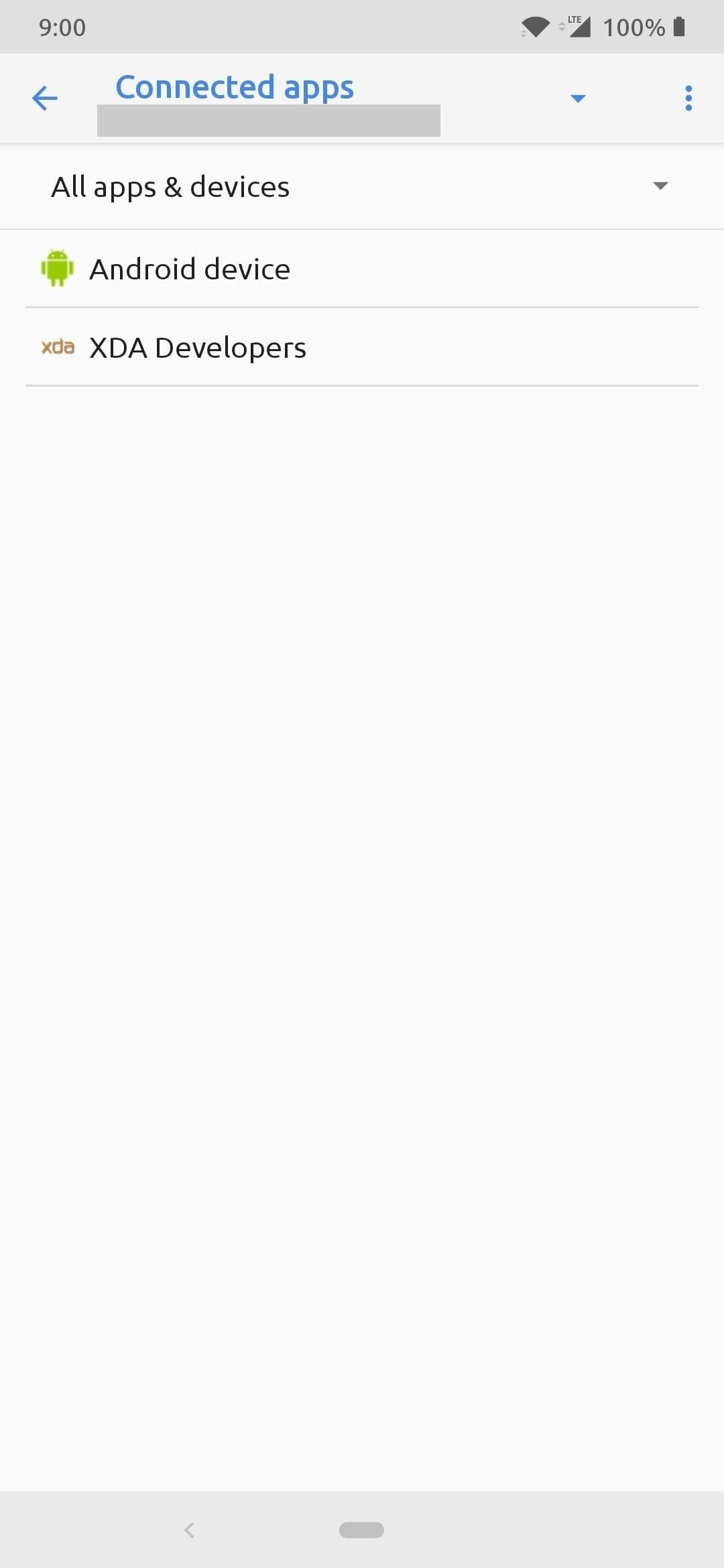
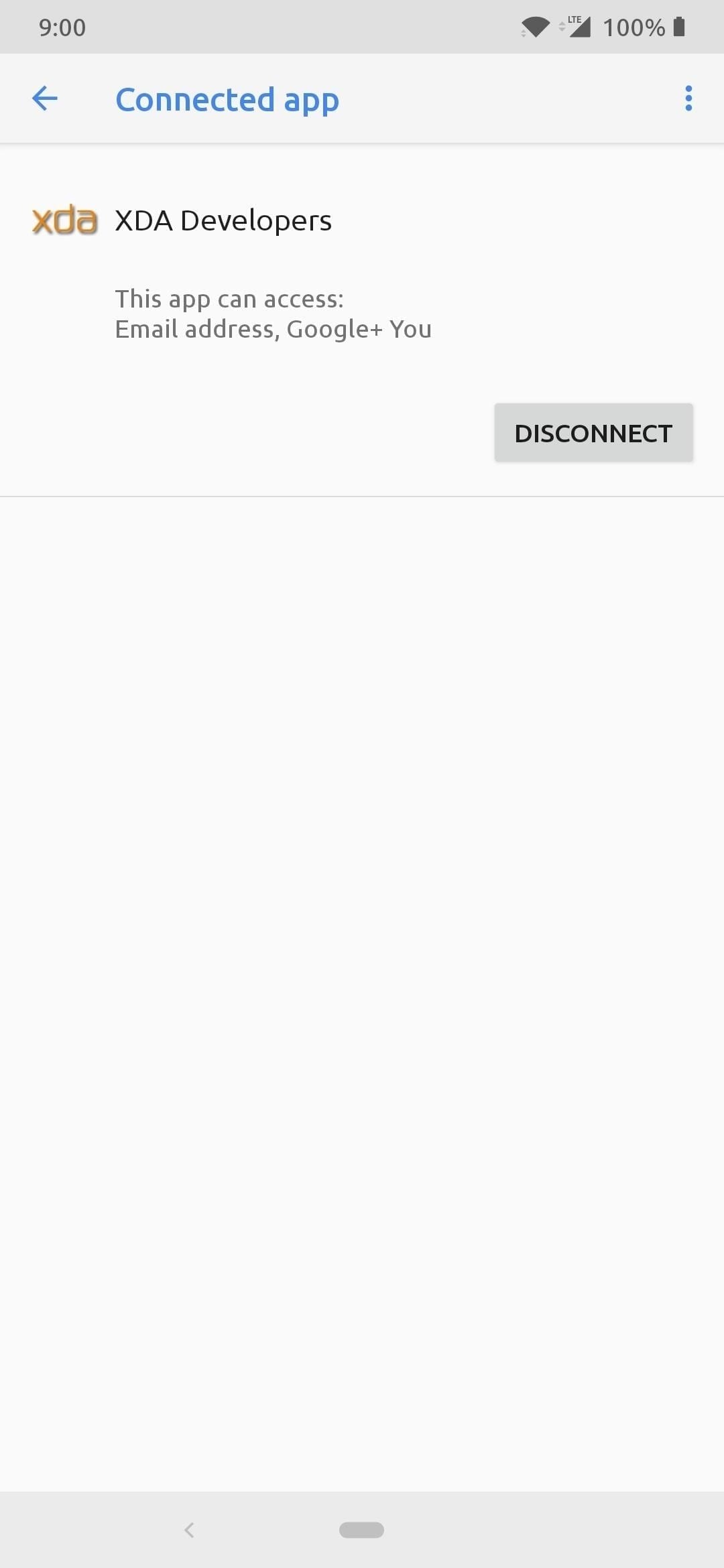
Definições > o Google > Aplicativos ConectadosÉ sempre bom fazer segurança regulares checkups sobre quem tem acesso a que, na sua conta do Google. O Google ainda lembra que você faça isso periodicamente, de modo que é sempre útil se você se esqueça de verificar para fora em uma data posterior. Visualizar o menu de Aplicativos Conectados e olhar a lista de aplicativos e serviços a que têm acesso à sua conta.
Tire qualquer coisa que não lhe pertence, ou que você não quer mais, em seguida, toque em "Desconectar". Siga as instruções apresentadas no ecrã, e que vai cuidar do que para o bem. Uma vez que você está feliz com a forma como tudo parece aqui, você pode continuar com a próxima dica.
22. Nas proximidades
o Google, nas Proximidades do recurso é usado para tornar torno dispositivos em uma área local ou ambientes mais fácil de se comunicar um com o outro. Ele tem o potencial de ser útil, mas só não pegou com o espaço público ainda. Seria beneficiam principalmente os locais de negócios e varejo do mundo mais do que qualquer coisa. Alguns fones de ouvido sem fio usar esse recurso para Rápido Par, o que é útil para ligar os seus auscultadores para o seu dispositivo sem esforço.
O Próximo recurso também pode ser usado para algo fora da caixa, como um museu. O museu poderia feixe de informação para o seu telefone quando a get perto de um determinado item de interesse, o que seria uma empolgante sobre algumas das possibilidades. Ele cria mais interactivo e inovador viagem para todos com um dispositivo inteligente. É muito legal isso, mas não é prático para o dia-a utilização pelo público em geral no sentido mais amplo — pelo menos, não ainda.
Definições > o Google > nas ProximidadesSe você não sente que você vai estar usando esta definição, agora, estaria tudo bem para desativar a configuração a partir do menu acima por desactivar a opção. Uma vez que não há muitos usos práticos ainda, isso deve ser bom na maioria dos casos; no entanto, você vai perder Rápido Par de funcionalidade com fones de ouvido sem fio.
Se você gostaria de manter Rápida Par, mas remover o potencial de publicidade, há algo que você pode fazer ainda. Toque no ícone de engrenagem na parte superior, selecione "Links" e "links Popular,", em seguida, desactive a opção "Mostrar Notificações", ative-os.
Este artigo foi produzido durante o Gadget Hacks' cobertura especial sobre o smartphone de privacidade e segurança. Confira toda a Privacidade e Segurança de série.
não Perca: Desativar Esta Configuração se as Notificações Estão Atrasadas no Seu OnePlus


