
Atualmente, existem telefones com 12 GB de RAM, mas eles custam mais de um milhar de reais. A maioria dos dispositivos Android tem muito menos memória - aposto que a maioria tem menos de 4 GB. E com o sistema ocupando cerca de 2 GB, isso deixa os aplicativos instalados pelo usuário com pouco espaço para respirar.
No início da história do Android, as pessoas tentaram resolver isso com os gerenciadores de RAM (aplicativos que permitiam fechar outros aplicativos para liberar memória RAM). Ironicamente, isso usaria apenas mais recursos do sistema, pois os aplicativos simplesmente reabririam após serem fechados. Mas agora, o Android tem seu próprio gerenciador de RAM embutido e pode ajudá-lo a liberar memória quando usado corretamente.
Etapa 1: desbloquear opções do desenvolvedor
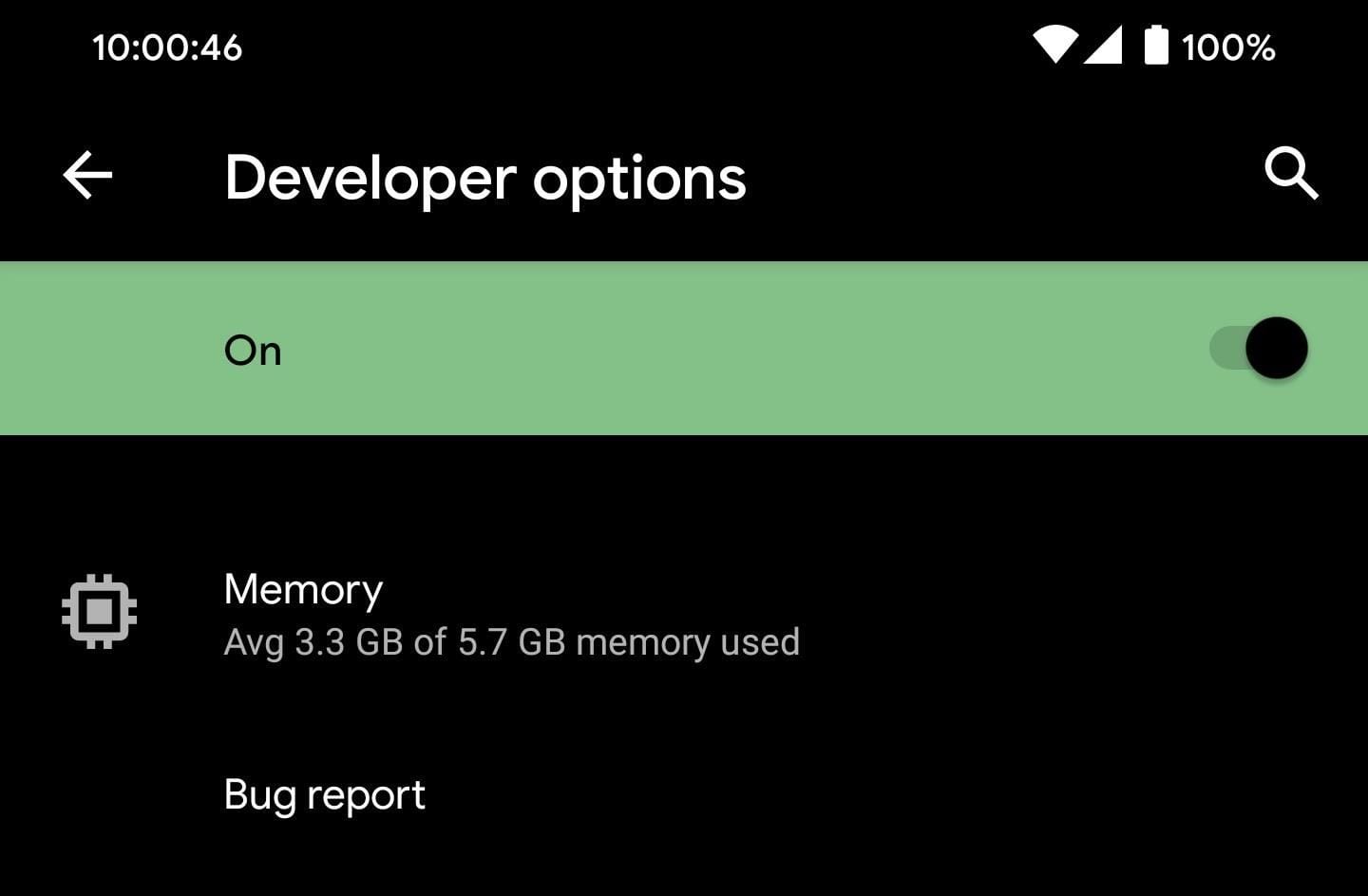
O gerenciador de RAM está no menu Opções do desenvolvedor do Android, que está oculto por padrão. Para desbloqueá-lo, vá para Configurações -> Sobre o telefone e toque em "Número da versão" sete vezes rapidamente. Se você quiser mais ajuda com esta parte, confira nosso guia completo abaixo.
Etapa 2: gerenciar sua RAM
Agora, abra o menu Opções do desenvolvedor. Para a maioria das pessoas, ele será listado na parte inferior do menu principal Configurações. Para versões mais recentes do Android, pode ser necessário acessar Configurações -> Sistema -> Avançado para encontrá-lo. Uma vez dentro, selecione "Serviços em execução", que deve estar próximo ao topo da lista.
Agora você verá todos os serviços ativos. Os serviços são componentes de aplicativos que executam operações em segundo plano (por um longo período) sem uma interface com o usuário. Por exemplo, serviços manipulam Mensagens RCS. Geralmente, eles funcionam perfeitamente sem que você precise interagir com eles ou até mesmo estar ciente de sua existência. No entanto, de vez em quando, você pode encontrar um problema, especialmente se você tiver RAM limitada.
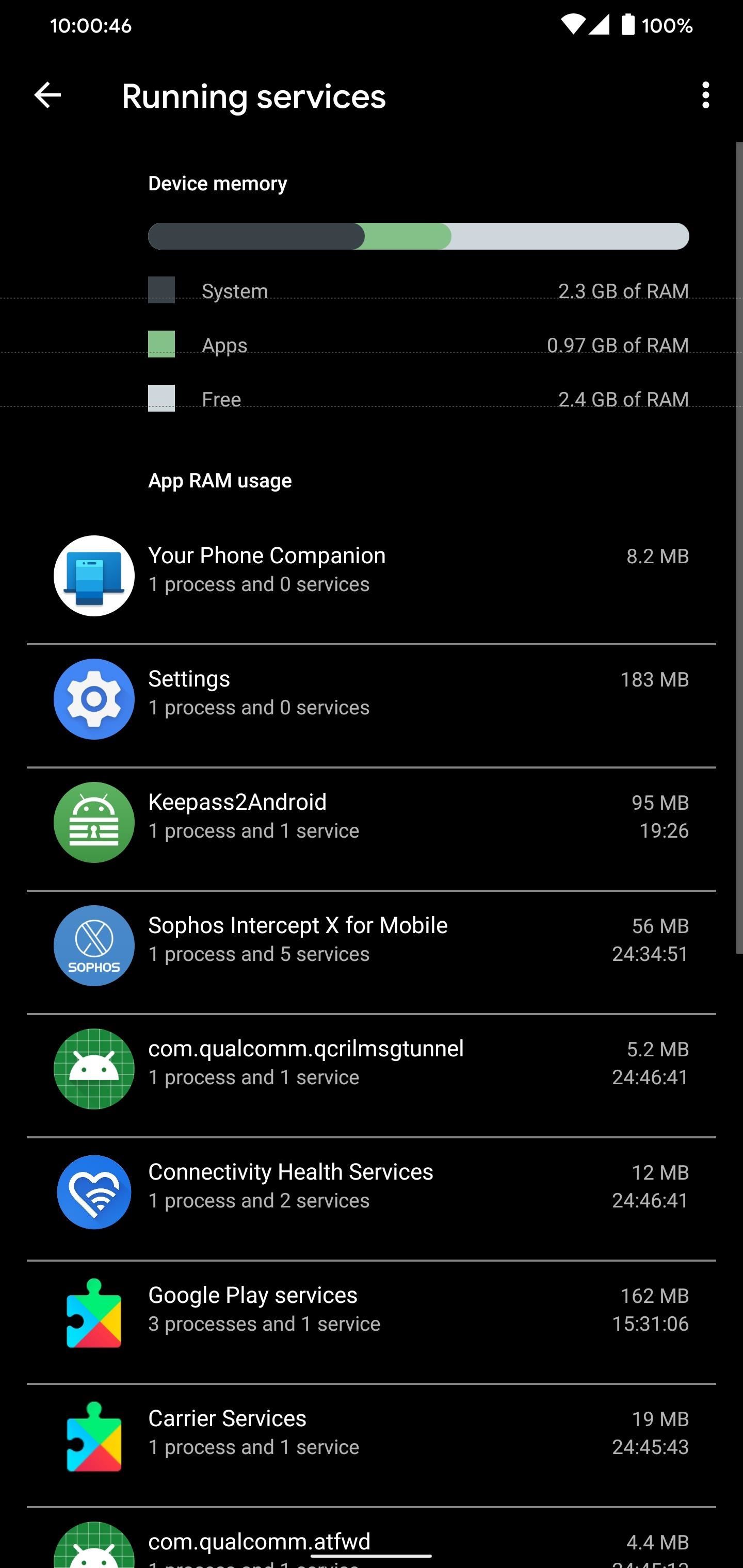
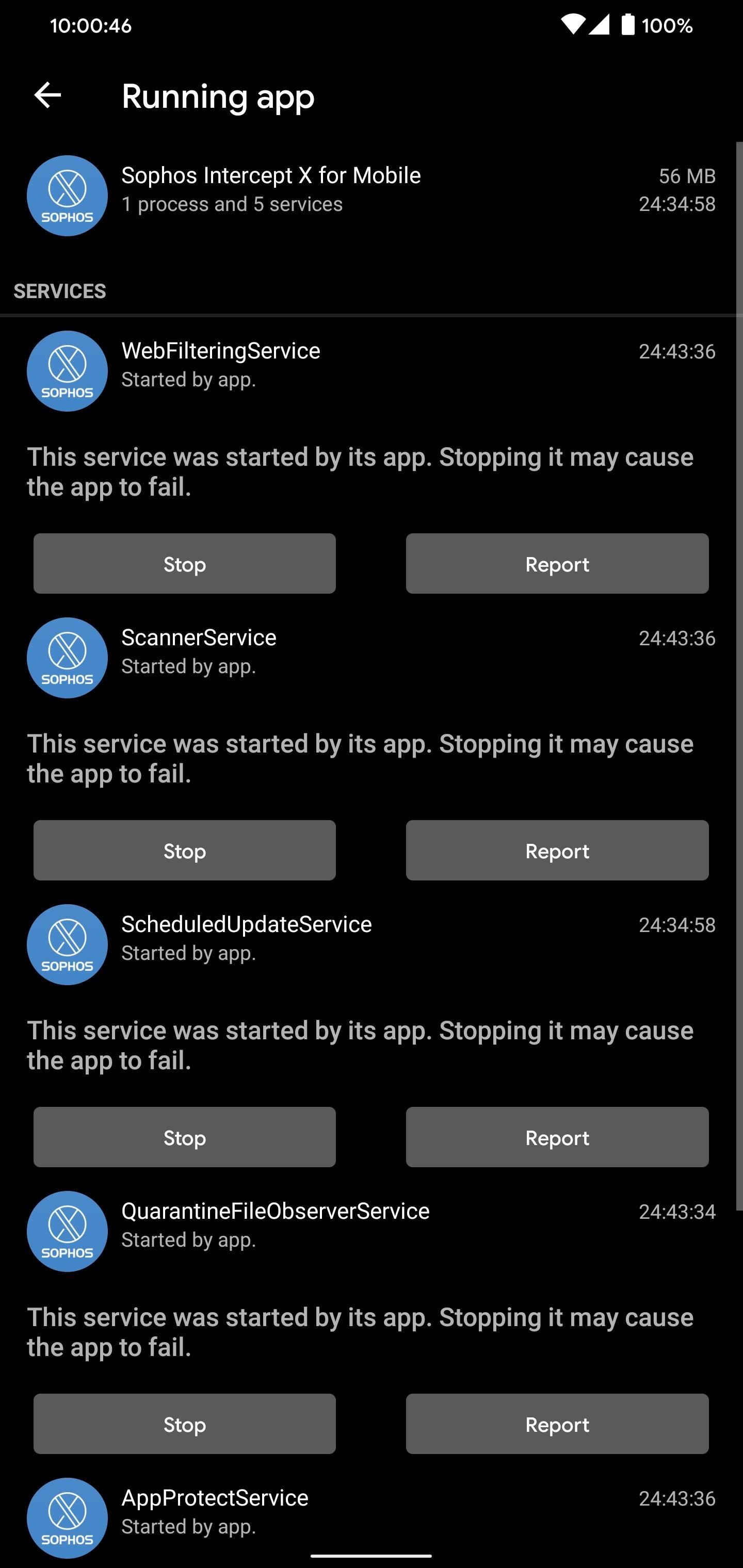
Aqui, você pode interromper a execução de qualquer serviço ou denunciá-lo, se estiver enfrentando um problema. Por padrão, os aplicativos são organizados pelo uso da RAM em ordem decrescente. Se você achar que seu telefone está lento, não recomendamos interromper os processos indiscriminadamente. O aplicativo será reaberto segundos depois, derrotando o objetivo. O que recomendamos é usar os dados fornecidos para gerenciar melhor sua seleção de aplicativos.
Após analisar o gráfico na parte superior, determine se há pouca RAM. Se cerca de 1/3 da sua RAM total estiver livre, é provável que você não tenha um problema de RAM e procure outro local. Se você tiver menos RAM disponível, consulte a lista de aplicativos com o maior uso de RAM para serviços. Você precisa desses aplicativos? Para qualquer um que você não tiver, desinstale-o.
Além disso, se um aplicativo estiver usando muita memória RAM, talvez seja necessário desinstalá-lo por enquanto até atualizar o telefone ou o desenvolvedor enviar uma atualização para reduzir o uso da RAM. Para smartphones com menos de 4 GB de RAM, você precisará ser seletivo em relação a quais aplicativos permanecem no seu telefone, se desejar ter um desempenho suave.
Não perca: Bootloader desbloqueado? Esse truque faz o seu telefone inicializar 10 segundos mais rápido
Fonte Adicione ao Google Notícias


