
O problema ao girar uma tela do iPad é um problema comum que geralmente é fácil de solucionar. Mas, às vezes, você pode precisar de correções avançadas para que uma tela fique presa no modo retrato ou paisagem para girar corretamente.
Siga as sugestões e soluções abaixo para corrigir uma tela do iPad, iPad Air ou iPad Pro que não gira automaticamente.

1. Verifique o bloqueio de orientação da tela
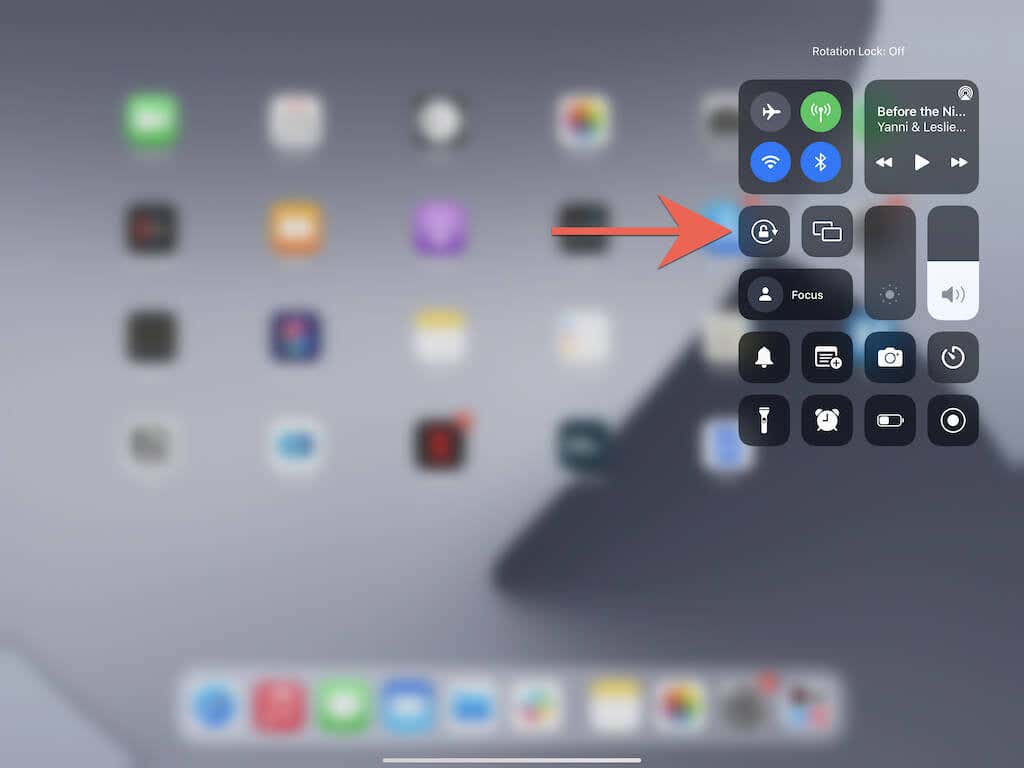
Primeiro, verifique se o Rotation Lock está ativo no seu iPad. Você - ou outra pessoa com acesso ao seu iPad - pode tê-lo ligado acidentalmente. Este também é um problema bastante comum no iPhone, iPod touch e até no Android. Se o bloqueio de rotação estiver ativado, desligue-o para que a tela do seu iPad comece a girar novamente.
Para fazer isso, deslize para baixo no canto superior direito da tela do iPad para abrir o Centro de Controle. Em um iPad da Apple com iOS 10 ou anterior, deslize de baixo para cima na tela. Se o Bloqueio de rotação botão aparece ativo (ícone de cadeado vermelho em um fundo branco), toque para desativá-lo.
2. Use o Interruptor Lateral para Desativar o Bloqueio de Rotação
Se você usa um iPad de quarta geração (2012) ou um modelo de iPad mais antigo, o Bloqueio de rotação aparece como um botão/interruptor lateral físico acima dos botões Aumentar e Diminuir volume. Se a tela do seu iPad não estiver girando, use-a para desativar o bloqueio de orientação do dispositivo iOS.
3. Desligue a tela e ligue-a
Se o bloqueio de rotação não for o problema, aqui está uma solução rápida que você pode tentar. Comece desligando a tela do iPad (pressione o Topo/Poder botão). Em seguida, segure o iPad na posição em que deseja girar e ligue-o novamente.
Sem sorte? Siga em frente com o resto das correções.
4. Aplicativo de encerramento forçado
Raramente um aplicativo pode apresentar bugs e impedir que a tela do seu iPad gire automaticamente. Para corrigir isso, tente forçar o encerramento do aplicativo. Então, deslize de baixo para cima na tela e segure brevemente o dedo para invocar o App Switcher. Em seguida, arraste o cartão do aplicativo, por exemplo, Safári— para cima e para fora da tela.
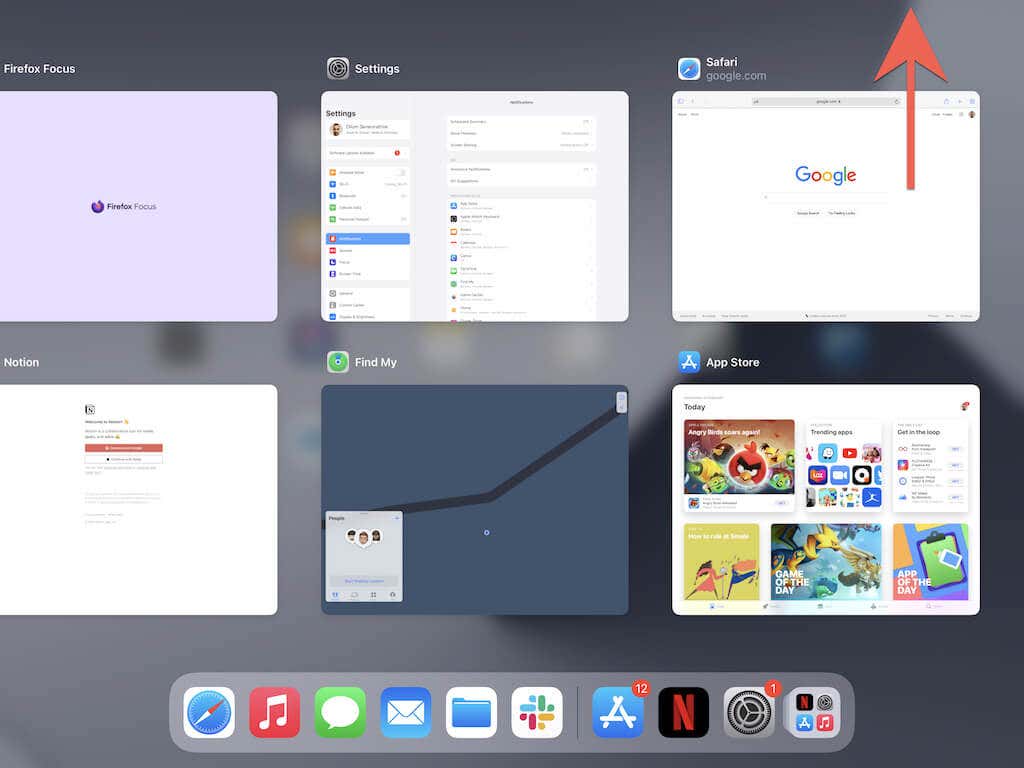
Se a tela inicial do iPad começar a girar normalmente depois disso, reinicie o aplicativo e verifique se o problema ocorre novamente.
5. Alguns aplicativos não suportam rotação
Raramente você encontrará aplicativos que não suportam a rotação de tela por design. Esse é provavelmente o caso se o resto do seu iPad girar como de costume. Você não pode fazer nada a respeito, exceto solicitar a funcionalidade como uma atualização de recurso do desenvolvedor do aplicativo.
6. Desligue e reinicie o iPad
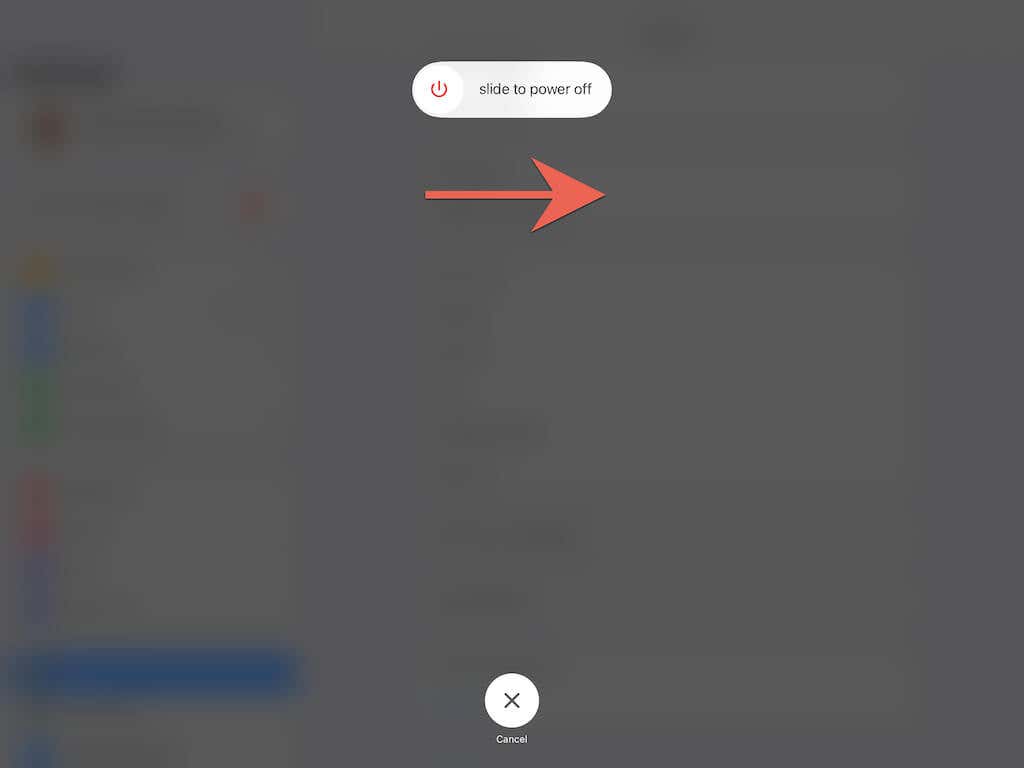
A correção a seguir envolve a reinicialização do seu iPad. Para isso, abra o Configurações aplicativo e toque Em geral > Desligar. Em seguida, arraste o Poder ícone à direita para desligar o dispositivo. Quando a tela ficar escura, aguarde 30 segundos. Em seguida, pressione e segure o Poder botão até ver o logotipo da Apple.
7. Reinicialização forçada do iPad
Se a tela do seu iPad não responder ou travar, você deve forçar a reinicialização. No entanto, o processo difere entre os modelos com um botão Home e os modelos que não têm.
Forçar a reinicialização de iPads com um botão Home
1. Pressione e segure o Lar e Poder botões simultaneamente.
2. Continue segurando os dois botões até que a tela fique escura e o logotipo da Apple apareça.
3. Solte os dois botões e aguarde a tela de bloqueio.
Forçar a reinicialização de iPads sem um botão Home
1. Pressione e solte rapidamente o Aumentar o volume botão.
2. Pressione e solte rapidamente o Volume baixo botão.
3. Pressione e segure imediatamente o Poder botão.
4. Continue segurando o botão até que a tela fique escura e o logotipo da Apple apareça.
3. Solte o botão e aguarde a tela de bloqueio.
8. Atualizar o software do sistema
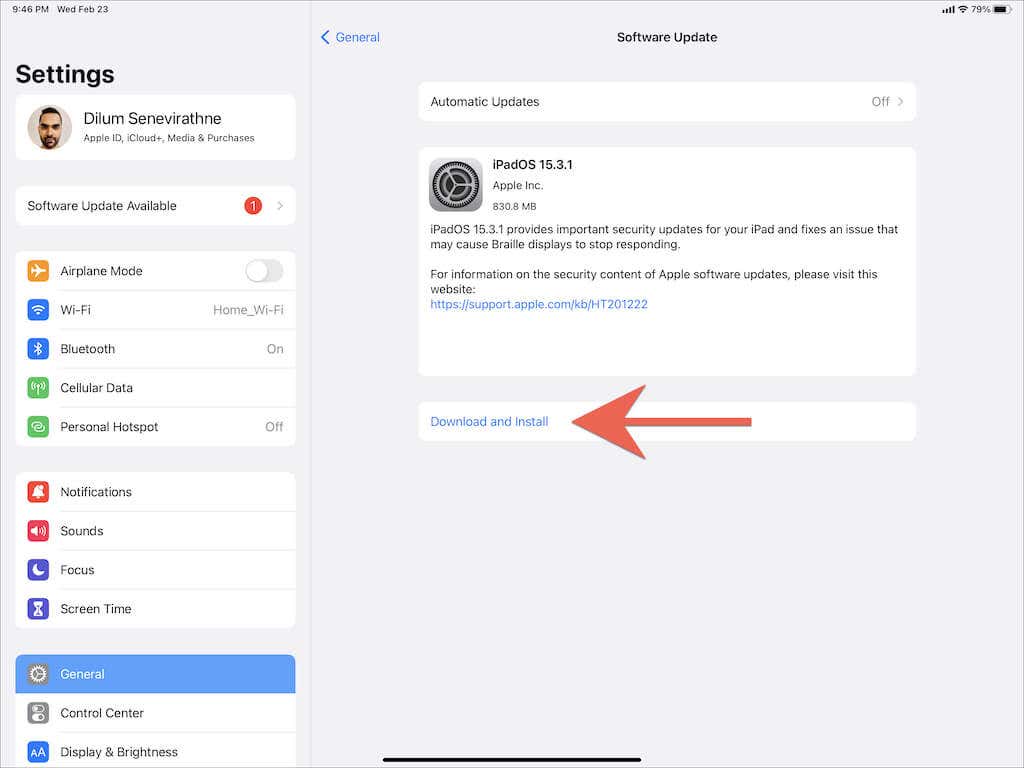
Se o problema persistir e fizer com que a tela do iPad congele ou fique continuamente travada na orientação retrato ou vice-versa, é uma boa ideia atualizar o software do sistema. Essa é a melhor maneira de resolver quaisquer problemas técnicos conhecidos com a rotação automática.
Para isso, abra o Configurações aplicativo e vá para Em geral > Atualização de software. Em seguida, toque Download e instalar para instalar a versão mais recente do iOS ou iPadOS para o seu iPad. Saiba o que fazer se tiver problemas para atualizar o iPad.
9. Atualize todos os aplicativos
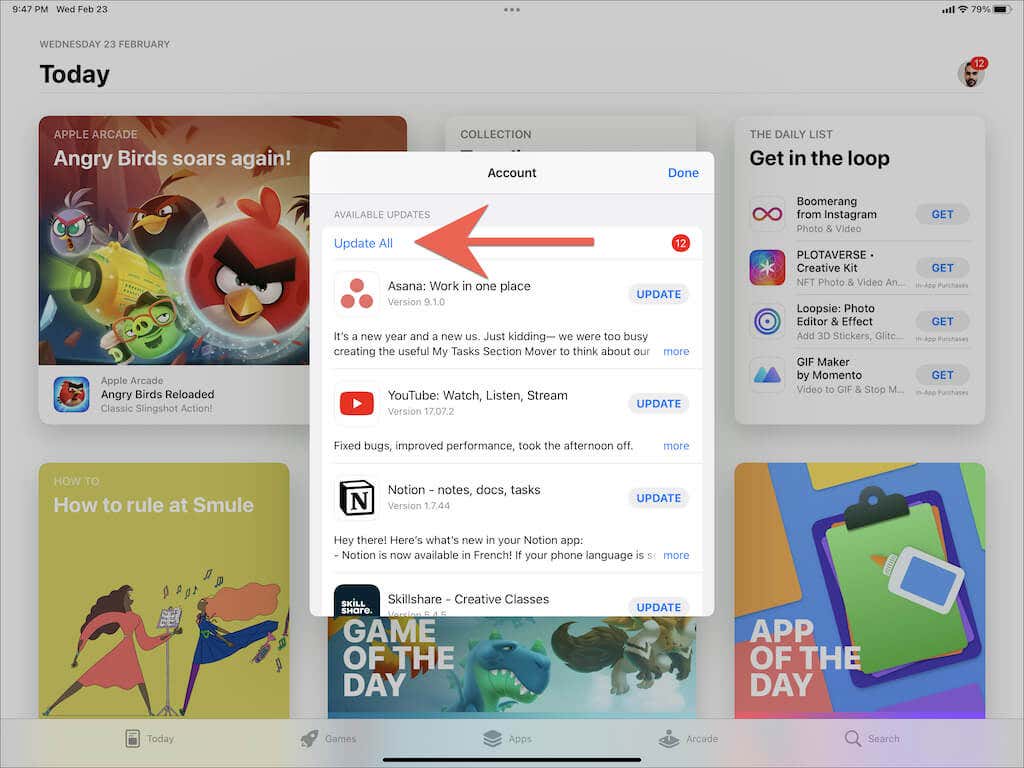
Deixando de lado o software do sistema, também recomendamos atualizar todos os aplicativos do seu iPad. Para fazer isso, pressione e segure o botão Loja de aplicativos ícone e selecione Atualizações. Em seguida, deslize para baixo Conta painel pop-up para procurar novas atualizações de aplicativos e toque em Atualize tudo.
10. Redefinir todas as configurações para os padrões
As configurações corrompidas do sistema no iPad também podem ser um fator, portanto, a correção a seguir envolve redefini-las para seus padrões. No entanto, isso fará com que você perca redes Wi-Fi salvas e preferências de privacidade, então prepare-se para gastar tempo reconfigurando seu iPad depois.
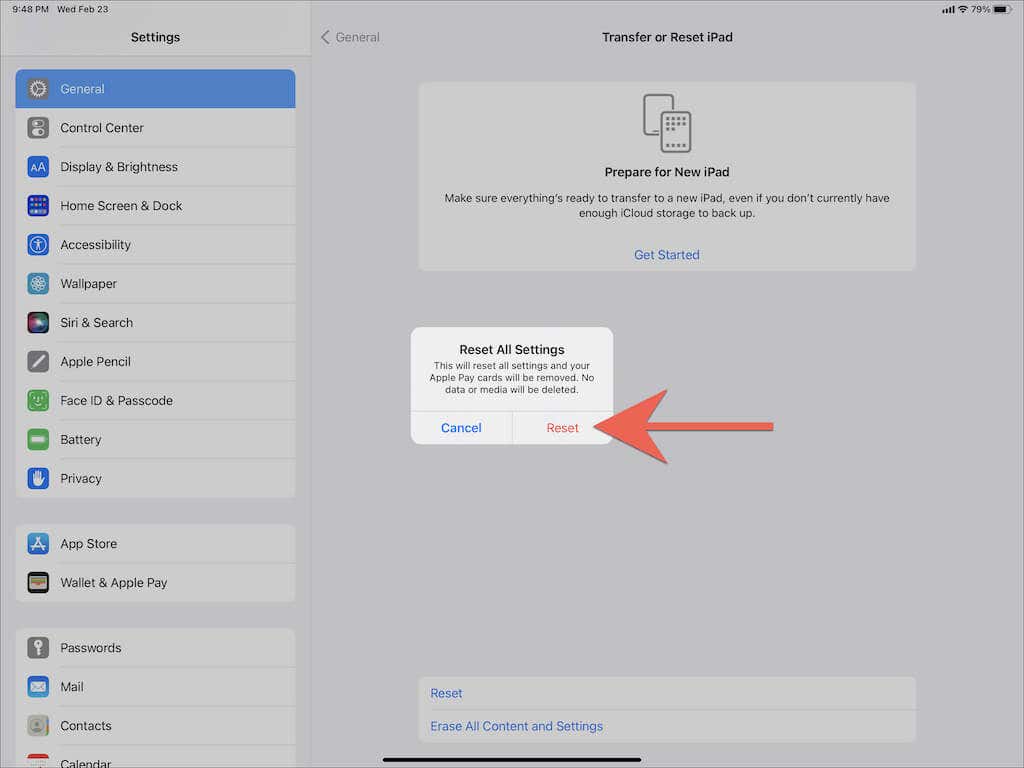
Para redefinir todas as configurações do seu iPad, abra o Configurações aplicativo e vá para Em geral > Transferir ou redefinir o iPad > Redefinir todas as configurações. Em seguida, digite a senha do dispositivo do seu iPad e toque em Redefinir confirmar.
Problemas de rotação da tela do iPad corrigidos
As instruções acima devem ajudá-lo a fazer com que uma tela travada gire novamente no iPad. Não se esqueça de fazer as correções mais simples na memória (verificar o Bloqueio de Rotação, ligar/desligar a tela, reiniciar o iPad, etc.) caso você encontre o mesmo problema mais tarde.
No entanto, se nenhuma das correções funcionar ou a tela do iPad ficar presa no modo paisagem ou retrato o tempo todo, o problema pode estar em um giroscópio defeituoso. Sua melhor opção seria entrar em contato com o Suporte da Apple e agendar uma visita à Apple Store mais próxima. Mas se você estiver pronto para isso, poderá executar soluções de problemas adicionais redefinindo o dispositivo de fábrica ou reinstalando o firmware no modo DFU via iTunes.
Fonte Adicione ao Google Notícias
Neste artigo
- 1. Verifique o bloqueio de orientação da tela
- 2. Use o Interruptor Lateral para Desativar o Bloqueio de Rotação
- 3. Desligue a tela e ligue-a
- 4. Aplicativo de encerramento forçado
- 5. Alguns aplicativos não suportam rotação
- 6. Desligue e reinicie o iPad
- 7. Reinicialização forçada do iPad
- 8. Atualizar o software do sistema
- 9. Atualize todos os aplicativos
- 10. Redefinir todas as configurações para os padrões
- Problemas de rotação da tela do iPad corrigidos


