
Você tem problemas para usar o teclado na tela do seu iPad? Ou seu Magic Keyboard, Smart Keyboard ou teclado externo de terceiros não funciona com o iPadOS?
Este tutorial irá ajudá-lo a corrigir problemas de teclado na tela e externos no iPad. A maioria das dicas de solução de problemas abaixo também se aplica ao iPhone.

Como corrigir o teclado na tela que não funciona no iPad
Se o teclado na tela do seu iPad não aparecer, travar ou travar, faça as correções a seguir. Pule qualquer um que não se aplique.
Desativar teclado externo
Se você tiver emparelhado um teclado externo com o iPad, o teclado na tela não aparecerá, a menos que você o ative manualmente. Basta tocar no Teclado ícone no canto direito da tela do iPad e selecione Mostrar teclado para abrir o teclado na tela.
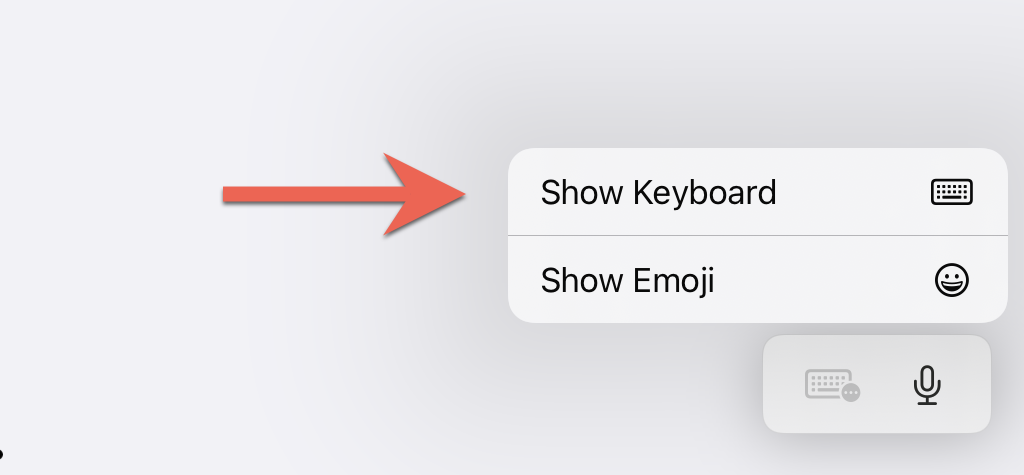
Se você quiser usar o teclado na tela sempre, desligue o teclado externo (se ele tiver um teclado físico). Em/Fora switch), desative o Bluetooth no seu iPad através do Centro de Controle ou remova o teclado como um dispositivo Bluetooth indo até Configurações > Bluetooth.
Ativar teclado de terceiros
Se você instalar um teclado na tela de terceiros (como Gboard, SwiftKey ou Grammarly) no iPad, ele não aparecerá na sua lista de teclados a menos que você o ative.
Para fazer isso, acesse Configurações > Em geral > Teclado > Teclados > Adicionar novo teclado e selecione o teclado sob o Teclados de terceiros seção. Em seguida, selecione o teclado na lista de teclados ativos e toque em Permitir acesso total.

Você pode então tocar e segurar o Globo ícone no canto inferior esquerdo do teclado padrão do iPad sempre que você quiser alternar entre teclados ativos.
Forçar encerramento do aplicativo e tentar novamente
O teclado na tela do iPad não aparece apenas em um aplicativo específico? Nesse caso, o encerramento forçado do aplicativo pode ajudar a resolver quaisquer pequenas falhas relacionadas ao software.
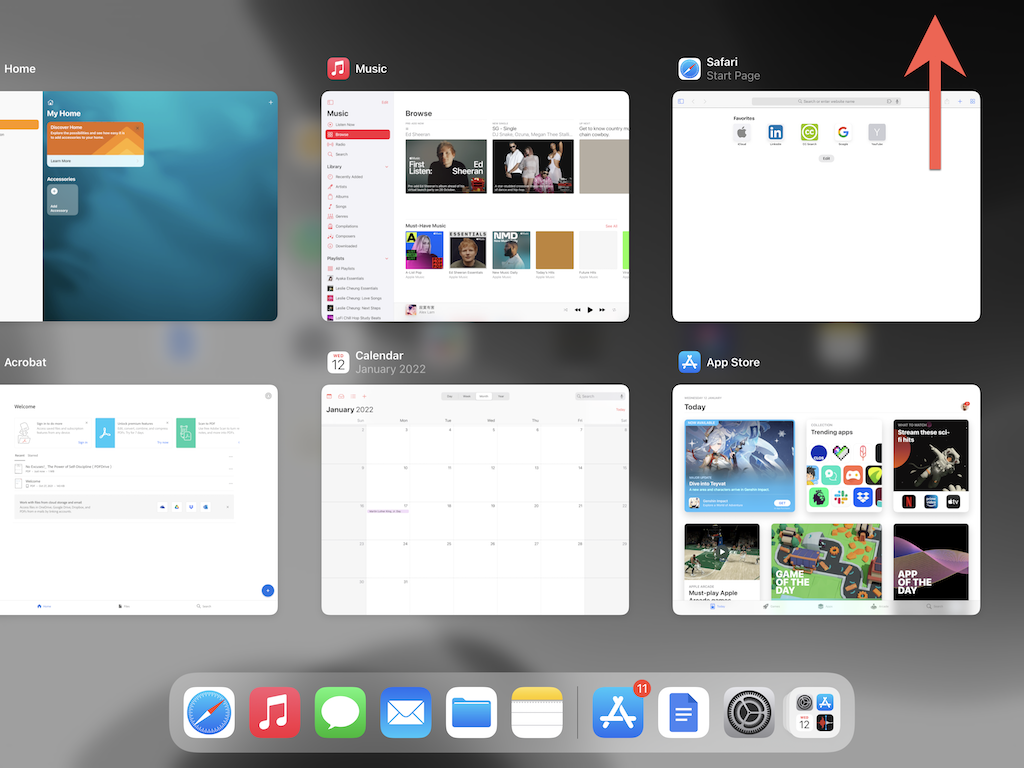
Para fazer isso, deslize de baixo para cima na tela (ou clique duas vezes no Lar botão) para invocar o App Switcher. Em seguida, arraste o cartão do aplicativo (por exemplo, Safári) para cima e para fora da tela. Siga isso reiniciando o aplicativo por meio da tela inicial, do Dock ou da biblioteca de aplicativos.
Reinicie ou force a reinicialização do iPad
Reiniciar o iPad também pode corrigir um teclado com defeito. Basta ir para Configurações > Em geral > Desligar para desligar o iPad. Em seguida, aguarde 30 segundos e mantenha pressionado o botão Lado botão para reiniciá-lo.

Se a tentativa de abrir o teclado na tela também fizer com que o sistema operacional do iPad congele, tente uma reinicialização forçada.
iPads sem botão Home
aperte o Aumentar o volume e Volume baixo teclas rapidamente uma após a outra. Em seguida, pressione e segure imediatamente o botão Poder botão até que o logotipo da Apple apareça na tela.
iPads com botão Home
Pressione e segure os dois Lar e Poder botões ao mesmo tempo até que a tela exiba o logotipo da Apple.
Atualizar aplicativos
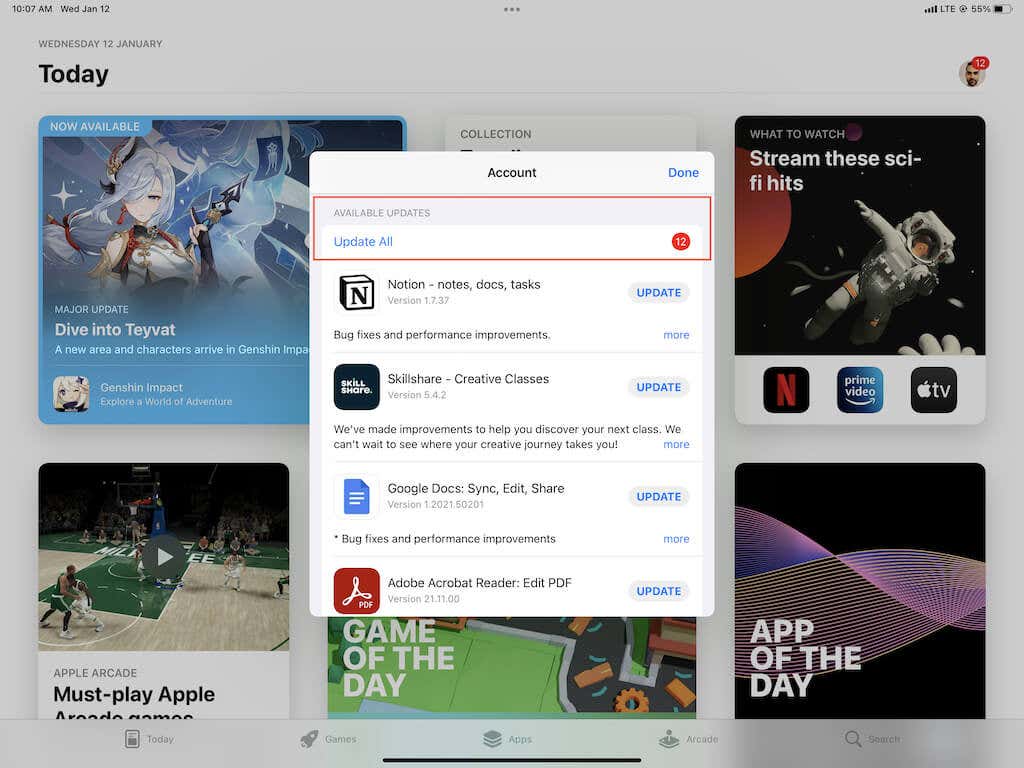
Se os problemas do teclado na tela persistirem, tente atualizar os aplicativos no seu iPad. Para fazer isso, pressione e segure o botão Loja de aplicativos ícone na tela inicial e selecione Atualizações. Em seguida, toque Atualize tudo.
Atualize seu iPad
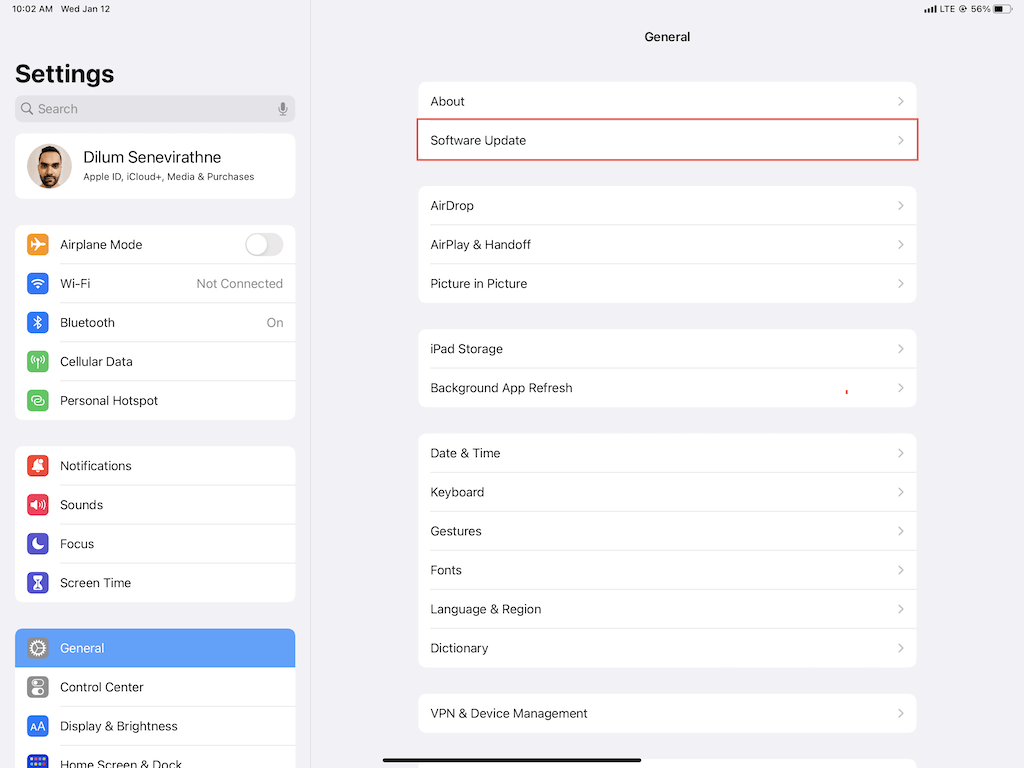
O software de sistema com bugs é outro motivo que impede que o teclado na tela do iPad funcione normalmente. Para corrigir isso, aplique as atualizações pendentes do iOS ou iPadOS indo para Configurações > Em geral > Atualização de software.
Verifique as configurações do teclado
Revise as configurações do teclado na tela do seu iPad e verifique se elas estão configuradas para atender às suas preferências. Por exemplo, se Deslize para digitar não funciona no teclado flutuante, é uma boa ideia verificar se a configuração relevante está ativa.
Para isso, abra o Configurações aplicativo e vá para Em geral > Teclado. Você encontrará uma lista de configurações de teclado sob o Todos os teclados, Emojie Linguagem Seções. Para teclados de terceiros, verifique os aplicativos relevantes para opções de configuração adicionais.

Remover teclados de terceiros
Se um teclado na tela de terceiros resultar em falhas ou outros problemas, tente atualizá-lo pela App Store. Se isso não ajudar, vá para Configurações > Em geral > Teclado > Teclados. Em seguida, deslize o teclado para a esquerda e toque em Excluir para desativá-lo.
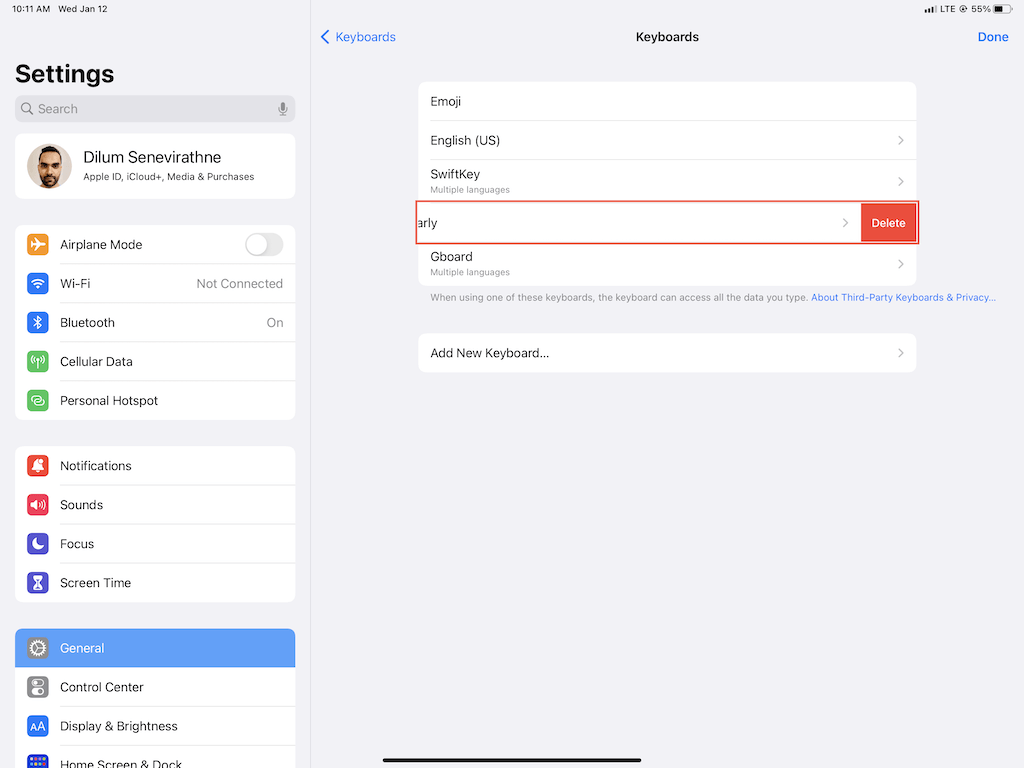
Se você quiser continuar usando o teclado, aguarde uma atualização mais recente para corrigir o problema ou entre em contato com o desenvolvedor para acelerar as coisas. Verifique a página da App Store do teclado para encontrar informações de contato relevantes.
Como corrigir o teclado externo que não funciona no iPad
Se o Magic Keyboard, Smart Keyboard, Smart Keyboard Folio ou teclado externo de terceiros não conseguir se conectar ao iPad ou não funcionar corretamente, siga as correções abaixo para resolver o problema.
Verifique a compatibilidade
O Magic Keyboard, Smart Keyboard ou Smart Folio Keyboard podem não ser compatíveis com o modelo do iPad, iPad Air ou iPad Pro. Por exemplo, o Magic Keyboard de 12,9 polegadas de primeira geração não é compatível com o iPad Pro (2021).
Consulte a página Teclados para iPad da Apple ou faça uma verificação superficial online para obter informações relacionadas à compatibilidade. Se você usa um teclado de terceiros, procure o site do fabricante.
Além disso, seu teclado pode exigir a versão mais recente do iPadOS para funcionar corretamente. Vamos para Configurações > Em geral > Atualização de software para atualizar seu iPad para a versão mais recente.
Limpe o conector inteligente
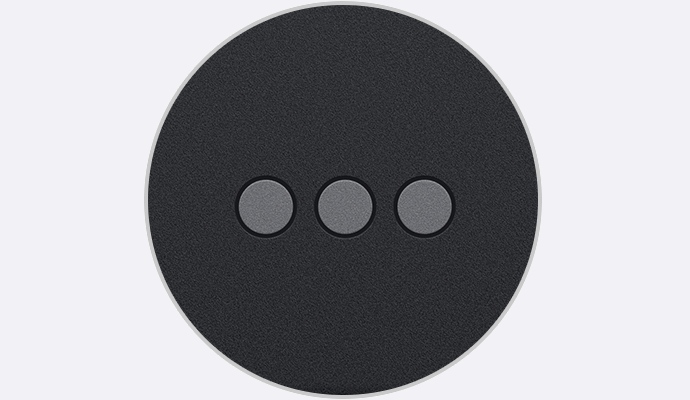
Se você usa o Magic Keyboard, Smart Keyboard ou Smart Folio Keyboard, seu iPad conta com o Smart Connector (que aparece como um conjunto de três contatos de metal na lateral ou traseira) para conectividade. Tente limpá-lo com um pano macio e seco e verifique se isso faz diferença.
Verifique as configurações do teclado
Se teclas ou funções específicas não funcionarem em seu teclado externo, certifique-se de ir para Em geral > Teclado > Teclado de hardware para rever e modificar a forma como funciona.
Por exemplo, se uma determinada tecla modificadora não funcionar, toque em Chaves modificadoras para verificar novamente suas combinações de teclas.

Desligar e Ligar o Teclado
Se o teclado externo exibir um Em/Fora switch (como o Magic Keyboard para Mac), reinicie o teclado. Isso geralmente ajuda a corrigir problemas aleatórios, impedindo que ele se conecte ao seu iPad.

Recarregar Teclado
Seu teclado pode simplesmente ter ficado sem bateria. Conecte-o a uma fonte de alimentação (ou troque as baterias por um novo par) e tente conectá-lo ao seu iPad novamente.
Desconecte e reconecte o teclado
Se você usar um teclado Bluetooth, poderá resolver problemas causados por um cache Bluetooth corrompido desconectando-o e reconectando-o ao iPad.
Para isso, abra Configurações e toque Bluetooth. Em seguida, toque no Informações ícone ao lado do teclado e selecione Esqueça este dispositivo opção. Siga isso emparelhando o teclado com o iPad novamente.
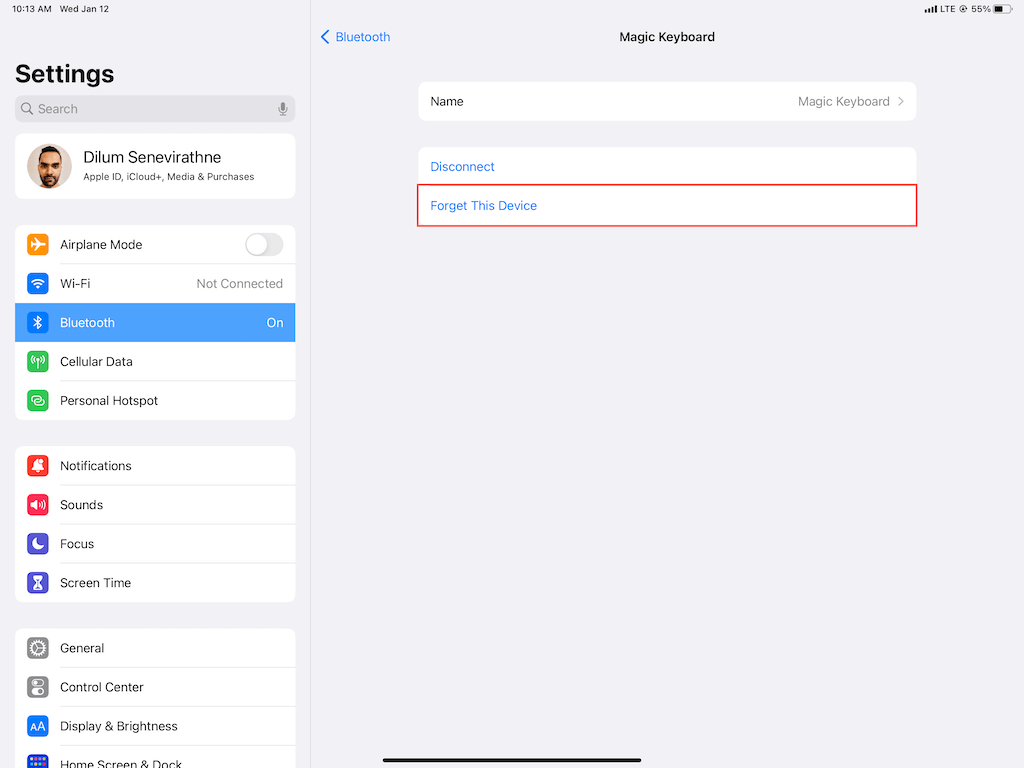
Observação: se você usa vários teclados, é uma boa ideia desemparelhar quaisquer outros teclados, exceto o que você está usando no momento.
Restaurar as configurações do iPad
As configurações de rede corrompidas são outro motivo que causa problemas de conectividade entre o teclado e o iPad. Você pode tentar redefini-los indo para Configurações> Geral> Transferir ou Redefinir iPad> Redefinir e toque em Redefinir Ajustes de Rede.

Se isso não ajudar, use o Redefinir todas as configurações opção para restaurar todas as configurações do iPad para os padrões de fábrica. No entanto, você pode querer criar um backup do iTunes ou iCloud antes de fazer isso.
Se você continuar tendo problemas, provavelmente o problema está no próprio teclado. Tente entrar em contato com o Suporte da Apple ou leve o Magic Keyboard ou Smart Keyboard à Apple Store mais próxima. Se o problema ocorrer com um teclado externo de terceiros, contate o fabricante para uma substituição.
Fonte Adicione ao Google Notícias
Neste artigo
- Como corrigir o teclado na tela que não funciona no iPad
- Desativar teclado externo
- Ativar teclado de terceiros
- Forçar encerramento do aplicativo e tentar novamente
- Reinicie ou force a reinicialização do iPad
- Atualizar aplicativos
- Atualize seu iPad
- Verifique as configurações do teclado
- Remover teclados de terceiros
- Como corrigir o teclado externo que não funciona no iPad
- Verifique a compatibilidade
- Limpe o conector inteligente
- Verifique as configurações do teclado
- Desligar e Ligar o Teclado
- Recarregar Teclado
- Desconecte e reconecte o teclado
- Restaurar as configurações do iPad


