
A popular plataforma de streaming de áudio e mídia Spotify oferece seus serviços para amantes de música e podcast em todo o mundo desde 2006. Atualmente, 345 milhões de usuários ativos mensais desfrutam do Spotify por sua variedade de músicas e pela capacidade de compartilhar músicas com amigos. No entanto, quando as músicas pausam e armazenam em buffer persistentemente, a experiência geral é frustrante.

Se o Spotify continuar pausando, continue lendo para descobrir coisas a serem observadas para resolver o problema de pausa. Você verá algumas correções rápidas para aplicar usando seu celular ou computador. Vamos começar.
Primeiros passos para corrigir o Spotify pausando constantemente
Aqui estão algumas coisas simples para tentar se você estiver enfrentando pausas enquanto ouve o Spotify em seu dispositivo móvel:
- Certifique-se de que ninguém mais esteja transmitindo enquanto estiver conectado à sua conta ao mesmo tempo.
- Tente limpar os dados temporários. Desligue o telefone por cerca de 15 segundos antes de ligá-lo novamente.
- Desative o modo de baixo consumo. O modo de baixo consumo pode causar interferência no seu stream do Spotify. Tente ir em “Opções de bateria” e escolha “Configurações” e, em seguida, desative “Modo de baixo consumo”.
- Desative o modo de economia de dados. Uma redução na quantidade de dados que o Spotify usa pode resultar em problemas de pausa; portanto, tente ir em “Configurações -> Economia de dados” e desligá-lo “desativado”.
- Tente baixar a música para o seu dispositivo para ouvir sem interrupções em uma área com baixa cobertura de celular. Confira a seção de perguntas frequentes para obter instruções sobre como fazer isso.
Corrigir problemas de pausa do Spotify no Windows ou Mac
As seções a seguir explicam diferentes métodos para corrigir o Spotify quando ele continua pausando.
1. Saia de todos os dispositivos no Spotify a partir de um navegador da Web
Fazer login na sua conta a partir de outros dispositivos pode fazer com que o dispositivo atual pause de forma intermitente. Tente sair de todos os dispositivos.
Observação: você só pode sair de todos os seus dispositivos pelo site do Spotify.
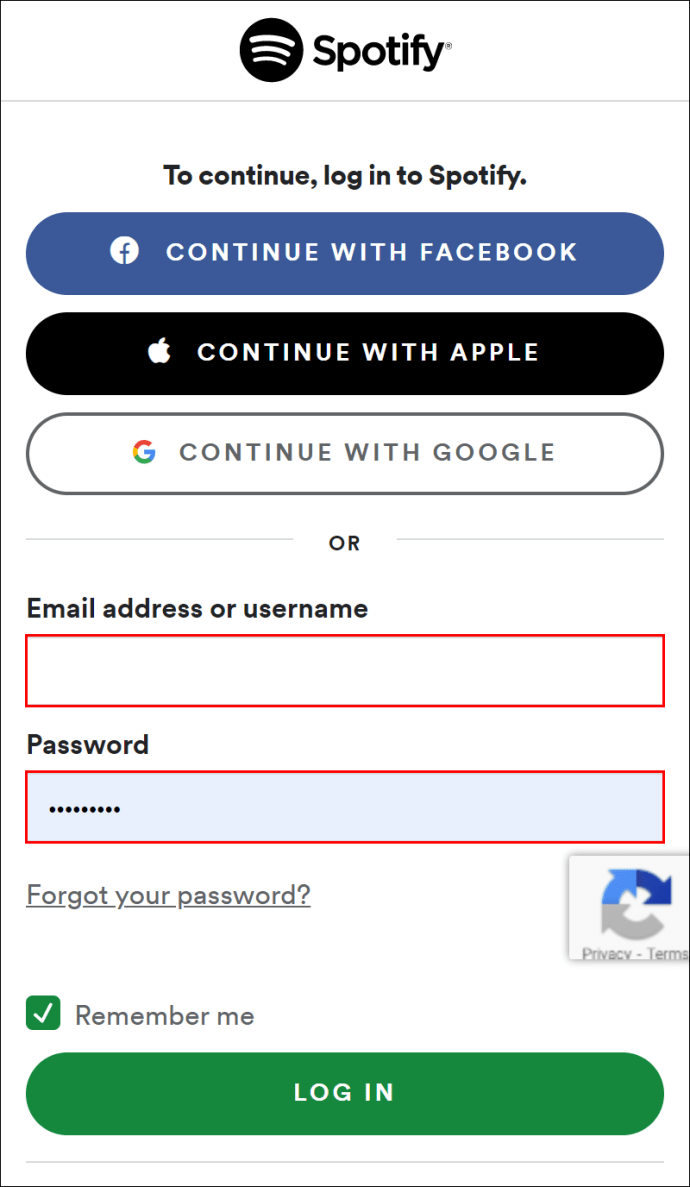
- Em um novo navegador da Web, navegue até Spotify.com.
- Se solicitado, faça login na sua conta.
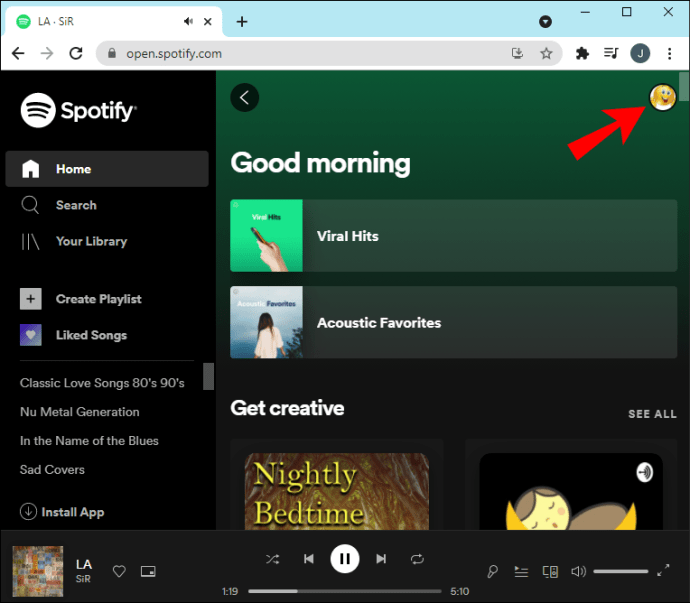
- Selecione o ícone “Perfil” na página inicial em direção ao canto superior direito.
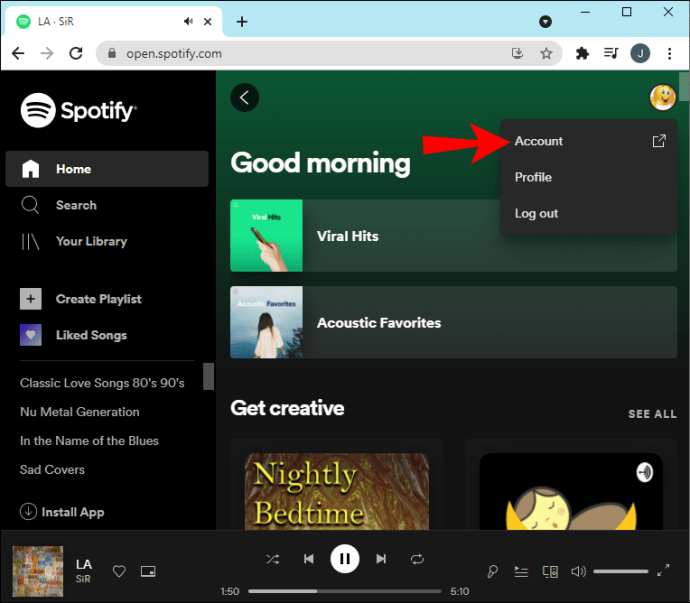
- Escolher "Conta" no menu suspenso.
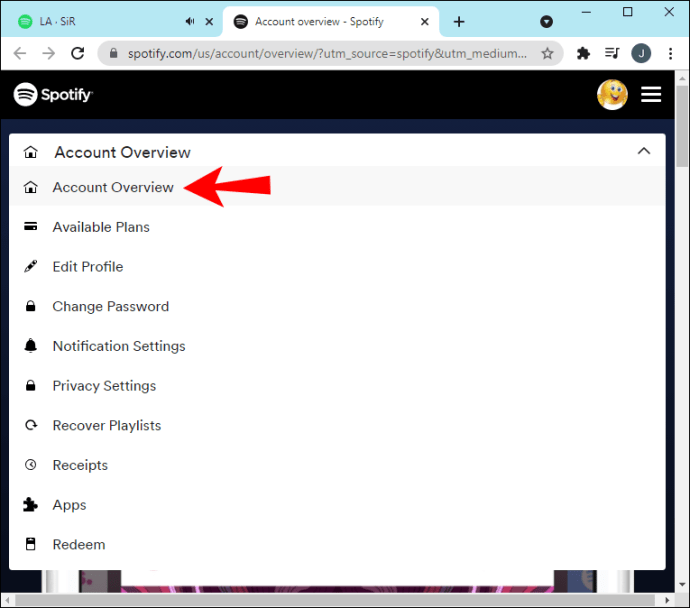
- À esquerda, clique em "Visão geral da conta."
- Role para baixo e clique no “Sair em todos os lugares” opção.
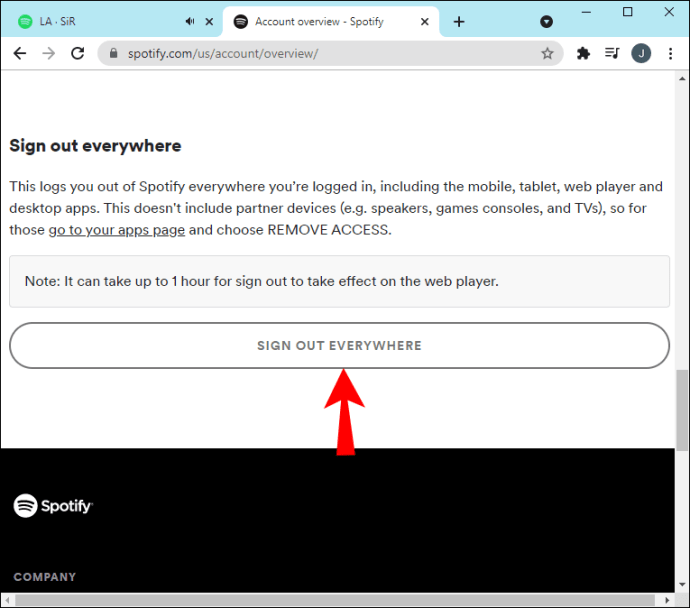
Você será desconectado de todos os seus dispositivos, incluindo o navegador da web.
2. Execute uma reinstalação limpa do Spotify no Windows/Mac
Às vezes, excluir dados de cache, excluir o aplicativo e reinstalá-lo normalmente corrige quaisquer problemas causados por corrupção de arquivos. Ele também garante que você tenha a versão mais recente do aplicativo instalada.
Limpe o Windows Reinstale
Para excluir o cache e o aplicativo do Spotify pelo Windows:
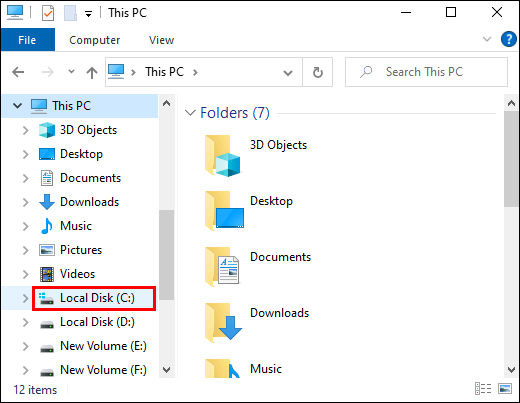
- Navegue até o "C" dirigir.
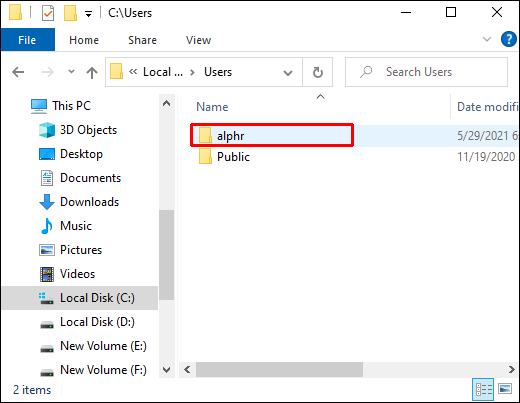
- Clique em "Usuários" então o “[Username]” pasta.
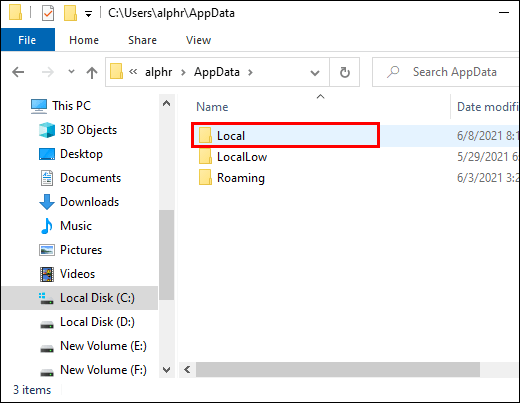
- Selecionar "Dados do aplicativo" então "Local."
- Localize e clique em “Spotify.”
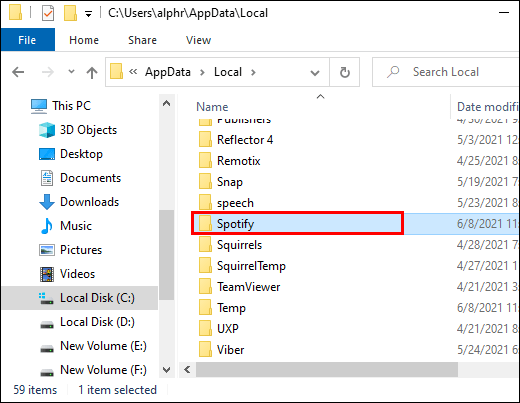
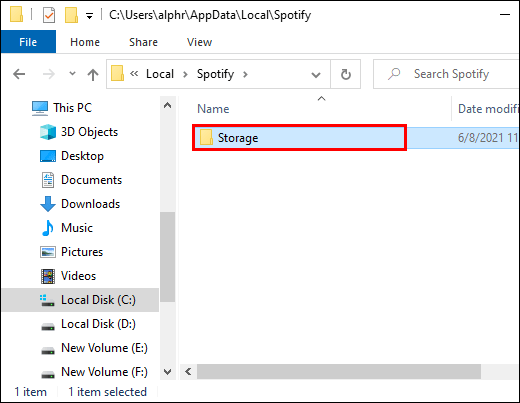
- Localize o "Armazenar" pasta e, em seguida, exclua-a.
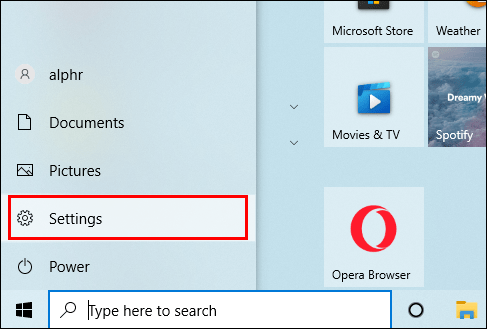
- Desinstale o Spotify no Windows. Selecione os "Menu Iniciar," em seguida, clique em "Definições."
- Clique em "Aplicativos'' então escolha “Spotify.”
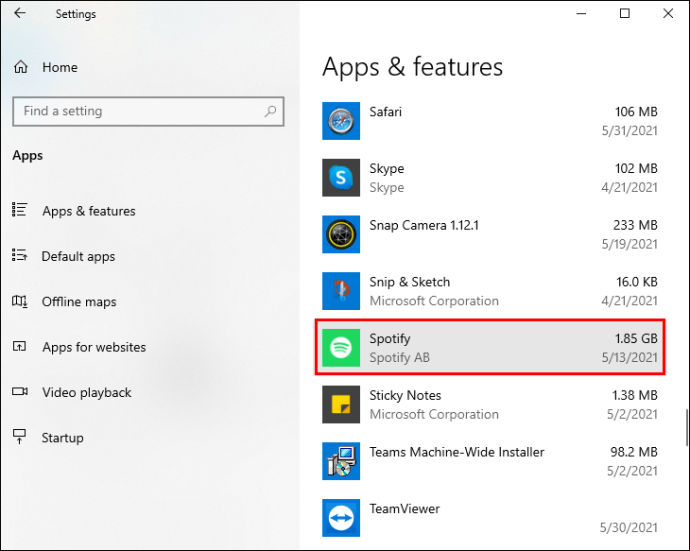
- Selecionar "Desinstalar."
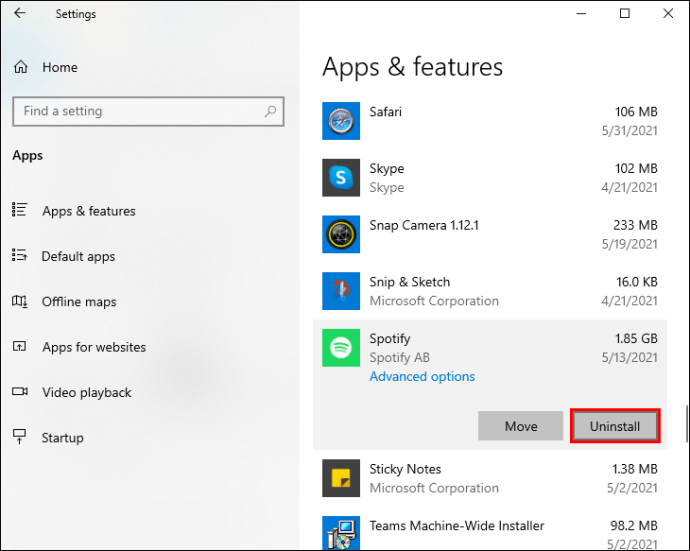
- Reinstale o Spotify. Navegue até o “Loja Microsoft” encontrar “Spotify” e reinstale-o.
Limpe a reinstalação do macOS
Para excluir o cache e o aplicativo do Spotify via macOS:
- Inicie o “Localizador” no seu Mac.
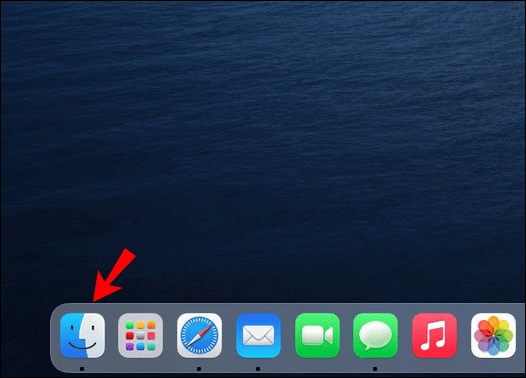
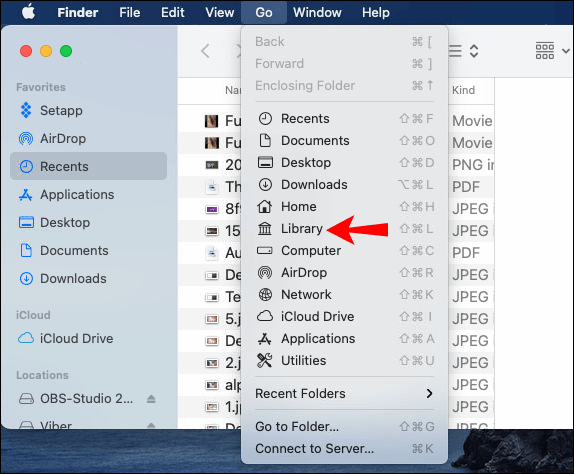
- Em seguida, no menu na parte superior, selecione "Vai,” e pressione e segure a tecla “Alt” e selecione “Biblioteca”.
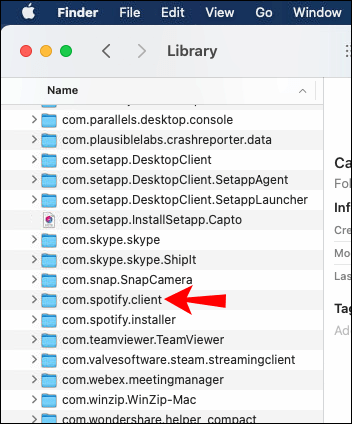
- Clique em “Caches” e selecione e exclua a pasta “com.spotify.client”.
- Selecione “Suporte a aplicativos,” em seguida, exclua o “Spotify” pasta.
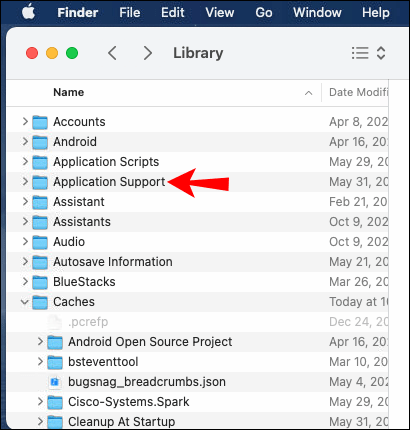
- Excluir Spotify. Lançar “Localizador”.
- Selecionar "Formulários" no menu da barra lateral à esquerda.
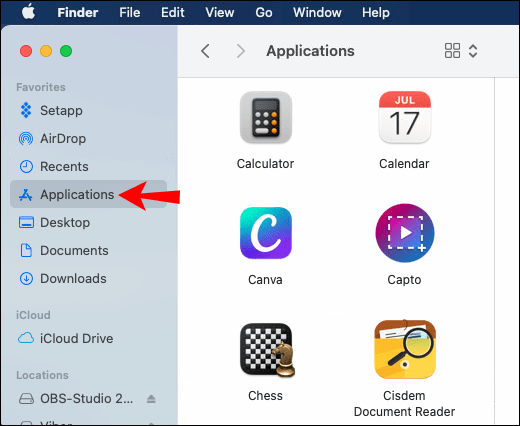
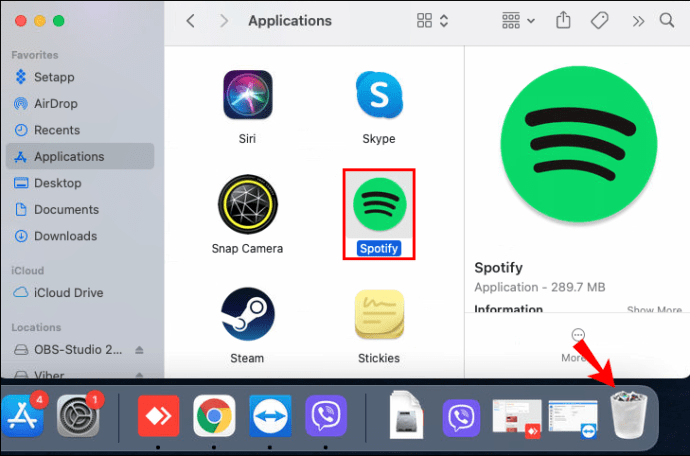
- Localize o “Spotify” aplicativo e arraste-o para o "Lixo" ícone.
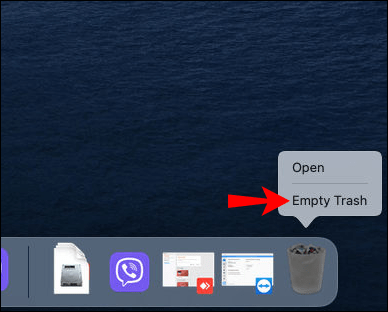
- Em seguida, esvazie a lixeira para excluir o aplicativo completamente.
- Reinstale o Spotify. Navegue até a “App Store” e encontre o “Spotify” app para baixá-lo e instalá-lo novamente.
3. Verifique se há um cartão SD, HDD ou SSD corrompido
Às vezes, sua unidade de armazenamento pode ficar corrompida e ainda funcionar, seja uma unidade de disco rígido (HDD) ou uma unidade de estado sólido (SSD). Além disso, um cartão SD usado para armazenar suas músicas também pode começar a falhar. Esse cenário geralmente leva a erros de leitura e gravação ou a um PC lento, mas também pode levar a problemas de pausa do Spotify.
Se você estiver usando um cartão SD externo para armazenar suas músicas, isso pode facilmente levar a problemas de pausa. Quanto à sua unidade HDD ou SSD, setores com falha ou uma unidade com falha, em geral, podem levar a pausas repetidas no Spotify.
Para um cartão SD com sua música, tente removê-lo, limpá-lo e reinseri-lo.
- Remova o cartão SD do PC/laptop, limpe o slot de entrada e limpe os contatos do cartão SD.
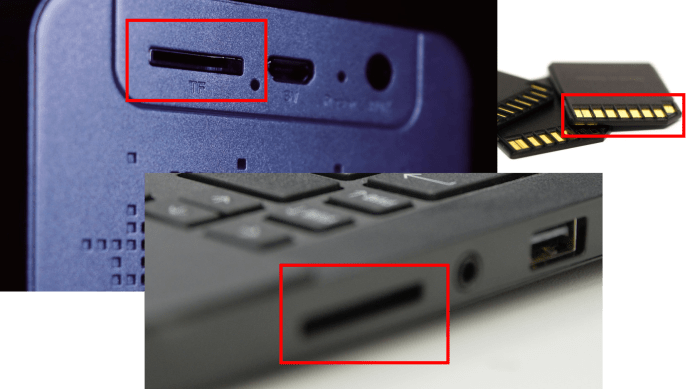
- Reinsira o cartão SD e tente reproduzir o Spotify novamente.

Tente executar uma ferramenta de verificação para um HDD ou SSD para verificar se há erros de leitura e gravação e setores defeituosos.
4. Reduza o Espaço de Armazenamento Consumido
Se o Spotify residir em uma unidade com espaço insuficiente ou sem espaço, o aplicativo não terá como armazenar arquivos temporários adequadamente de forma eficiente. Se for esse o caso, pode potencialmente fazer com que o Spotify faça uma pausa durante a reprodução e sofra outros problemas também.
Remova programas não utilizados, limpe arquivos temporários, exclua o cache de aplicativos, limpe os dados do seu navegador, etc. Existem muitos aplicativos de limpeza de PC disponíveis nos sistemas Mac e Windows. Você também pode navegar e excluir manualmente os arquivos que você sabe que são seguros para serem apagados.
5. Remova o Spotify do arquivo de hosts
Se o Spotify continuar pausando no seu computador, a causa pode ser o arquivo “hosts”. Tente remover quaisquer dados do “Spotify” do seu arquivo “hosts” para ver se isso resolve seu problema de pausa.
Remova as entradas do Spotify do arquivo 'hosts' no Windows 10
- Navegar para "Bloco de anotações," clique com o botão direito e selecione “Abrir como Administrador.”
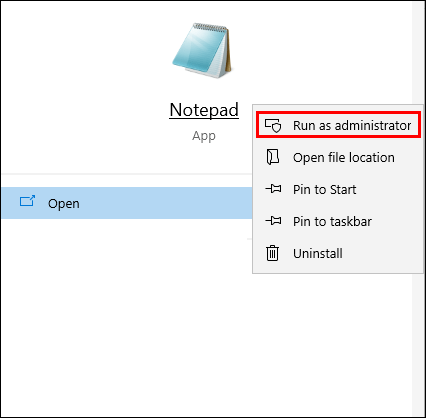
- Clique em “Arquivo -> Abrir.”
- Navegar para “C:\Windows\System32\drivers\etc” usando o Explorador de Arquivos.
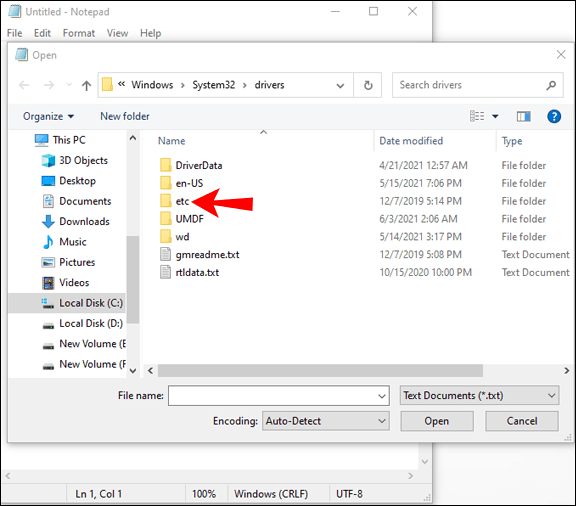
- Na seção inferior direita da janela “Abrir”, clique no menu suspenso “Documentos de texto (*.txt”)” e escolha "Todos os arquivos (*.*)" da lista. Esta etapa exibe todos os arquivos para escolher em vez de apenas exibir arquivos de texto.
- Na janela “Abrir”, clique no botão “anfitriões” Arquivo.
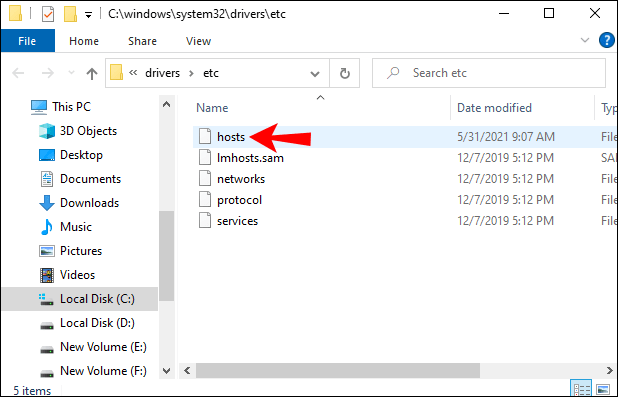
- Uma vez aberto, você verá linhas de números de texto com um sinal de hash “#” no início de cada linha.
- Pressione “Ctrl + F” para encontrar quaisquer entradas que incluam “spotify” no endereço.
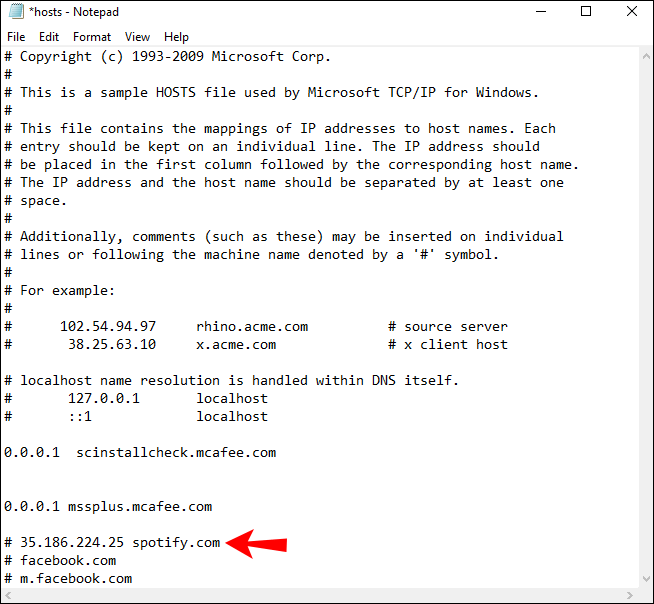
- Exclua as entradas encontradas.
- Salve as alterações e reinicie o Spotify.
Remova as entradas do Spotify do arquivo 'hosts' no macOS
- Lançar “Localizador”.
- No menu, navegue até “Ir -> Ir para a pasta.”
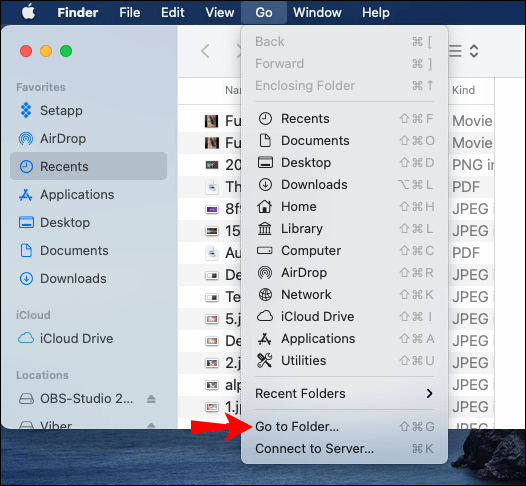
- Digite o seguinte local no campo de texto: “/privado/etc/hosts” e pressione "Digitar."
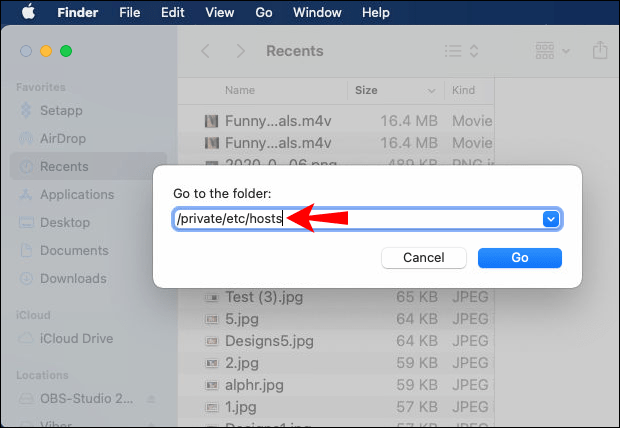
- Outra janela do Finder exibindo o arquivo hosts do seu Mac é exibida.
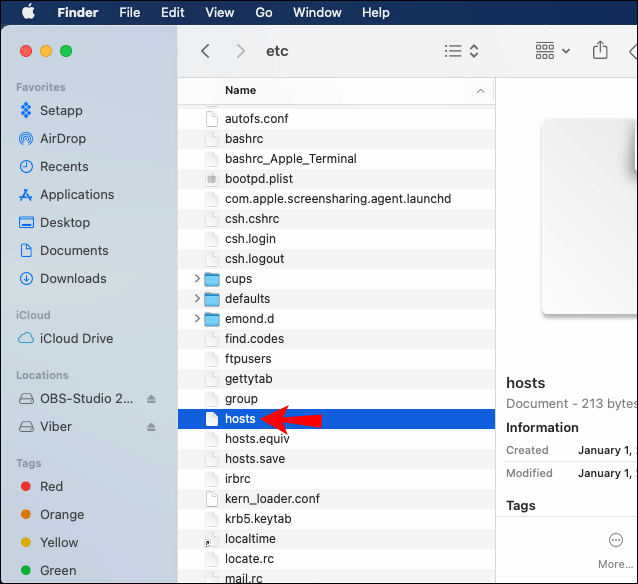
- Clique no “anfitriões” arquivo e, em seguida, arraste e solte-o em seu "Área de Trabalho."
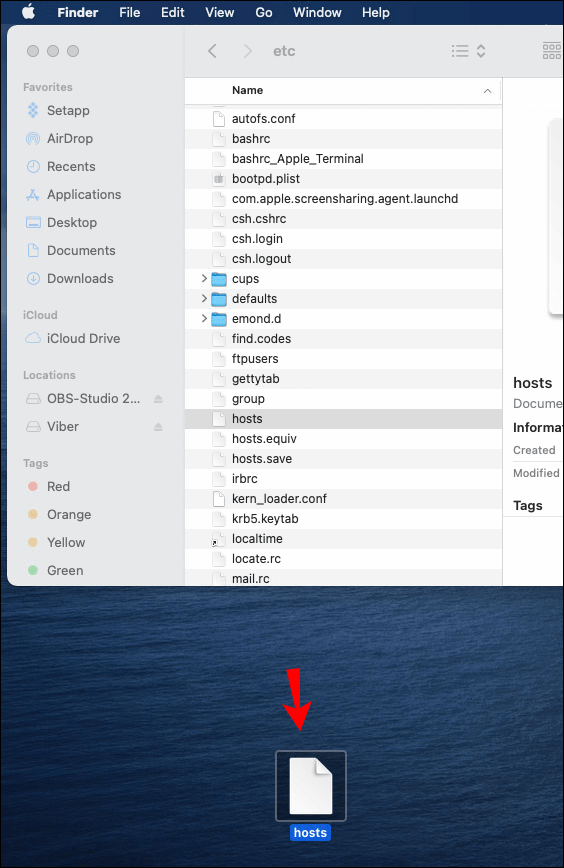
- Clique duas vezes no arquivo para abri-lo e ele será aberto em “TextEdit”.
- Procure por entradas com “spotify” no endereço e exclua-as.
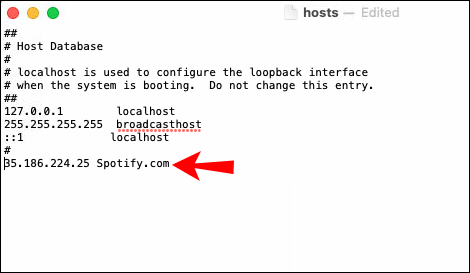
- Agora, salve suas alterações e reinicie o Spotify.
6. Verifique seus AirPods ou fones de ouvido Bluetooth
- Primeiro, verifique novamente se o problema é causado por seus fones de ouvido/fones de ouvido sem fio. Emparelhe-os com outro dispositivo e ouça algo diferente do Spotify para ver se o problema ainda ocorre.
- Certifique-se de que outros dispositivos sem fio não estejam conectados ao Spotify ao mesmo tempo; se este for o caso, desconecte-os. Você também pode remover outros fones de ouvido sem fio emparelhados com seu dispositivo.
- Certifique-se de ter uma bateria cheia. Uma bateria fraca normalmente causa problemas de conexão.
- Verifique as versões de Bluetooth compatíveis com o seu dispositivo. Seus fones de ouvido podem não ser compatíveis com seu dispositivo.
Corrigir problemas de pausa do Spotify no Android ou iOS/iPhone
1. Saia de todos os dispositivos no Spotify usando um navegador móvel
É possível que entrar no Spotify em outro dispositivo possa fazer com que a música continue pausando no dispositivo usado no momento, especialmente se um deles estiver armazenado em cache em um estado de reprodução no momento.
Observação: você só pode sair de todos os seus dispositivos pelo site do Spotify.
- Em um navegador móvel, navegue até Spotify.com e faça login.
- Toque no seu "perfil" ícone na seção superior direita.
- Selecionar "Conta" da lista suspensa.
- No lado esquerdo, toque em "Visão geral da conta."
- Role para baixo e toque no “SAI DE TODOS OS LUGARES” opção.
Agora, o Spotify está desconectado de todos os dispositivos que o usaram e solicitará que você faça login novamente. Claro, você deve estar conectado ao dispositivo atual no momento.
2. Execute uma reinstalação limpa do Spotify no Android/iOS/iPhone
Às vezes, os dados estão corrompidos ou desatualizados, levando a problemas de desempenho do aplicativo, como quando o Spotify continua pausando. Uma instalação limpa e nova geralmente pode resolver problemas de desempenho, mas você precisa excluir todo o cache e os dados salvos do Spotify para garantir que você comece do zero.
Limpe a reinstalação do Android
Para excluir o cache e o aplicativo do Spotify do seu dispositivo Android:
- Navegue e clique em "Definições."
- Clique em “Aplicativos”.
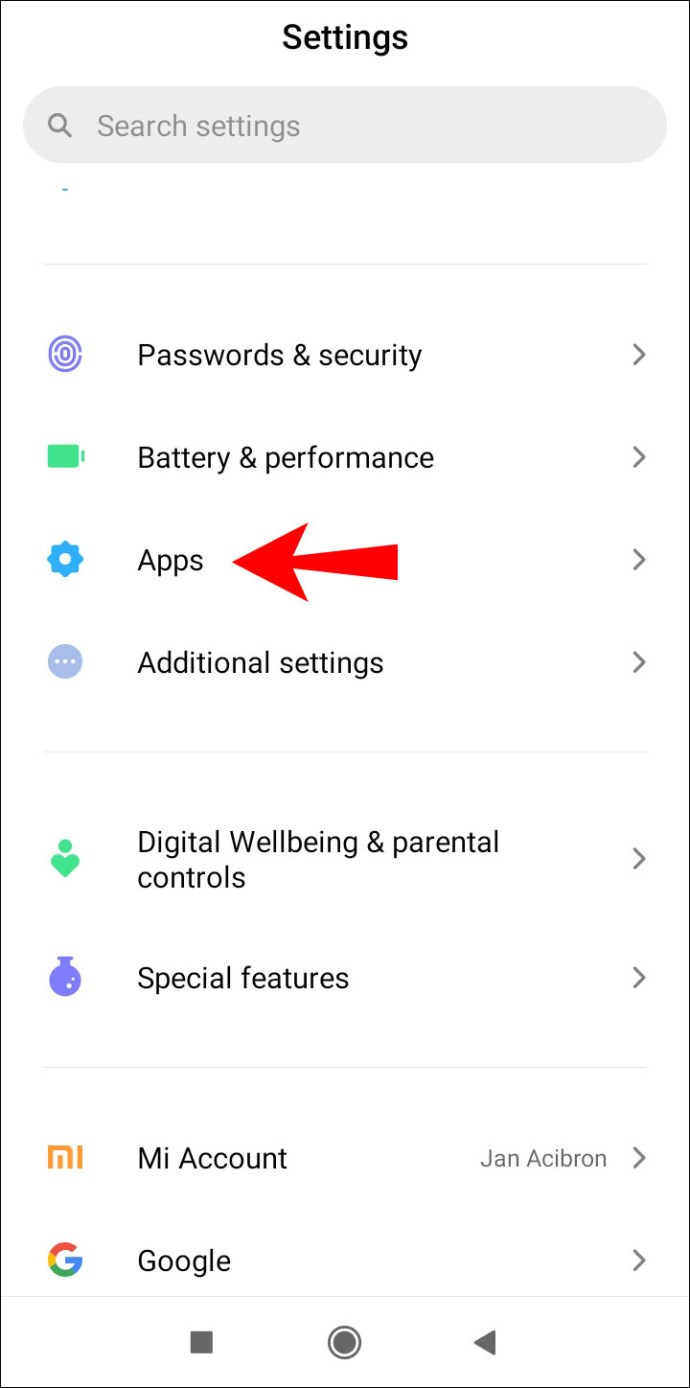
- Achar “Spotify” em seguida, selecione-o.
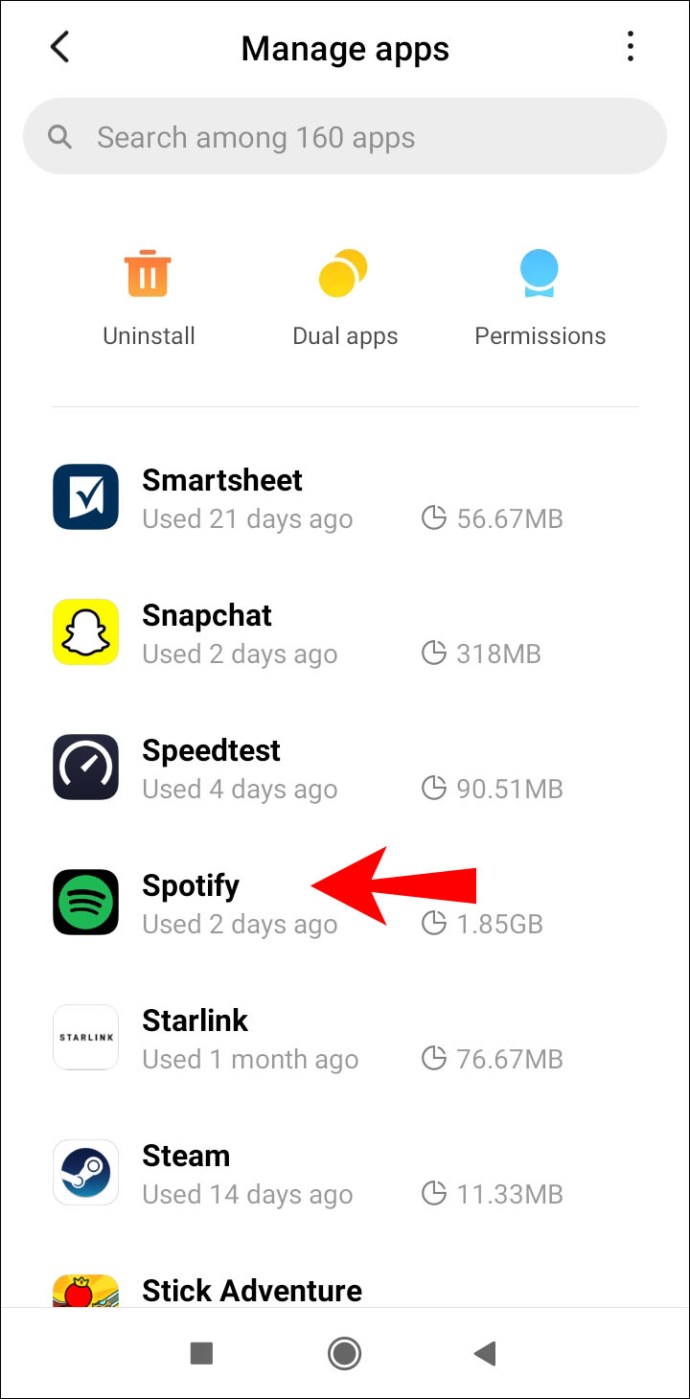
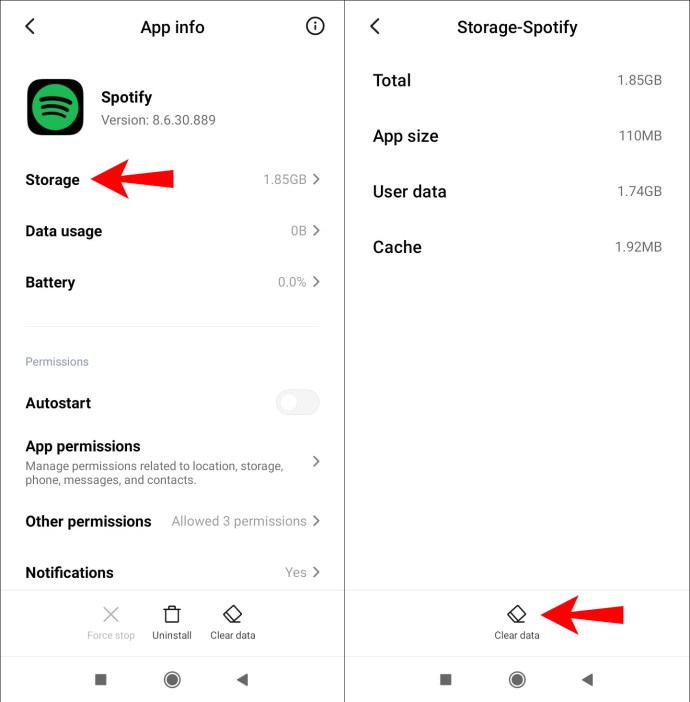
- Clique em "Armazenar," então "Apagar os dados."
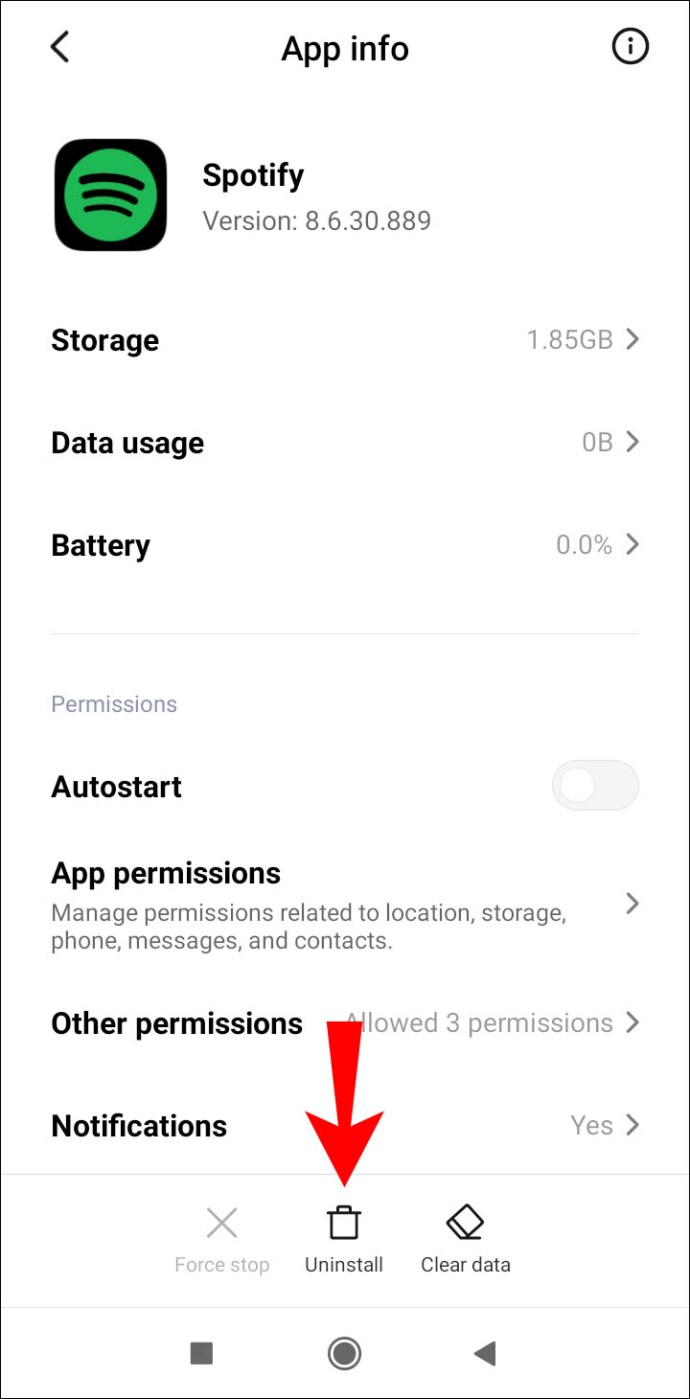
- Clique em "Desinstalar."
- Reinstale o Spotify. Navegue até a Google Play Store para encontrar o Spotify e instale-o novamente.
Limpe a reinstalação do iOS
Para excluir o cache e o aplicativo do Spotify por meio do seu dispositivo iOS:
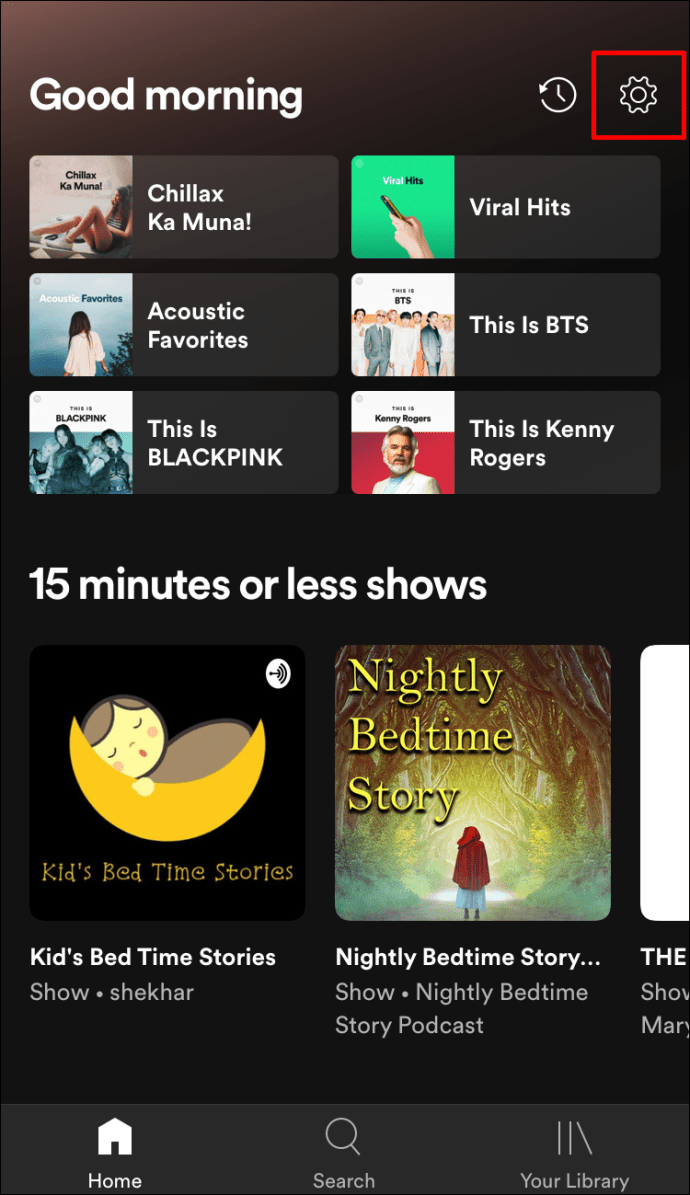
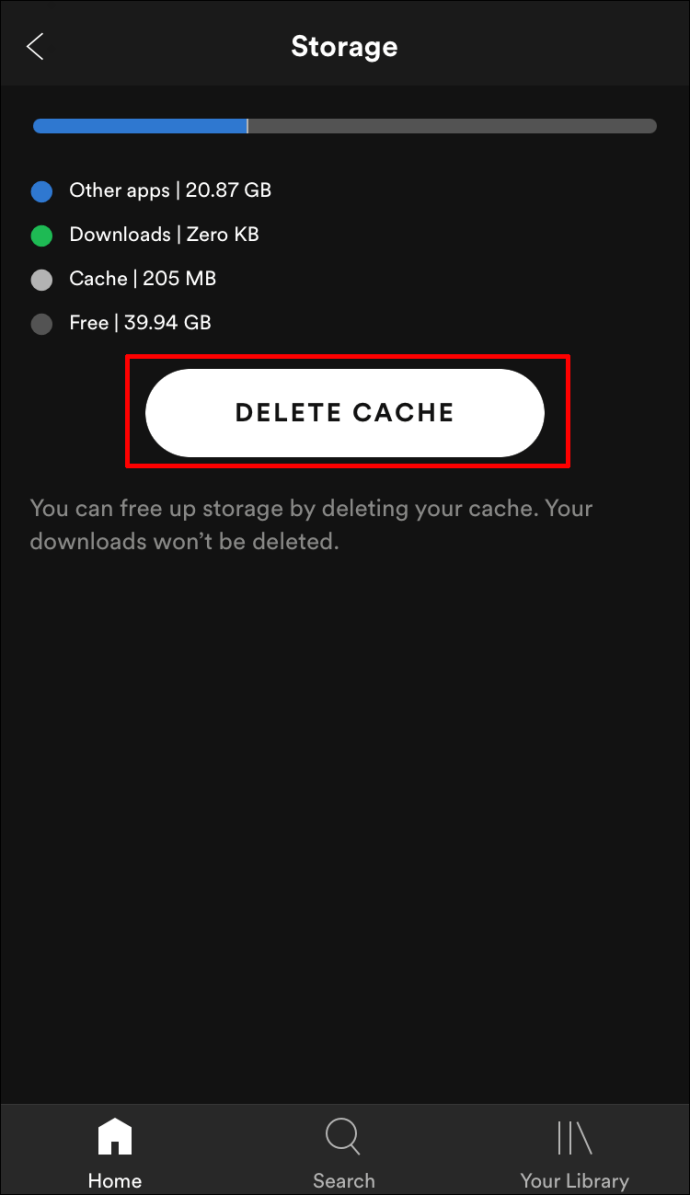
- Lançar “Spotify” então a partir do “Casa” página, selecione a "engrenagem" ícone (Configurações).
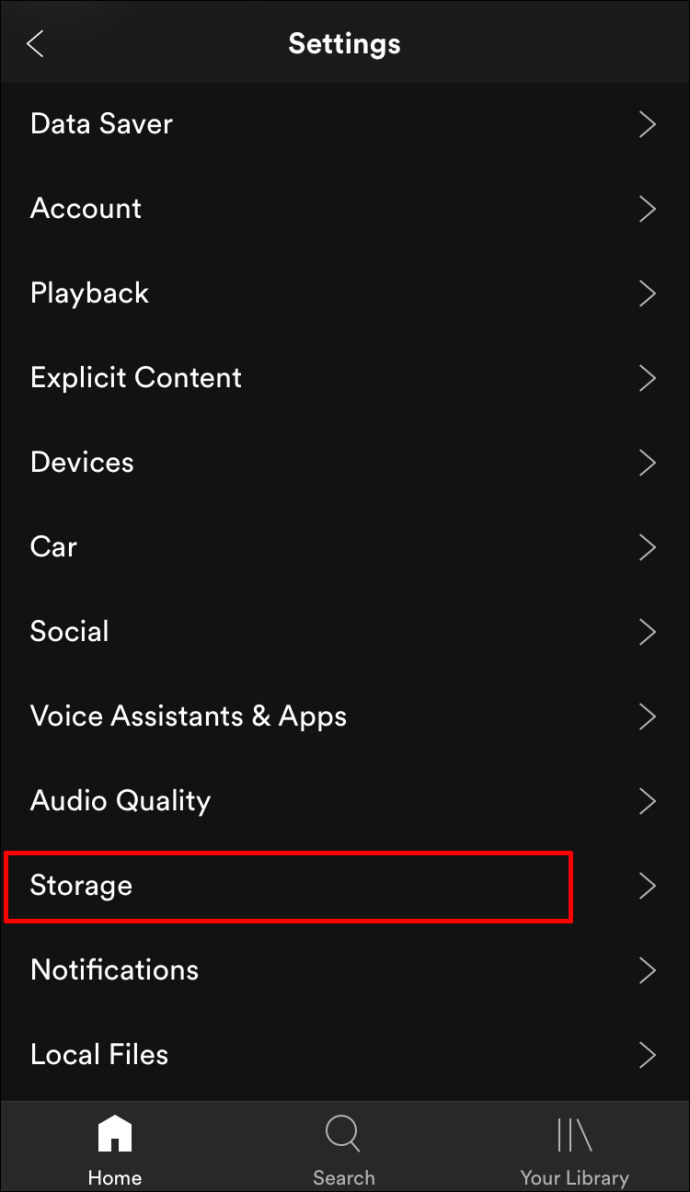
- Role para baixo para escolher "Armazenar."
- Clique em “Excluir Cache,” em seguida, selecione-o novamente para confirmar.
- Selecione e pressione longamente o “Spotify” ícone.
- Clique no “Excluir aplicativo” entre as opções que aparecem e, em seguida, selecione "Excluir."
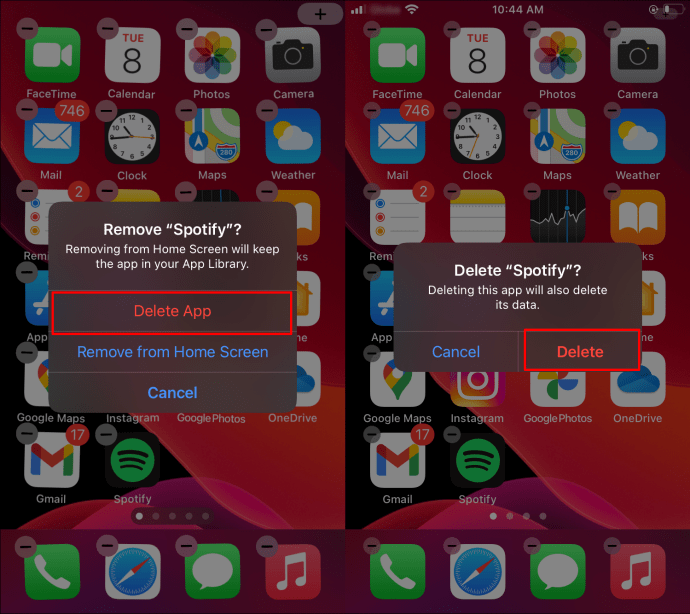
- Reinstale o aplicativo. Navegue até a iOS App Store para encontrar e reinstalar o Spotify.
3. Verifique se há um cartão SD corrompido (Android/iPhone)
Às vezes, um cartão SD no seu telefone Android ou iPhone começa a falhar e leva a problemas de leitura/gravação. Outras vezes, ele pode não ser mais reconhecido como um dispositivo/unidade de armazenamento. Esse cenário acontece especialmente no Android quando você faz o armazenamento interno do cartão SD. Ainda há muitos problemas que levam a erros.
Para eliminar a possibilidade de você ter um cartão SD danificado, faça o seguinte:
- Desligue seu dispositivo móvel.
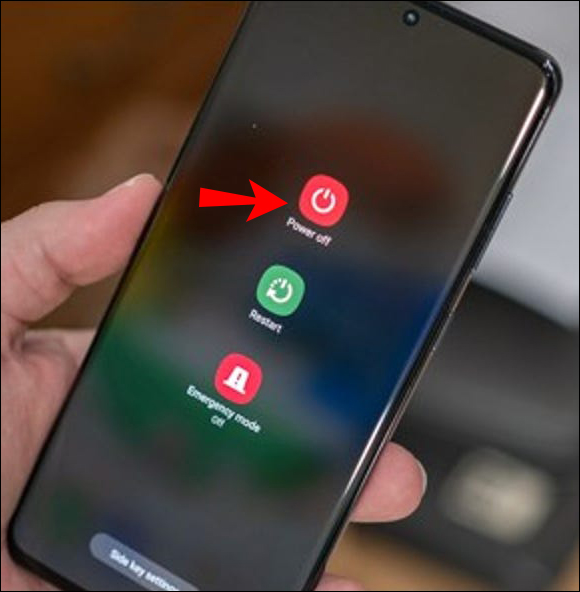
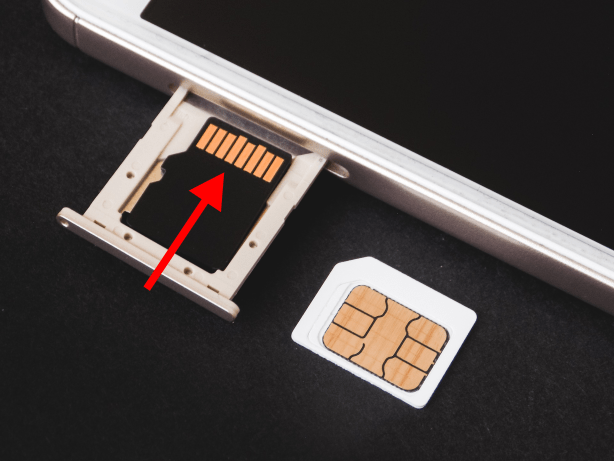
- Remova o cartão SD.
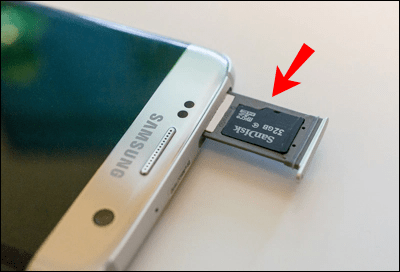
- Escove e sopre nos contatos para remover qualquer poeira que possa estar causando um problema e, se possível, limpe a área onde o cartão SD reside usando uma escova ou aspirador.
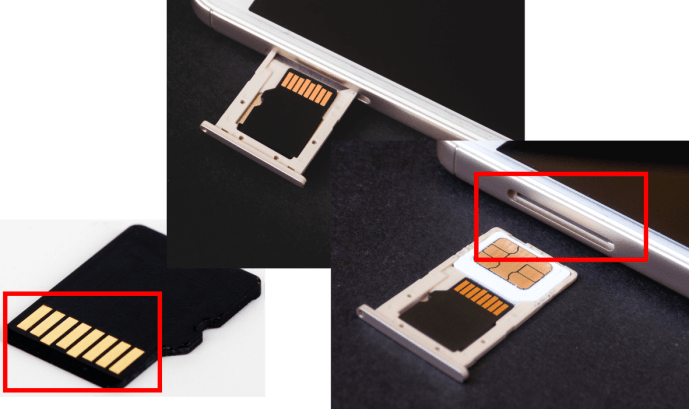
- Reinsira o cartão SD.
4. Libere espaço de armazenamento no Android, iOS
Você pode ter ficado sem espaço de armazenamento, ou perto dele, no cartão SD ou no armazenamento interno do telefone, e está com problemas para encontrar espaço suficiente para armazenar em cache o aplicativo e os arquivos enquanto toca a música. Garantir que um amplo espaço esteja disponível para os processos ajuda a evitar que o Spotify pare constantemente.
Liberar espaço no Android
Para liberar espaço em um dispositivo Android:
- Navegue e clique no "Definições."
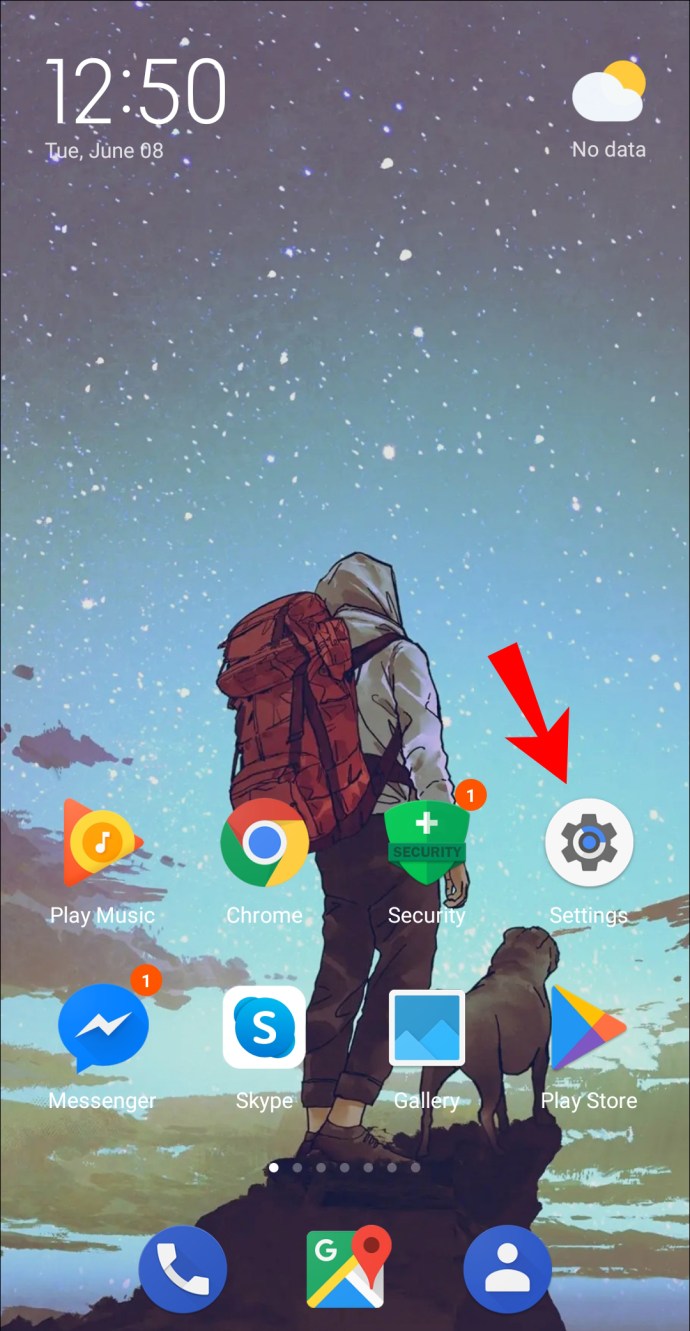
- Na parte inferior da página, selecione o "Armazenar" opção.
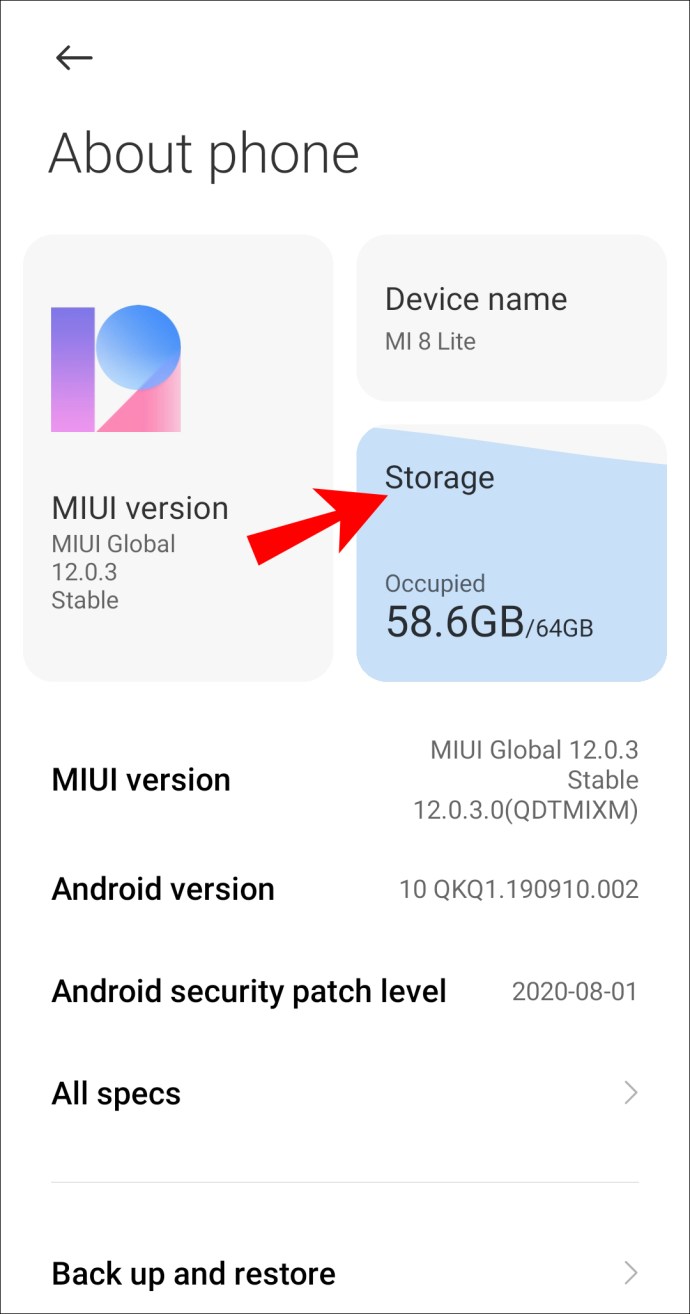
- Verifique se você tem espaço livre suficiente no seu dispositivo.
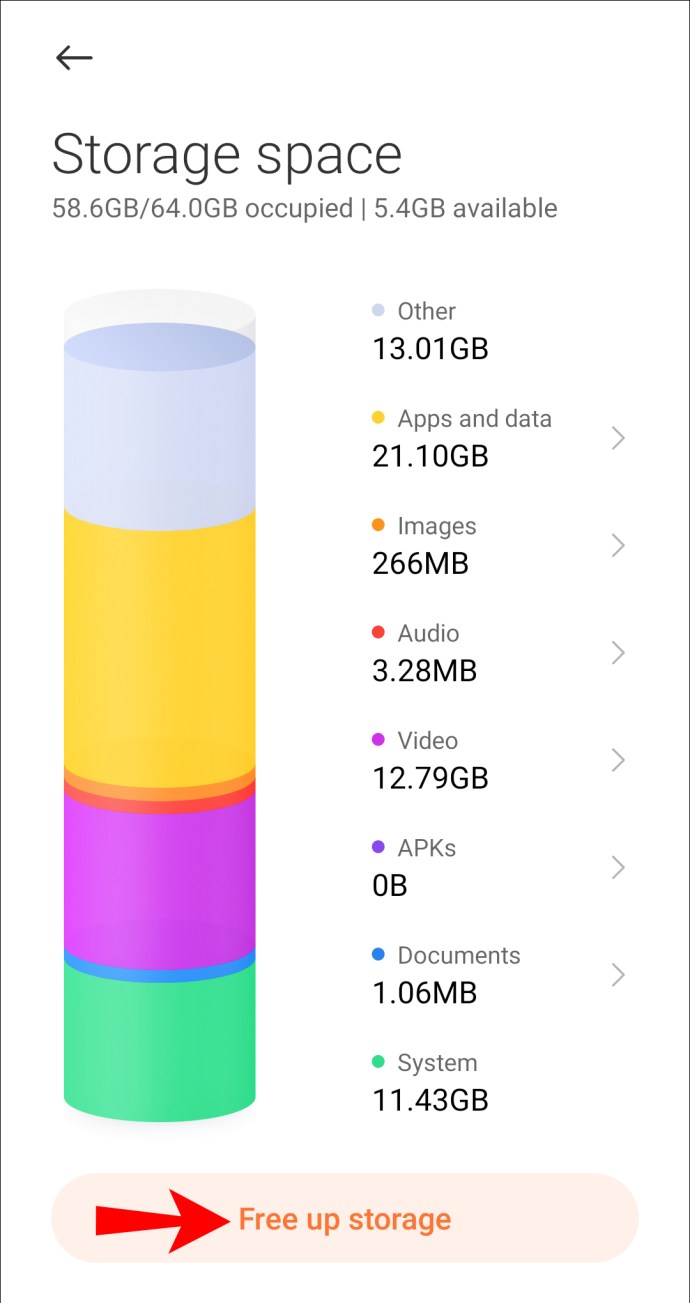
- Se o seu espaço livre estiver acabando, acesse seu telefone e exclua mensagens, fotos, vídeos, etc.; tudo o que você não precisa ou qualquer coisa que você pode armazenar na nuvem.
Liberar espaço no iOS/iPhone
Para liberar espaço em um dispositivo iOS:
- Navegue e clique em "Definições."
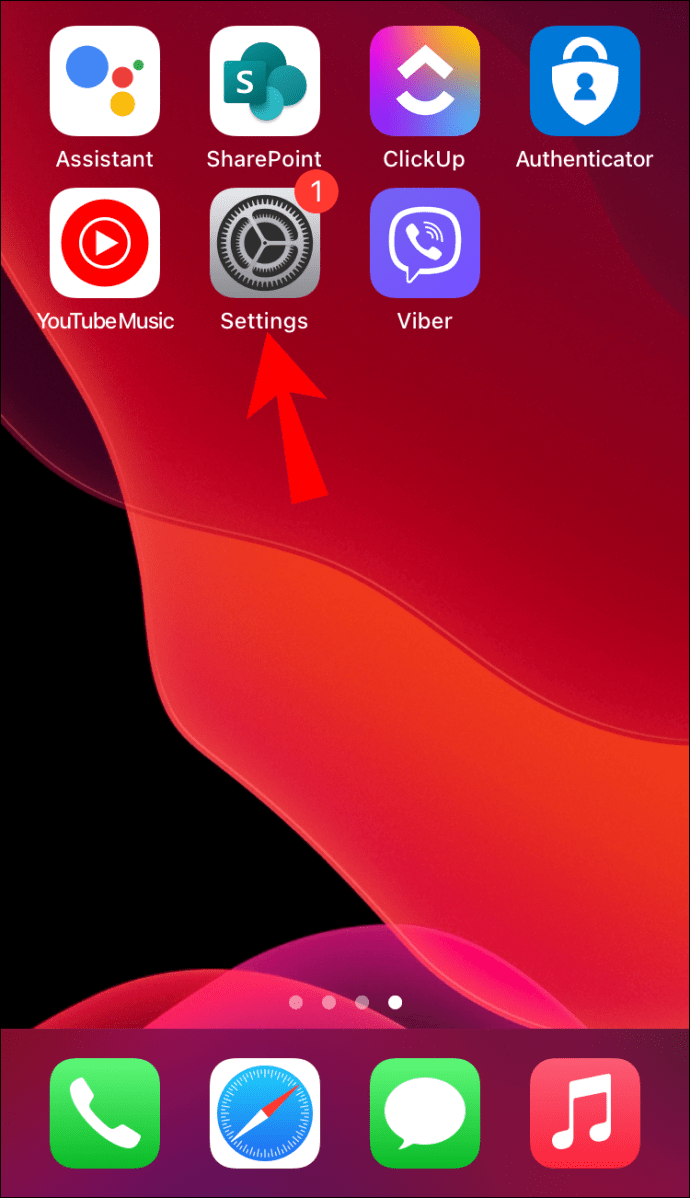
- Selecionar "Em geral," então “Armazenamento do iPhone.”
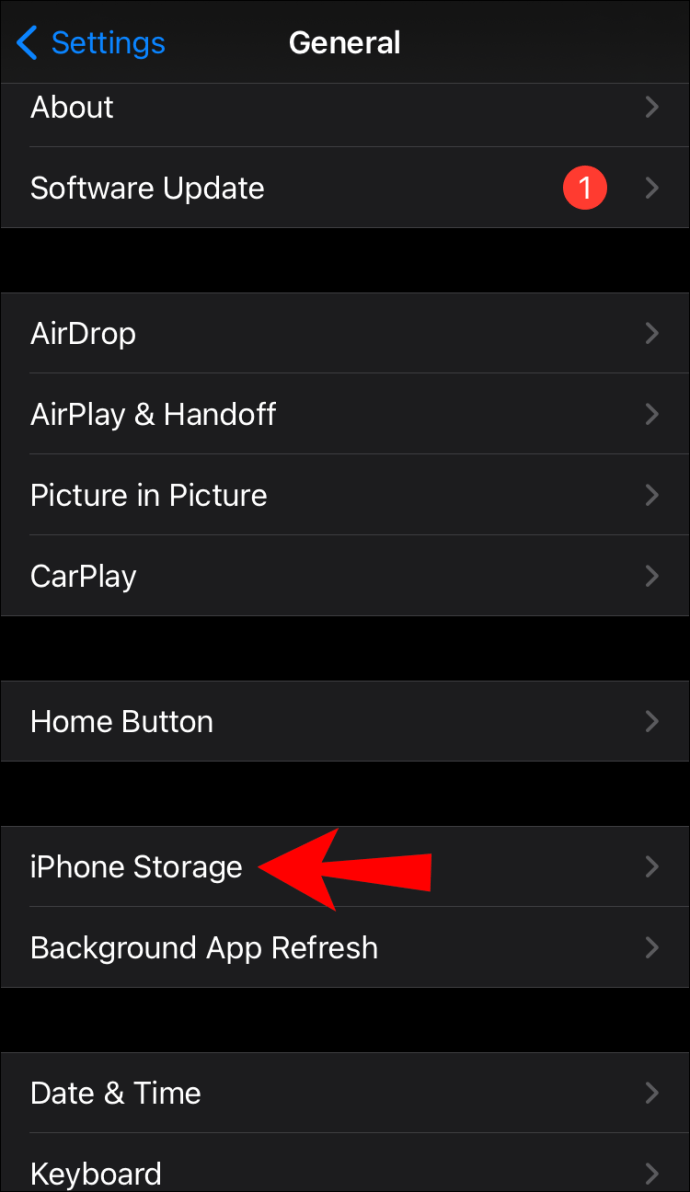
- Verifique se você tem espaço livre suficiente no seu dispositivo.
- Se você estiver com pouco, vá pelo seu telefone e exclua todas as mensagens, fotos, vídeos, etc., que você não precisa ou estão armazenados na nuvem e facilmente recuperáveis.
5. Verifique seus AirPods ou outros fones de ouvido Bluetooth
- Primeiro, verifique novamente se o problema é causado por seus fones de ouvido/fones de ouvido sem fio. Emparelhe-os com outro dispositivo e ouça algo diferente do Spotify para ver se o problema ainda ocorre.
- Certifique-se de que outros dispositivos sem fio não estejam conectados ao Spotify ao mesmo tempo; se este for o caso, desconecte-os. Você também pode remover outros fones de ouvido sem fio emparelhados com seu dispositivo.
- Certifique-se de ter uma bateria cheia. Uma bateria fraca normalmente causa problemas de conexão.
- Verifique as versões de Bluetooth compatíveis com o seu dispositivo. Seus fones de ouvido podem não ser compatíveis com seu dispositivo.
Para encerrar, os serviços de streaming de música e podcast do Spotify são apreciados por milhões em todo o mundo. Para evitar que o Spotify sempre pause, assine o serviço premium do Spotify para que você possa baixar seu conteúdo em até cinco dispositivos e desfrutar de música sem pausa novamente. Se essa opção não for sua xícara de chá, verifique se você não possui uma conexão Wi-Fi baixa ou acesso fraco a dados de celular e tente algumas das soluções mencionadas acima.
ViaAdicione ao Google Notícias


