

Imagina isto:
E se você acordar uma manhã para encontrar uma notificação móvel que diz "sem cartão SIM inserido", o que você deve fazer?
Vamos todos admitir.
Pagar pela cobertura móvel e apenas poder fazer chamadas de emergência é inaceitável.
O mais frustrante é que o problema pode persistir mesmo após a substituição do cartão SIM!
Agora:
Problemas como esses podem ter origem no hardware, software ou rede - o que não restringe muito as coisas. A boa notícia é que existem soluções para todos, embora o nível de dificuldade e despesa possa variar.
- O que não significa cartão SIM? Pode haver casos em que um telefone celular pisca a notificação, sem cartão SIM. Isso significa simplesmente que não há literalmente um SIM inserido ou o telefone não consegue ler o cartão.
- Por que meu telefone não diz cartão SIM? Há muitas razões pelas quais o telefone indica que não há cartão SIM inserido. Este artigo ajudará você a descobrir as possíveis causas e as soluções que você pode executar para corrigi-las.
Agora, a grande questão é…
Como podemos resolver isso?
Substituir o cartão SIM, telefone ou limpar todos os dados do telefone Android acaba sendo as únicas soluções viáveis.
Em última análise, porém, tentar opções simples e baratas é mais prático. Vamos fazer o necessário para reviver o seu SIM, para que você possa usar seus dados móveis para enviar e-mails, fazer chamadas, usar aplicativos, enviar textos e navegar na Web novamente.
Relacionado: Corrigir erro do cartão SIM não detectado no Android
Apenas chamadas de emergência (correção)
Reiniciar
Desligue o telefone Android e ligue-o novamente. Se você acabou de inserir um novo SIM, é normal que os celulares não o reconheçam até que haja uma reinicialização. Essa é provavelmente a maneira mais fácil de corrigir o erro do SIM: Somente chamadas de emergência.

Toque em Reiniciar
Telefone de reposição suave
Desconecte o telefone de qualquer fonte de energia e remova a bateria. Aguarde 30 segundos ou mais e reinsira a bateria.

Desconecte seu telefone
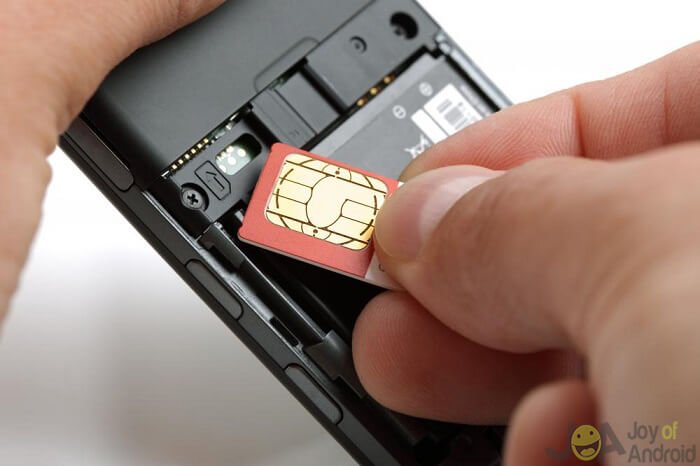
Ajustar cartão SIM
Configure seu cartão SIM para o seu telefone Android corretamente. Seu cartão SIM é o que você conecta à sua rede, portanto, isso é crucial. No entanto, nem todos os dispositivos oferecem cartões SIM aos quais você tem acesso. Se o seu for o caso, isso pode ser definitivamente uma correção para o erro do SIM: Somente chamadas de emergência. Se você deixar o Android cair, o SIM poderá ficar desalinhado ou, talvez, não tenha sido instalado corretamente, para começar.

Verifique se o seu SIM está alinhado
Selecione manualmente a transportadora
Às vezes, as configurações mudam e isso faz com que a rede se desconecte.
Existem muitos fabricantes que usam o sistema operacional Android. Se essas instruções diferirem das exibidas na interface do usuário, você também pode visitar o site do fabricante para obter ajuda. Comece a explorar as configurações do seu telefone Android.
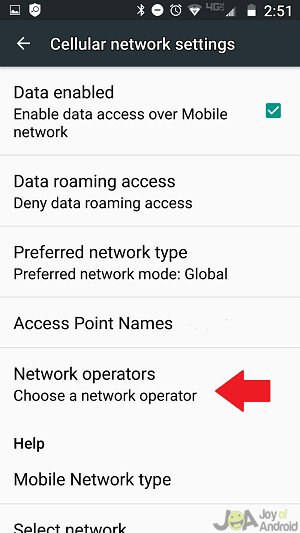
Para procurar sua rede, toque em Redes sem fio e outras> Redes móveis> Operadores de rede. Como alternativa, meu telefone usa Configurações> Redes sem fio e outras> Uso de dados, toque nos três pontos verticais no canto superior direito e selecione Redes celulares> Operadores de rede.

Escolha operadores de rede
Alterar modo de rede para GSM apenas
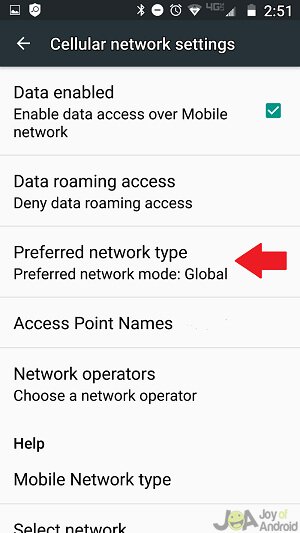
Os sinais 2G não são rápidos, mas são fortes. Em Configurações, vá para Redes móveis> Modo de rede. Em outros dispositivos, você precisará acessar Configurações> Uso de dados e clicar no ícone Menu no canto superior direito. Em seguida, selecione Redes de celular> Tipo de rede preferido. Toque apenas em GSM.
Mude o seu tipo de rede preferido para GSM apenas
Salvage SIM
Examine o seu cartão SIM. Está sujo? Os conectores estão limpos? Talvez você possa simplesmente remover sujeira ou detritos. Tente esfregar o chip com uma borracha macia ou um pano limpo e seco.

Remova a sujeira do seu cartão SIM
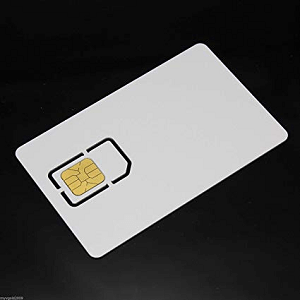
É necessário um novo SIM?
Você tentou cortar um SIM de tamanho normal para o tamanho reduzido? Existe algum outro tipo de dano? Pode ser necessário substituir o seu SIM. Às vezes, é necessário corrigir o erro do SIM: apenas chamadas de emergência.
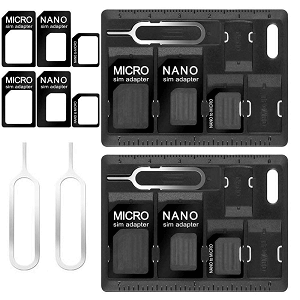
A Amazon oferece um prático kit de reparo de substituição que permite converter o tamanho do cartão SIM sem a necessidade de cortar o cartão para caber no suporte.
CKANDAY 2 Packs Suportes para cartão SIM
Ele vem com um armazenamento útil para proteger seus suportes, pinos de ejeção e cartões de se perderem.

Use o patch Ariza (requer raiz)
O Ariza Patch foi desenvolvido como um patch do sistema em resposta a problemas com certos modems de dispositivos Android. Sabe-se que isso ajuda os telefones Samsung mais antigos, especialmente se o problema surgir após uma atualização. Às vezes, o número IMEI é alterado após a atualização. Para que isso funcione, seu Android deve estar enraizado.
Relacionados: 7 Melhor software raiz Android com ou sem computador
Você também precisa fazer o download do Busybox. Verifique se você pode fazer o download de fontes desconhecidas visitando Configurações> Segurança. Em seguida, faça o download do arquivo Ariza Patch. Abra o aplicativo Ariza e selecione a opção de patch. Quando o telefone terminar, reinicie.

Baixar BusyBox

Download Ariza Patch
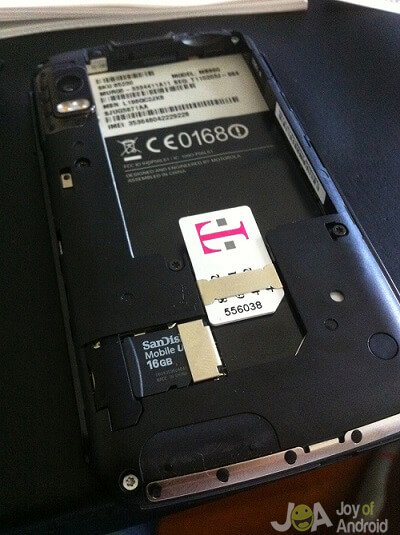
Remova e reinsira o cartão SIM
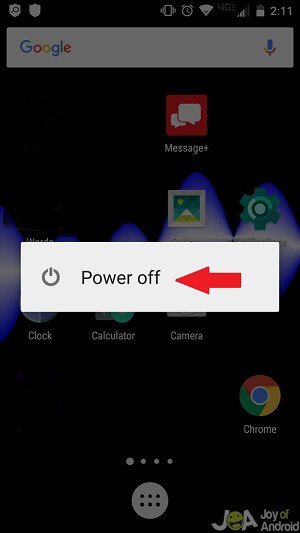
Desligue o Android antes de instalar ou remover os cartões SIM - caso contrário, você pode danificar seu dispositivo e / ou cartão. Tome cuidado para não arranhar ou dobrar o cartão SIM. Não custa esperar alguns minutos depois que o telefone estiver desligado e, enquanto você estiver nele, remova a bateria.
Para alguns dispositivos, a bandeja do SIM está localizada diretamente atrás dos botões de volume. Para outros Androids, você pode acessar o SIM deslizando a tampa traseira e removendo a bateria.
Não se esqueça de desligar o seu telefone Android
Teste do cartão SIM
Tente inserir seu cartão SIM em outro telefone ou tente inserir outro cartão SIM no seu. Isso é altamente recomendável antes de comprar outro SIM. Se o dispositivo alternativo não conseguir ler o seu SIM, é provável que o problema esteja no cartão, não no seu dispositivo.
Teste seu SIM
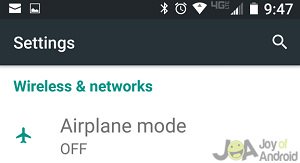
Alternar modo de avião
Ative e, em seguida, desative o Modo Avião.
O modo avião desativa todas as transmissões e recepção de célula enquanto estiver configurado. Alguns telefones fornecem acesso fácil através das Configurações r ápidas, com um duplo toque para baixo a partir da parte superior da tela. Outra maneira é pressionar o botão Liga / Desliga, ou você também pode acessar a opção Configurações.

Ativar modo avião
Tente fazer uma chamada de saída
Seu telefone pode se romper se você tentar fazer uma ligação, mesmo quando estiver dizendo que não pode. Nesse caso, você já tem a solução para o erro do SIM: Somente chamadas de emergência.

Faça uma chamada de teste
Verifique se sua conta está em boas condições
Pague suas contas em dia. Se você pagar antecipadamente, verifique se o telefone possui crédito suficiente. Convém verificar com o provedor para garantir que seu telefone não foi sinalizado por problemas de pagamento, relatado como perdido ou roubado. E enquanto você estiver ao telefone com o provedor, pergunte se eles sabem por que você está enfrentando esse problema.
Relacionado: Você usaria o Google para obter liberdade de sua operadora sem fio?

Pague suas contas pendentes
Realocar
Isso acontece em todo lugar? É constante ou intermitente? O congestionamento pode causar problemas com o serviço. Você é próximo de pessoas com o mesmo provedor que têm serviço? A confiabilidade é influenciada pela proximidade com as torres.

O congestionamento da rede também pode ser o culpado
Verificar o status geral da rede móvel do provedor
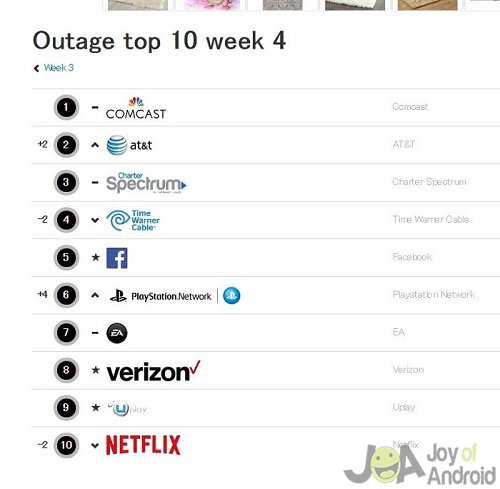
Verifique se há interrupções no serviço no site da sua operadora. Como alternativa, você pode ir para o Downdetector. Possui uma visão geral em tempo real das interrupções para diferentes provedores de serviços.
Clima e desastres naturais também podem afetar o serviço, embora não com muita frequência. Se sua área estiver passando por um furacão, talvez seja necessário aguardar. Caso contrário, pode haver um problema técnico com o serviço em sua área que o seu provedor deve mover rapidamente para corrigir.

Interface do usuário do Downdetector
Entre em contato com o atendimento ao cliente
Tenha seu telefone à mão para a chamada, caso eles solicitem informações como o número IMEI. Eles podem substituir o cartão SIM ou possivelmente o seu Android, mas isso depende da natureza do problema.

Peça ajuda
Desativar recurso de discagem fixa
Quando o recurso Número fixo de discagem é ativado, apenas os números dessa lista de contatos podem ser contatados. Para desativá-lo, vá para Aplicativos> Configurações> Chamada> Configurações adicionais> Números de discagem fixa> Desativar FDN. Você será solicitado a inserir seu código PIN2. Digite e pressione OK. Pode ser necessário reiniciar o telefone se as opções de Discagem fixa parecerem desaparecer do local usual no menu.
Desativar o FDNDescartar uma antena danificada
Os telefones celulares podem não ter mais antenas visíveis, mas ainda são cruciais para a força do sinal. Além de verificar se o cartão SIM tem um ajuste adequado, é necessário garantir que a tampa traseira tenha um ajuste confortável no telefone, pois é nesse local que a antena normalmente está alojada.
Se essa área foi exposta a danos causados pela água, você provavelmente precisará substituí-la ou repará-la. Não é recomendável desmontar o dispositivo para consertar os conectores da antena, a menos que você saiba o que está fazendo.
Não tente consertar a antena sozinhoRestauração de fábrica
Uma redefinição de fábrica é seu último recurso. Esta opção limpará tudo de volta às configurações padrão de fábrica. Um backup completo deve ocorrer com antecedência. A menos que esteja tendo outros problemas com o telefone, você poderá redefinir no menu Configurações gerais. Ele passa por Backup e Reset.
É necessário ler: os 9 principais aplicativos de backup do Android para salvar seus itens essenciais

Fazer backup antes de restaurar
Substituição do telefone
Se o seu telefone tiver sofrido danos físicos ou líquidos, poderá ser necessário substituir o seu telefone Android. Se o seu IMEI for exibido como DESCONHECIDO quando você discar o código * # 06 #, poderá haver um telefone com defeito que precise ser substituído. Certos IMEIs numéricos também podem indicar que estão corrompidos.
Tente substituir o cartão SIM primeiro, especialmente se ele funcionar em outros dispositivos. Substituir o dispositivo é o último recurso para corrigir o erro do SIM: Somente chamadas de emergência. Se você receber um telefone substituto com o mesmo problema, é provável que o problema não ocorra com o dispositivo, a rede ou o local em que você está.

Compre um novo telefone







As pessoas também perguntam
Por que você só pode fazer chamadas de emergência?
Problemas como esses podem ter origem no hardware, software ou rede. Para cada origem, existem diferentes soluções que podemos fazer.
Por que meu telefone não diz cartão SIM?
Há muitas razões pelas quais o telefone indica que não há cartão SIM inserido. Este artigo ajudará você a descobrir as possíveis causas e as soluções que você pode executar para corrigi-las.
O que não significa SIM?
Pode haver casos em que um telefone celular pisca a notificação, sem cartão SIM. Isso significa simplesmente que não há literalmente um SIM inserido ou o telefone não consegue ler o cartão.
Recupere seu SIM
Às vezes, o problema com um telefone Android que não consegue ler um cartão SIM é porque você pode ter exibido uma ROM personalizada ou ter deixado o telefone cair. Outras vezes, os motivos podem ser mais esquivos. Esperamos que pelo menos uma dessas dicas tenha ajudado.
Caso contrário, deixe-nos um comentário e faremos o possível para ajudá-lo com base em suas circunstâncias específicas. Se você tiver um problema sério, especialmente envolvendo hardware, a melhor solução pode ser entrar em contato com o fabricante ou o provedor de serviços.
Fonte Adicione ao Google Notícias


