
Dispositivos eletrônicos são normalmente frágeis, a menos que sejam projetados para fins pesados. A fragilidade também pode ser dita com dispositivos Android, como Smartphones, Smartwatches e Tablets.
É inegável que o componente mais frágil de um smartphone e tablet é sua tela. Os fabricantes abordam esse problema aumentando a resistência à tração do vidro da tela de toque, agora conhecido como “Gorilla Glass”, ou fornecendo um design de estrutura de corpo melhor.
Os consumidores, por outro lado, gastam em caixas para proteção adicional. No entanto, mesmo se você comprou o estojo mais caro, a tela do seu dispositivo ainda é suscetível a rachar, quebrar e às vezes simplesmente morre se não for manuseada com cuidado.
O maior problema neste tipo de casos é acessar seu telefone para recuperar ou transferir arquivos e dados importantes. Em última análise, perguntando-se: “Como você pode desbloquear um telefone com tela de toque morta?“Felizmente, você pode. Dado que o telefone ainda funciona.
Desbloquear um telefone com tela quebrada
Você provavelmente está aqui porque está procurando uma maneira de desbloquear seu telefone com uma tela quebrada. Se você alguma vez se pegar pesquisando as seguintes perguntas no Google ...
- Como desbloquear o dispositivo Android com tela morta?
- Desbloquear telefone com tela preta?
- Como desbloquear o telefone com tela quebrada?
Então esse artigo é para você. Se você precisar transferir arquivos e outros dados de seu telefone com uma tela quebrada, aqui estão algumas coisas que você pode fazer. No entanto, o sucesso desses métodos depende de suas configurações.
Nota: A maioria dessas soluções requer certos aplicativos que deveriam ter sido instalados e / ou a depuração ativada antes de a tela não funcionar. Se você não atender aos requisitos, provavelmente seu telefone será bom como peso de papel.
Conectando a um monitor secundário
Se o seu telefone Android está apresentando uma tela quebrada que resultou em uma tela sensível ao toque que não responde, existe uma maneira de você ainda acessar seus arquivos e dados armazenados naquele telefone. No entanto, esta solução alternativa só funcionará com um telefone Android que suporte e recursos USB OTG (On-The-Go) e Espelhamento de tela via cabo MHL / HDMI.
USB OTG permite que outros dispositivos USB interajam com seu telefone. Isso significa que você poderá usar outros dispositivos USB, como um mouse USB, com o telefone. Além disso, aqui estão algumas coisas de que você precisa:
- Um Adaptador Multiporta USB Tipo C ou Micro Tipo B (o que for compatível com o seu telefone)
- Um cabo MHL / HDMI
- Um monitor secundário com porta de entrada HDMI (TV, monitor de PC)
- Um mouse USB
Se você não tiver nenhum desses itens, pretende gastar mais ou menos $ 50, mas todos os suprimentos serão um bom investimento. Você também pode comprar na Amazon.
1. Adaptador multiporta HDMI USB 3.1 Tipo C - $ 39,99
Se o seu telefone Android usa uma porta USB Tipo C, é altamente recomendável usar um Adaptador multiporta HDMI Tipo C para fazer a solução alternativa.
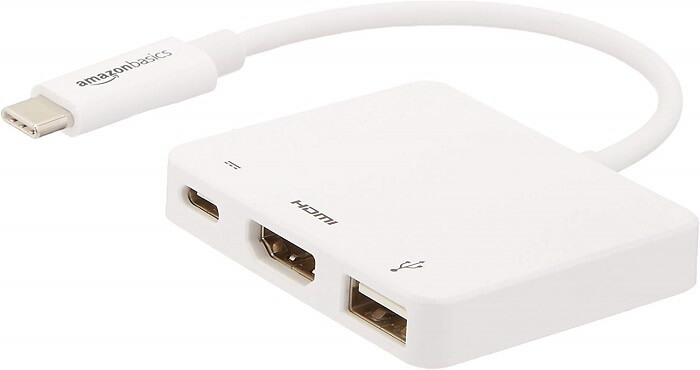
Este adaptador possui uma porta USB Tipo C, uma porta HDMI MHL e uma porta USB Tipo A. Com esse adaptador, tudo o que você precisa fazer é conectá-lo ao telefone e, em seguida, conectar o monitor secundário e o mouse USB à outra extremidade do adaptador.
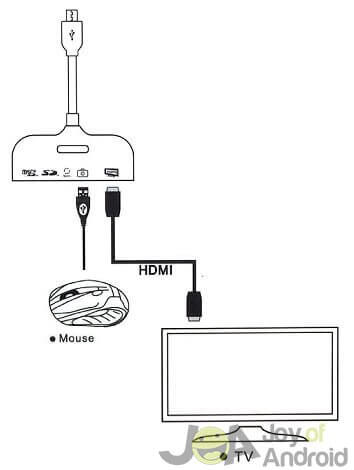
Uma vez conectado, seu monitor secundário, seja uma TV ou um monitor de PC, começará a exibir a tela inicial do seu telefone. Em seguida, você usará o mouse USB conectado para desbloquear o telefone.

Bônus TIP
Depois que tudo estiver conectado e funcionando corretamente, você pode usar a porta Type-C extra no adaptador para conectar uma unidade flash Type-C. Ao fazer isso, você pode transferir facilmente os arquivos de que precisa do telefone para a unidade flash sem um computador envolvido.
Se você não tem uma unidade Flash Type-C, é altamente recomendável verificar o Unidade Flash Samsung Duo Plus 128 GB Type-C USB 3.1.
Unidade Flash USB 3.1 Samsung Duo Plus 128 GB Type-C - $ 44,99
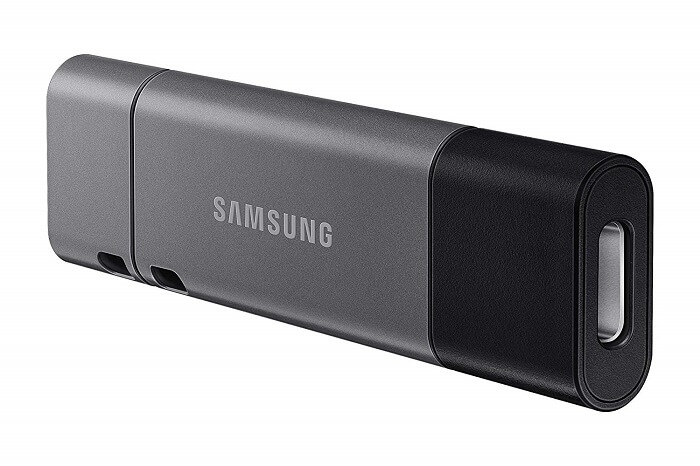
O Samsung Duo Plus é uma unidade flash USB 2 em 1 Type-C USB portátil, sem cabos. Você pode conectar esta unidade flash na porta Tipo-C do adaptador Multiport e transferir facilmente os arquivos do seu telefone para esta unidade flash.
2. Adaptador Android USB para HDMI + Hub USB - ($ 13,99 + $ 9,49)
Se o seu telefone não usa um USB Type-C, aqui está outra solução alternativa para ele. Usar um adaptador Android USB para HDMI MHL definitivamente resolveria o problema. No entanto, este adaptador não possui o número necessário de portas USB. Portanto, adicionar um hub USB tornaria tudo mais fácil.
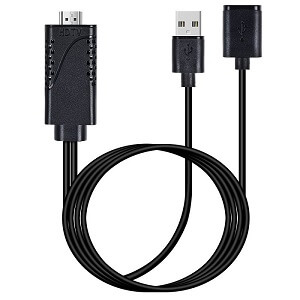
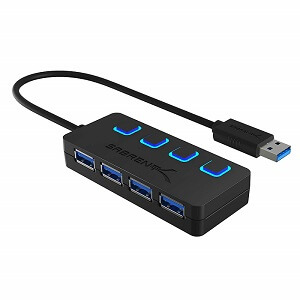
Com um hub USB, você pode conectar mais de 1 dispositivo USB, como telefone, um mouse USB e uma unidade flash USB. Para que esta configuração funcione, tudo que você precisa fazer é ...
- conecte a porta HDMI macho ao monitor secundário, independentemente de ser uma TV ou monitor de PC,
- em seguida, conecte o hub USB à porta USB fêmea do adaptador.
- Uma vez feito isso, conecte a porta USB macho do adaptador a um carregador USB.
- Finalmente, conecte seu telefone, o mouse USB e uma unidade flash ao hub USB.
Desbloqueio via ADB (Android Debug Bridge)
A segunda solução alternativa para acessar um telefone com tela de toque quebrada é por meio do console Android Debug Bridge (ADB). Este método é um pouco complicado para quem não está familiarizado com o ADB. Portanto, é altamente recomendável se familiarizar com o ADB primeiro. É uma etapa fundamental saber como esse processo funciona porque, se você não tiver ideia sobre isso, poderá causar mais danos ao seu telefone.
Não se preocupe, você não digitará alguns códigos complexos ou algo parecido. Você só precisará digitar alguns comandos que devem ser fáceis de executar. Também descreveremos esse método passo a passo. Portanto, certifique-se de seguir com atenção para que nada dê errado.
Mas antes de mais nada, para que esse método funcione, aqui estão algumas coisas que você precisa saber e fazer:
- Antes do acidente com o telefone, a depuração USB do telefone deveria estar habilitada.
- Baixe o Android Debug Bridge (também conhecido como Android Studio) do site oficial do Android.
- Baixe e instale o driver oficial do seu telefone para PC. (Verifique o site do fabricante do seu telefone)
Se um dos requisitos acima estiver faltando ou não tiver sido cumprido, este método não funcionará.
Etapa 1: Faça download do Android Debug Bridge (ADB), também conhecido como Android Studio
Depois de fazer o download e instalar o Android Debug Bridge (ADB) ou o Android Studio, procure uma pasta chamada “Ferramentas de plataforma. ” Esta pasta contém muitos arquivos de importação para ADB e é onde você deseja abrir seu prompt de comando.
Se tiver problemas para encontrar ou acessar essa pasta, você pode usar o seguinte comando com prompt de comando para localizá-la facilmente:
cd C:/android/platform-tools
Depois de encontrar o Ferramentas de plataforma pasta, abra a pasta e faça o seguinte:
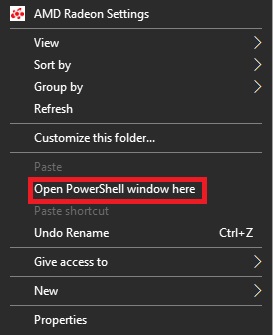
- pressione Shift + clique com o botão direito o menu estendido
- Selecione Abra a janela de comando aqui (Está PowerShell para PC com Windows 10)
Isso fará exatamente o que diz e deixará você pronto para inserir comandos.
Etapa 2: conectar o telefone ao PC
Conecte seu telefone ao PC com ADB. Certifique-se de que seu dispositivo está ligado antes de conectar e que o PC reconhece seu telefone.
Nota: Se o seu dispositivo Android não for reconhecido, é possível que você não tenha os drivers apropriados instalados. Se for este o caso, certifique-se de que baixou e instalou o driver correto. Verifique novamente com o site do fabricante.
Etapa 3: insira o comando no prompt de comando (CMD)
Em seu prompt de comando, digite o comando:
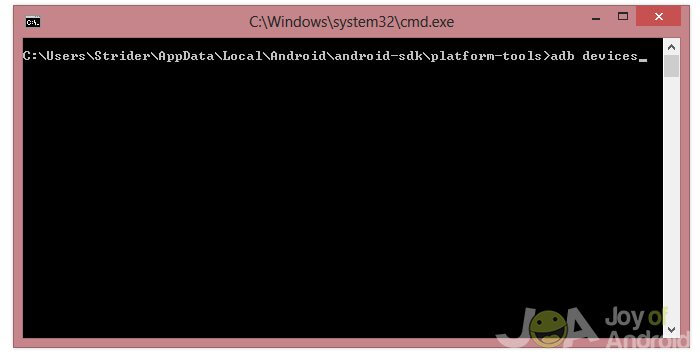
Depois de ter o comando pronto, pressione Enter e isso retornará os números relacionados ao seu dispositivo Android. Se nenhum dispositivo for detectado, você não verá nenhum número. Esta etapa é para verificar se você configurou o ADB corretamente.
Etapa 4: desbloquear o telefone
Em seguida, se o seu dispositivo Android estiver bloqueado com um PIN, insira os seguintes comandos no prompt de comando:
adb shell input text xxxx(Substitua xxxx pelo seu código de bloqueio PIN real)shell input keyevent 66
Isso desbloqueará seu dispositivo Android se ele estiver usando um bloqueio de PIN, mas para um bloqueio de padrão, os comandos são um pouco mais complicados:
adb shellcd /data/data/com.android.providers.settings/databasessqlite3 settings.dbupdate system set value=0 where name="lock_pattern_autolock";update system set value=0 where name="lockscreen.lockedoutpermanently";.quitExitadb reboot
Na maioria dos casos, isso redefinirá o bloqueio de padrão, mas se não, insira este último comando:
adb shell rm /data/system/gesture.key
Em ambos os casos agora, seu dispositivo Android deve estar desbloqueado e pronto para transferir arquivos e dados.
Etapa 5: DICA bônus - Correção para tela sensível ao toque com bug ou tela preta repentina
Se por acaso seu telefone estiver apenas apresentando uma tela preta repentina ou uma tela sensível ao toque cheia de erros, uma redefinição de fábrica deve resolver. Isso não funcionará se o seu touchscreen estiver completamente morto e este for NÃO uma correção para tela de telefone quebrada e tela sensível ao toque que não responde devido a quedas acidentais.
Para fazer isso via ADB, basta seguir nossas instruções abaixo:
Esses comandos podem ser diferentes dependendo da recuperação usada e até mesmo da sua versão atual do Android. Há pelo menos dois que eu conheço que funcionam na maioria dos dispositivos, mas use esses comandos por sua própria conta e risco, pois eles podem bloquear seu telefone em vez de apagá-lo.
Na janela de comando, digite os comandos:
adb reboot bootloaderfastboot devicesfastboot -w
Se esses comandos não limparem todos os dados do telefone, feche a janela de comando atual e abra uma nova. Agora tente estes comandos:
Isso definitivamente desbloqueará seu dispositivo, mas também eliminará todos os dados armazenados como último recurso.
Conclusão
No geral, recomendamos desbloquear um dispositivo Android com tela de toque quebrada por meio de OTG. Em nossa experiência, é a maneira mais fácil e pode ser usada para uma infinidade de tarefas e assuntos diferentes. Um dos nossos favoritos é o armazenamento expansível. Se OTG não é sua praia, ainda existem outras maneiras de desbloquear o dispositivo novamente gratuitamente, seja com uma tela sensível ao toque funcional ou quebrada.
Infelizmente, os métodos de acesso ADB requerem a depuração USB ativada e, com uma tela morta, é uma tarefa difícil se você a tiver desligado.
Se nada disso funcionar e você ainda tiver problemas para recuperar seus arquivos, informe-nos na seção de comentários abaixo!
Fonte Adicione ao Google Notícias


