
Seu smartphone está escutando você? É uma pergunta que nunca vai embora porque é fácil imaginar hackers ou aplicativos maliciosos tomando conta do seu dispositivo para espionar conversas, tirar fotos ou até mesmo gravar vídeos. Mas menos pessoas perguntarão isso, graças ao Android 12, que possui um novo recurso de privacidade que avisa visualmente sobre uma possível vigilância invasiva.
Ao longo dos anos, os fabricantes de telefones forneceram uma maneira para os usuários controlarem quais aplicativos têm acesso à câmera ou ao microfone do dispositivo. Praticamente todos os smartphones têm um gerenciador de permissões agora, mas eles apenas ajudam a limitar o acesso aos recursos do dispositivo e impedem ou interrompem aplicativos possivelmente maliciosos antes que seja tarde demais. O que acontece quando um aplicativo ignora suas restrições ou não é verificado?
A Apple tentou resolver esse problema de segurança no iOS 14 quando introduziu indicadores coloridos. Esses alertas visuais sempre mostram quando o microfone está escutando ou a câmera está aberta, seja de propósito ou ativado de forma maliciosa. O Android 12 inclui um recurso semelhante, o que significa que os dias em que o spyware permanece sem ser detectado estão contados.
O Android 12 oferece aos usuários transparência exibindo indicadores quando um aplicativo usa uma fonte de dados privada por meio das permissões de operação do aplicativo de câmeras e microfone. App-ops registram acessos a APIs protegidas por permissão de tempo de execução.
Esses indicadores de privacidade são obrigatórios para todos os OEMs que usam o Android 12 em seus dispositivos. Discutirei o uso desses indicadores nos dispositivos do modelo Google Pixel e Samsung Galaxy. Outros OEMs podem incorporar algumas das configurações de forma diferente.
Usando os identificadores de privacidade da câmera/microfone
Sempre que um aplicativo no seu telefone Android 12 usar sua câmera ou microfone, você verá um indicador de privacidade — uma bolha verde com um ícone de câmera ou microfone — na barra de status. Dura apenas um segundo antes de minimizar para um ponto verde no canto da tela.
Ao iniciar outros aplicativos em cima daquele que está usando seus dados de microfone ou câmera, a bolha verde e o ponto permanecerão visíveis. Isso é exigido pelo Android 12, independentemente do dispositivo do fabricante que você está usando.
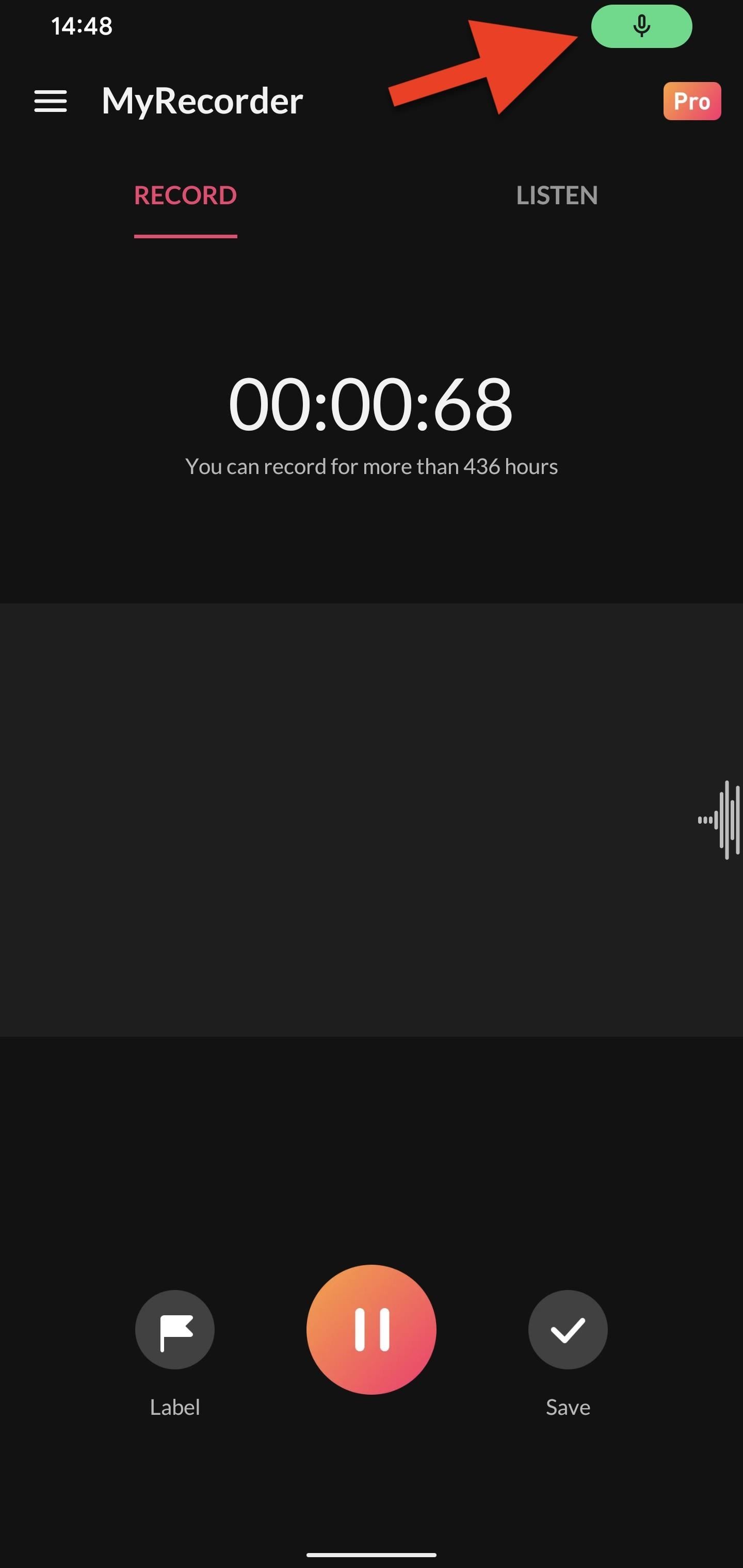
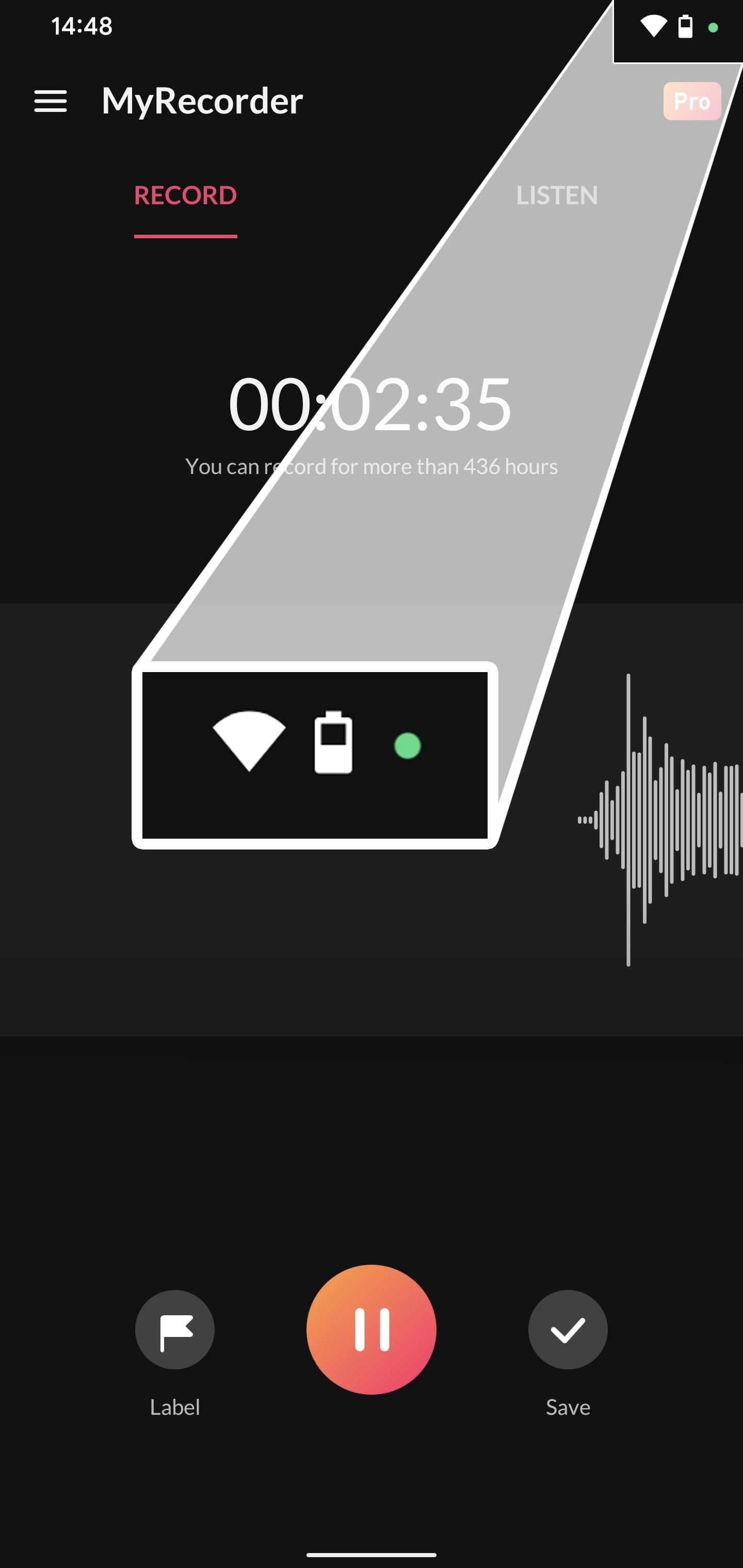


Você pode ver o ícone verde novamente deslizando suas notificações abertas. Tocar no ícone abre uma caixa de diálogo que informa exatamente qual aplicativo está ouvindo áudio ou gravando vídeo, e tocar nesse alerta leva você direto para as permissões do aplicativo. Esses são mais requisitos do Android 12 para os OEMs seguirem.
Usando as configurações do painel de privacidade
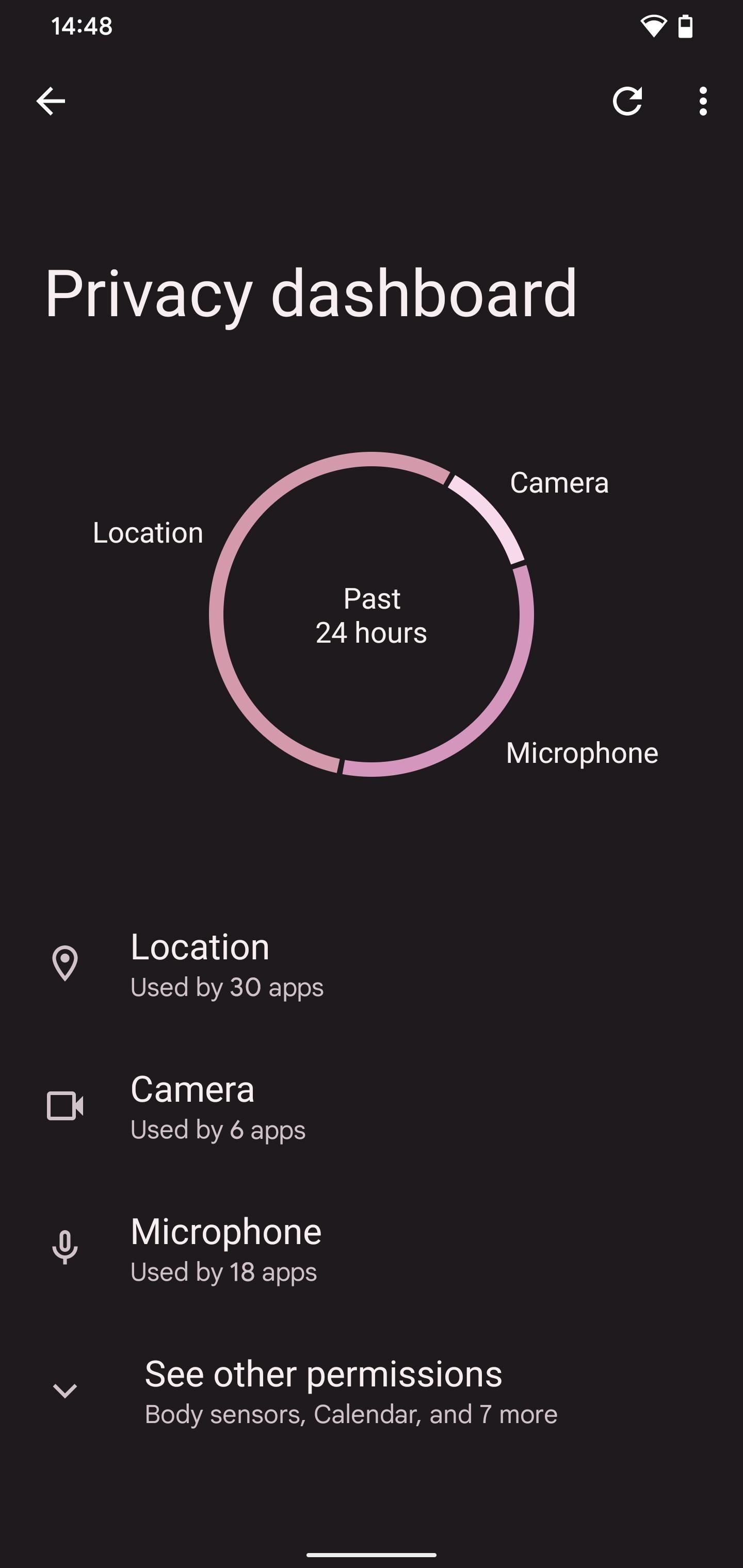
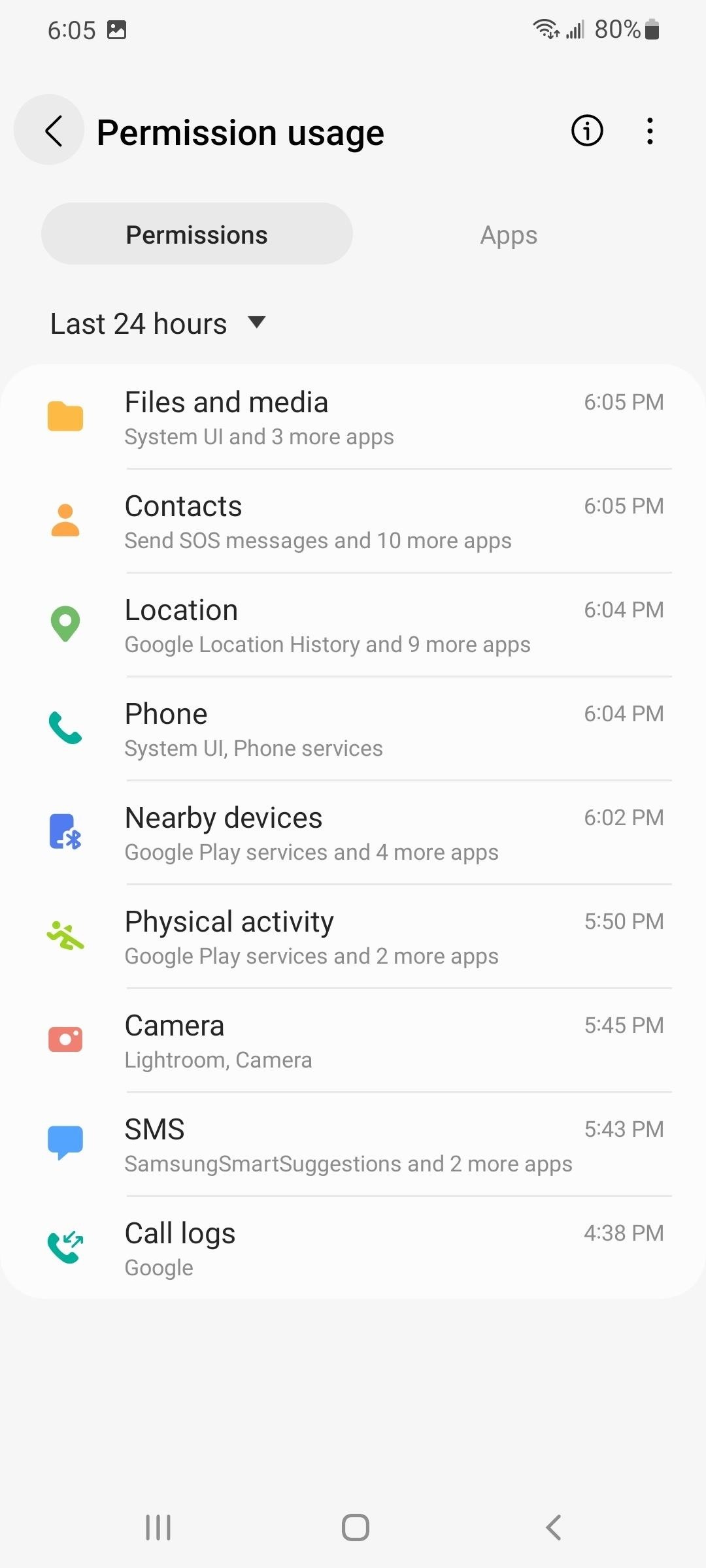
O Android 12 também inclui um painel de privacidade para ver quais aplicativos acessaram informações confidenciais ou recursos do dispositivo nas últimas 24 horas. Para encontrar o painel em um modelo do Google Pixel, vá para Configurações -> Privacidade -> Painel de privacidade. Ele pode estar localizado em outro lugar para outros OEMs. Por exemplo, basta acessar Configurações -> Privacidade em um modelo Samsung Galaxy.
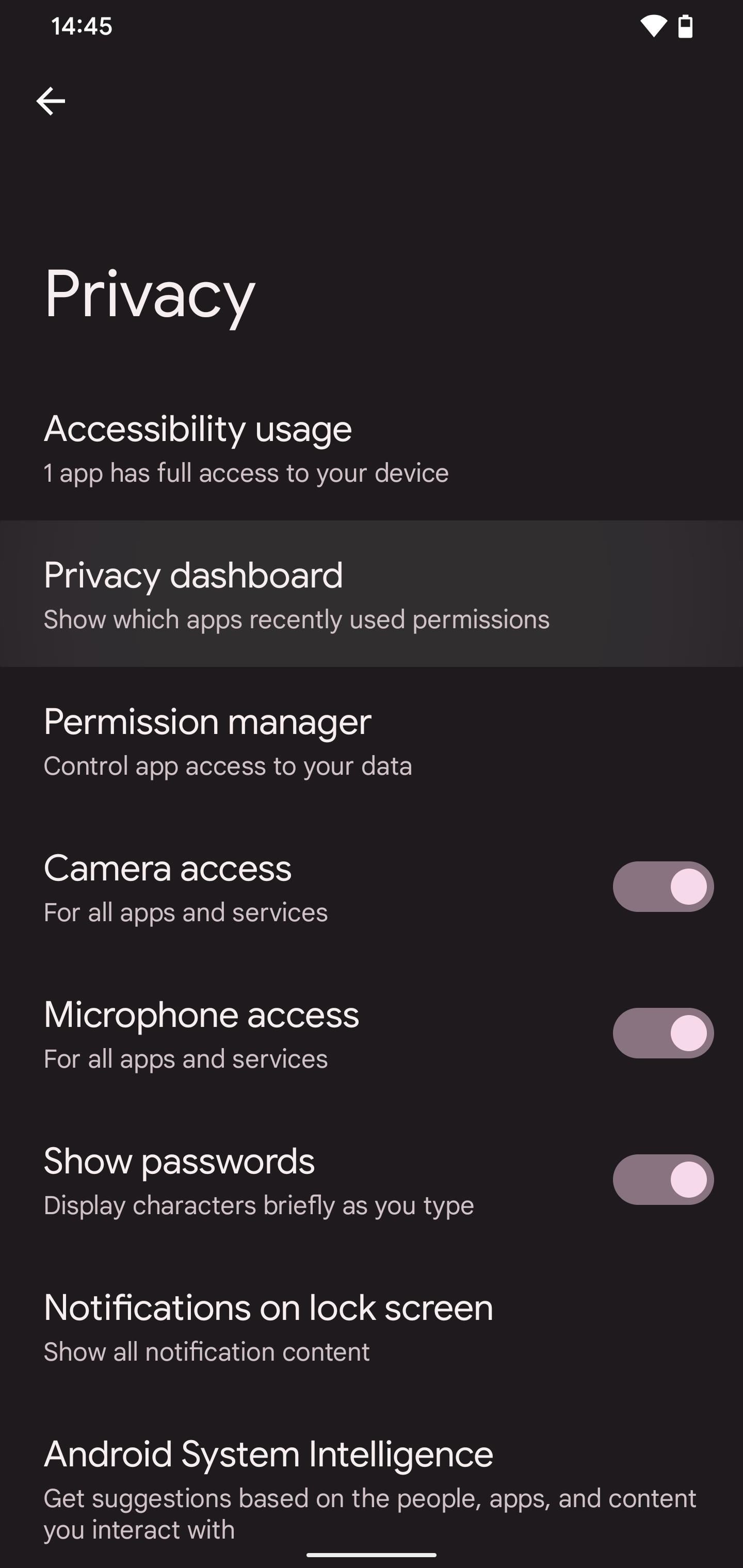
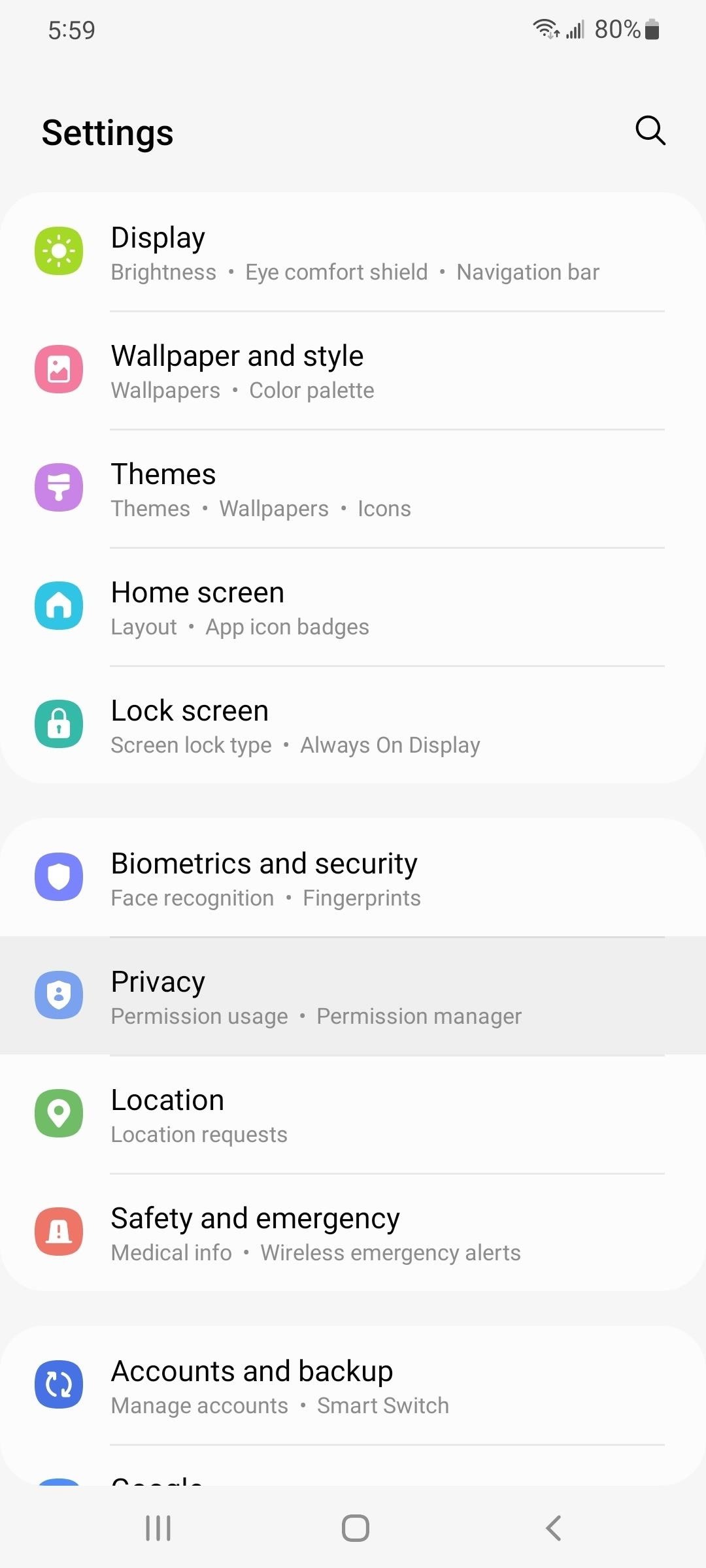
Qualquer coisa usada no último dia aparecerá no gráfico e/ou lista. Tocar em "Ver outras permissões" (ou "Todas as permissões" em um modelo Galaxy) adiciona o restante dos recursos à lista.
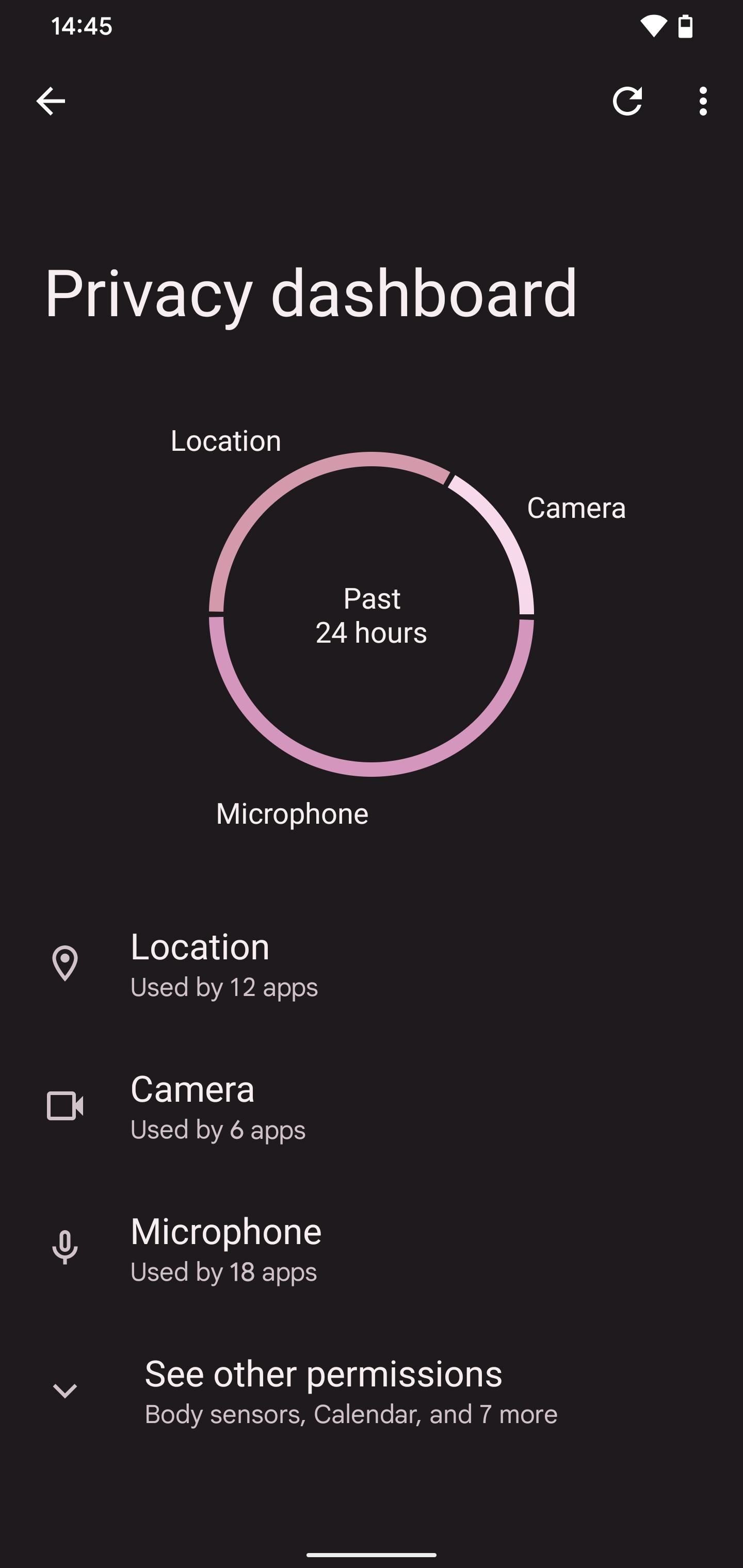
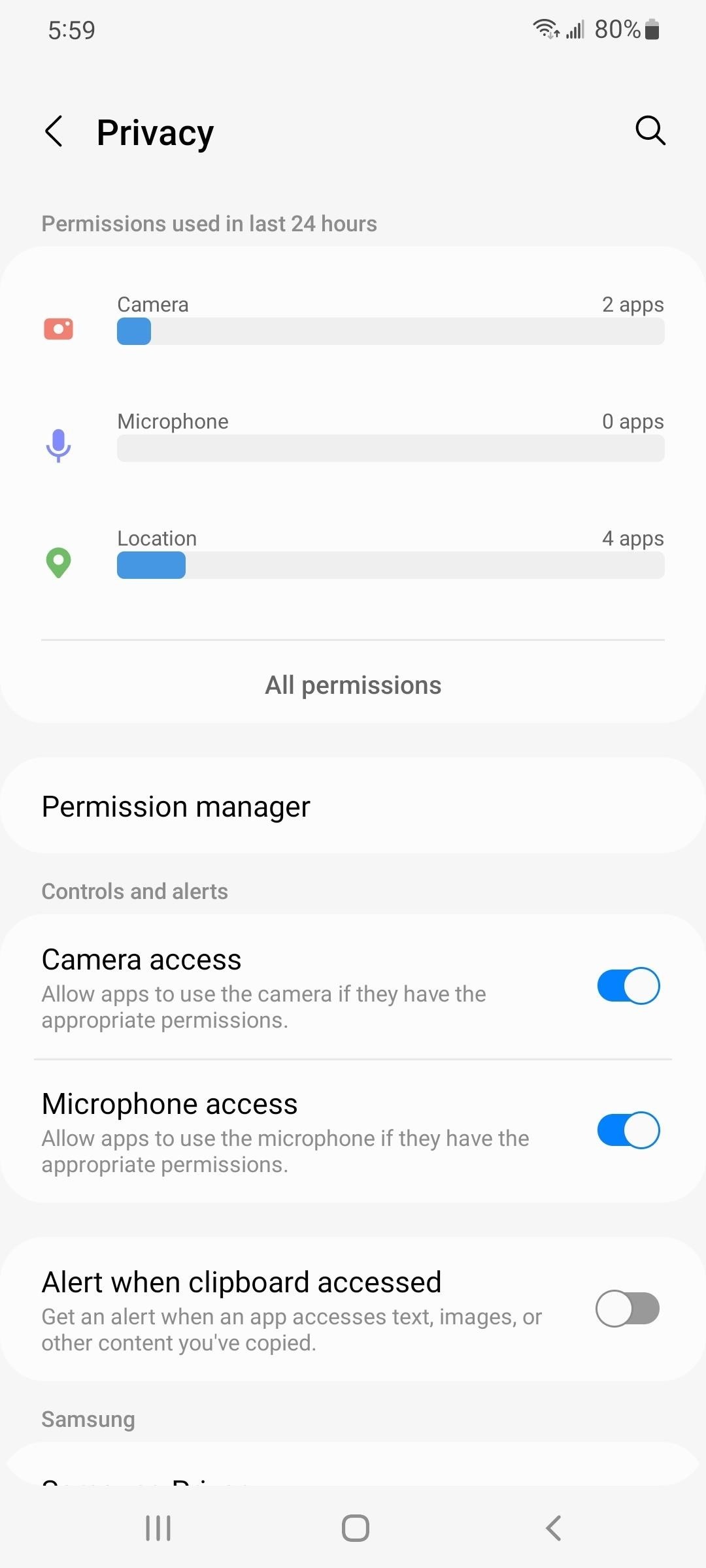
Ao selecionar um item que foi usado recentemente, você verá todos os aplicativos que o acessaram em uma linha do tempo, para saber exatamente quando ocorreu cada ocorrência.
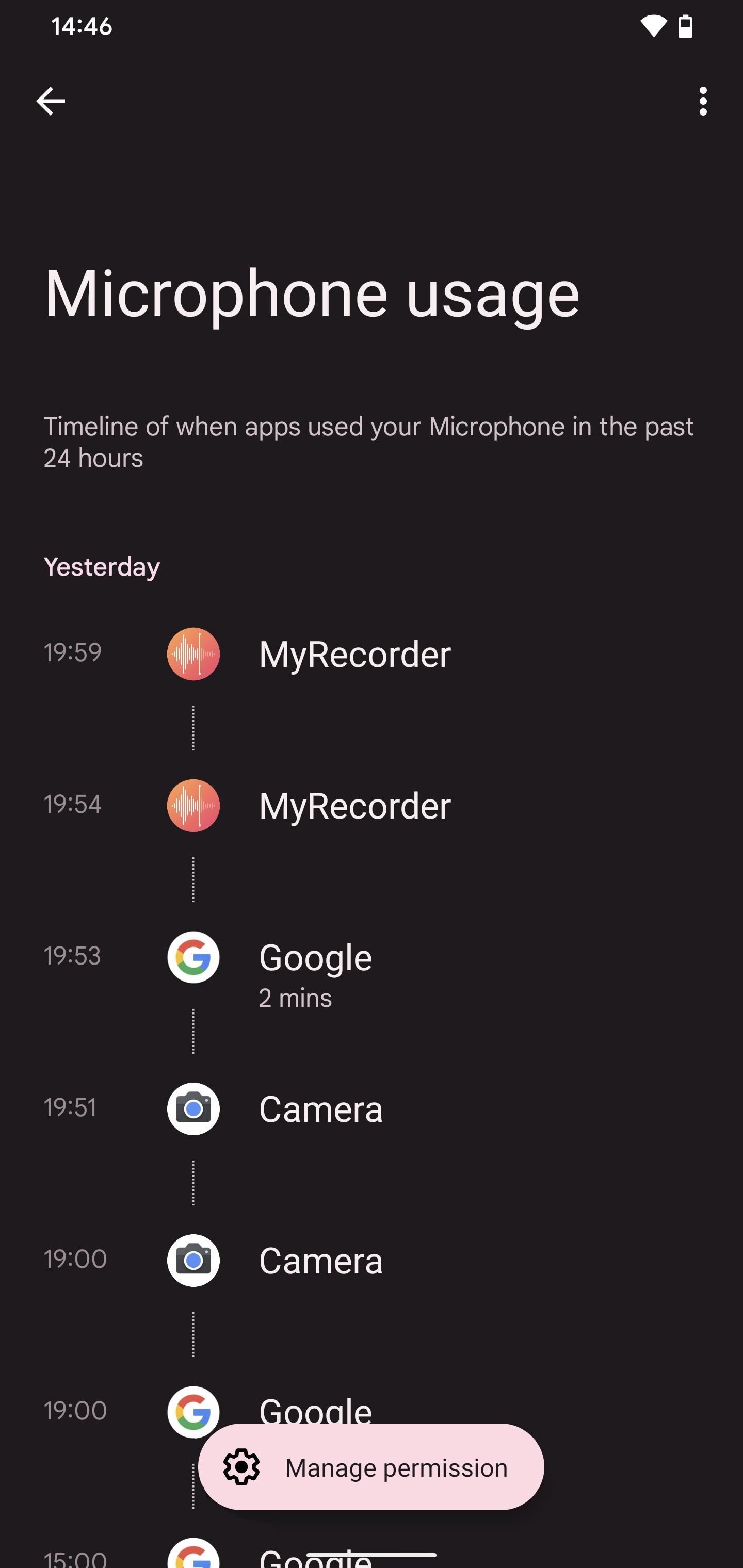
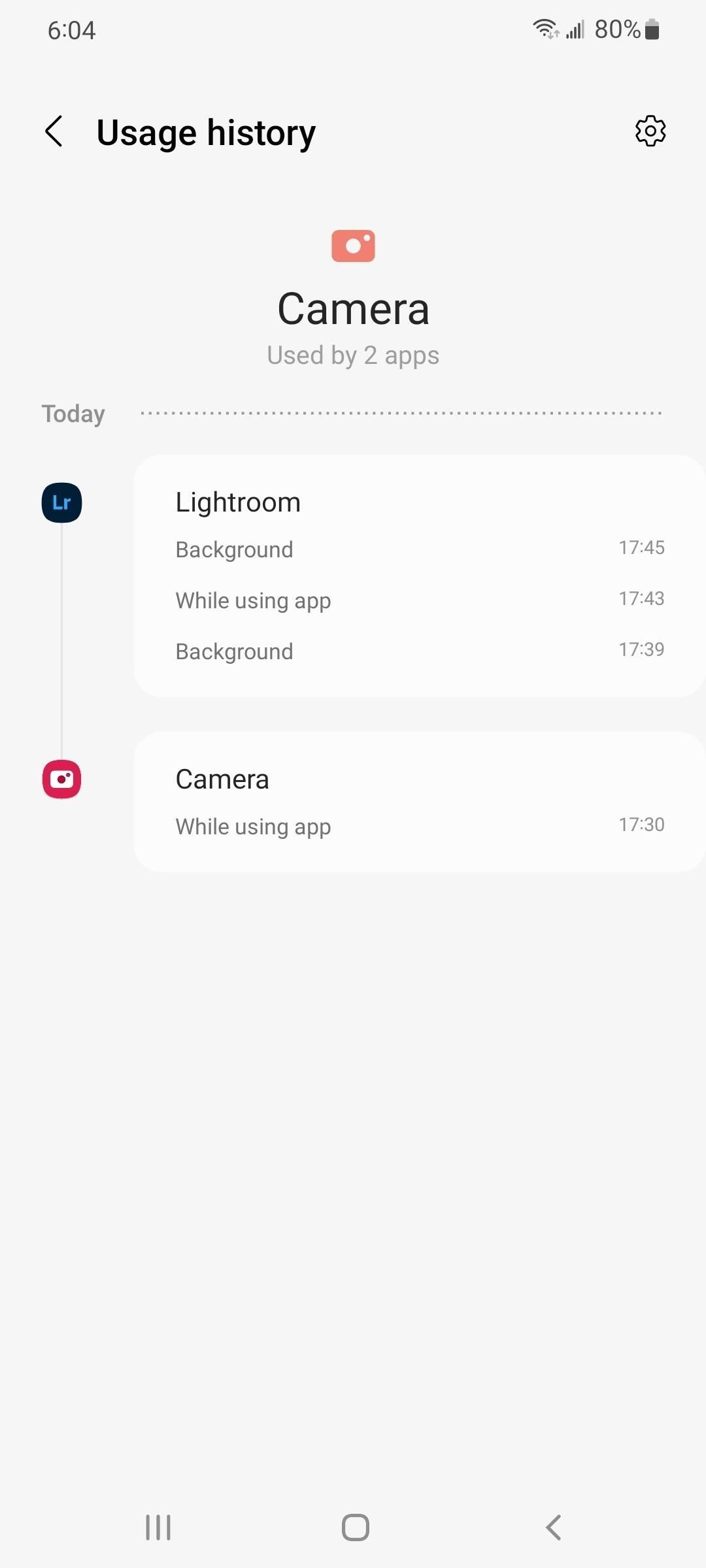
Tocar no nome de um aplicativo na linha do tempo abrirá as permissões para esse aplicativo (ou fornecerá um link para abrir todas as permissões do aplicativo em um modelo Galaxy). Você também pode clicar no botão "Gerenciar permissão" na parte inferior (ou "Ver todos os aplicativos com esta permissão" em um modelo Galaxy) para ver todos os aplicativos que têm permissão e não têm permissão para acessar o item, no nosso caso, o microfone ou câmera.
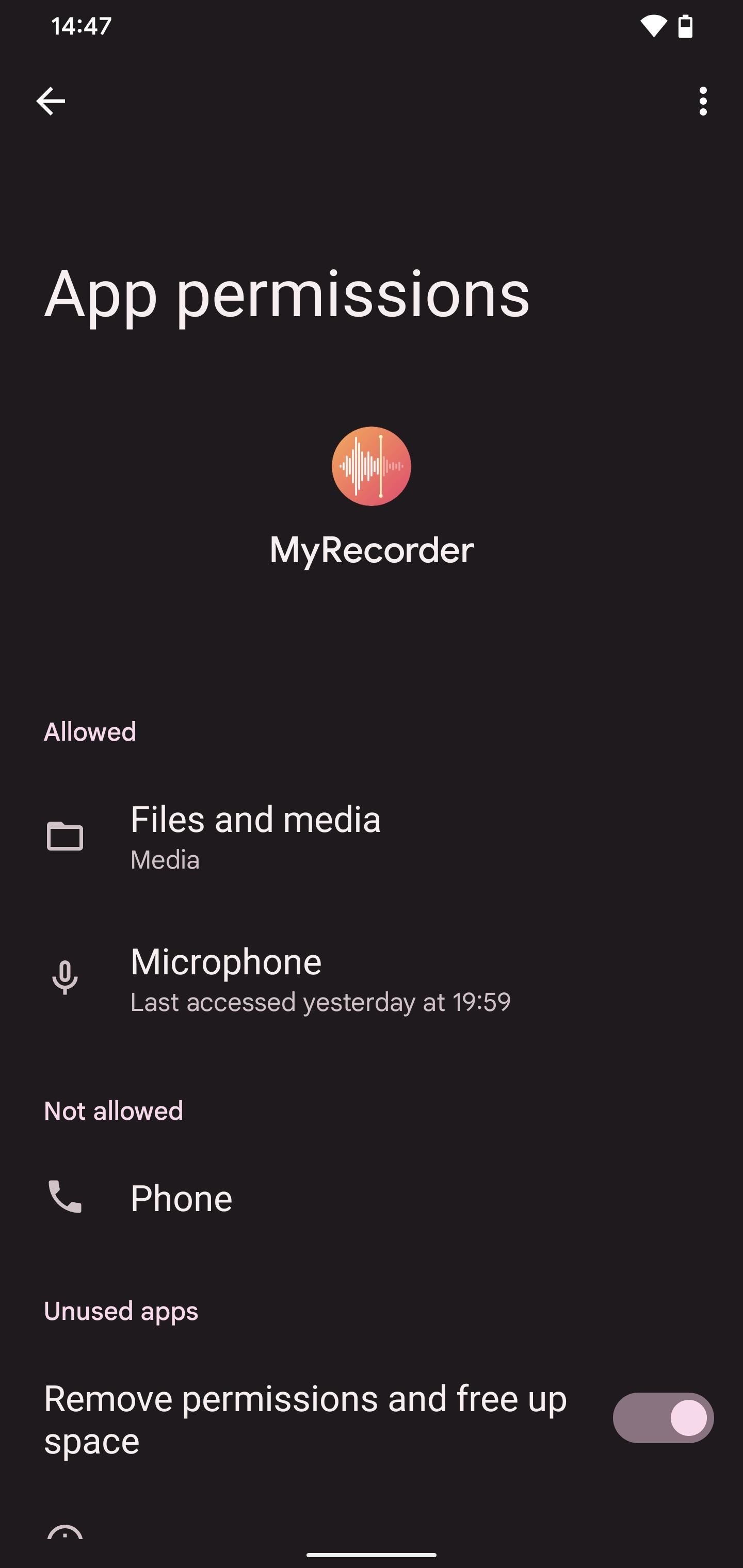
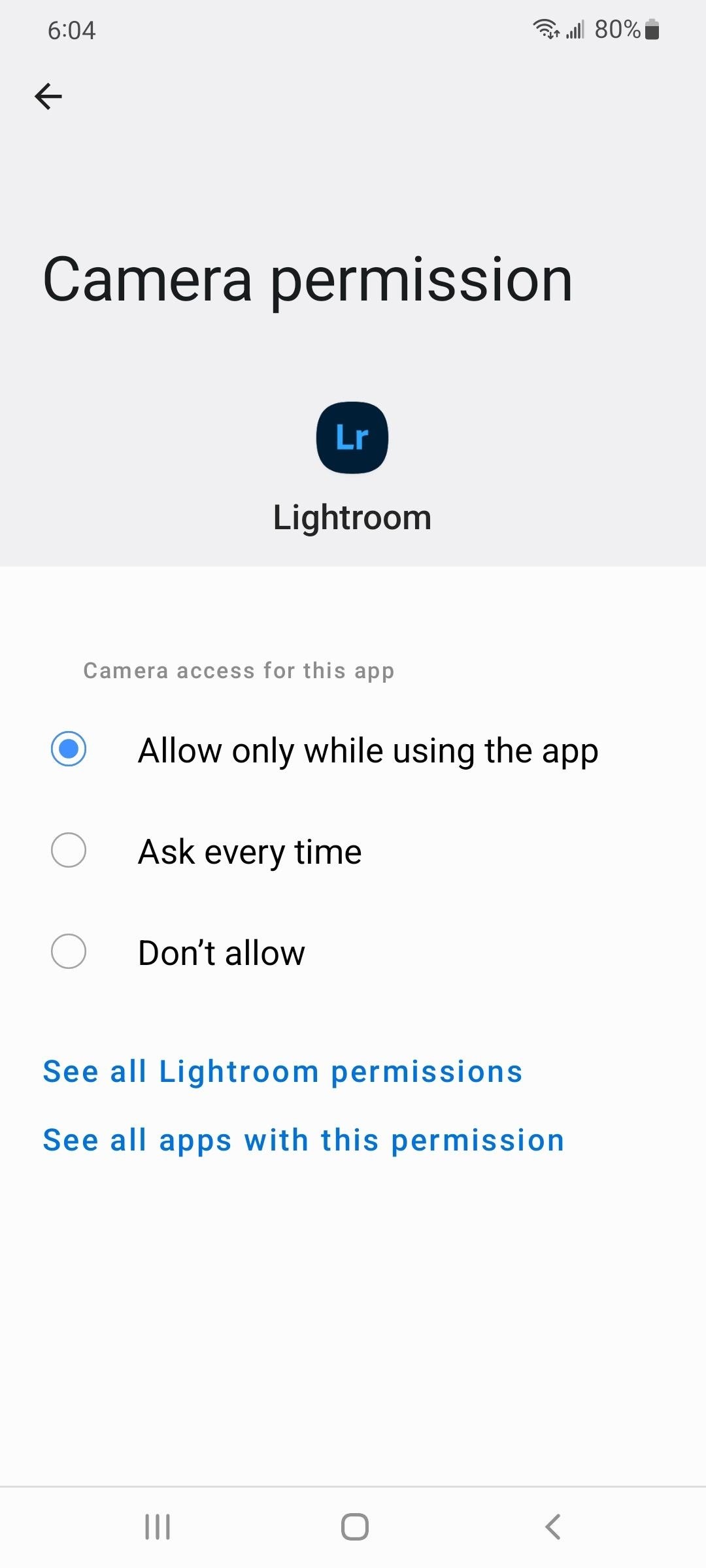
Se você selecionar um recurso que não foi usado nas últimas 24 horas na tela principal do painel de privacidade em um modelo do Google Pixel, ele também mostrará todos os aplicativos com e sem permissão de acesso a ele. No entanto, você verá a linha do tempo em um modelo Galaxy.
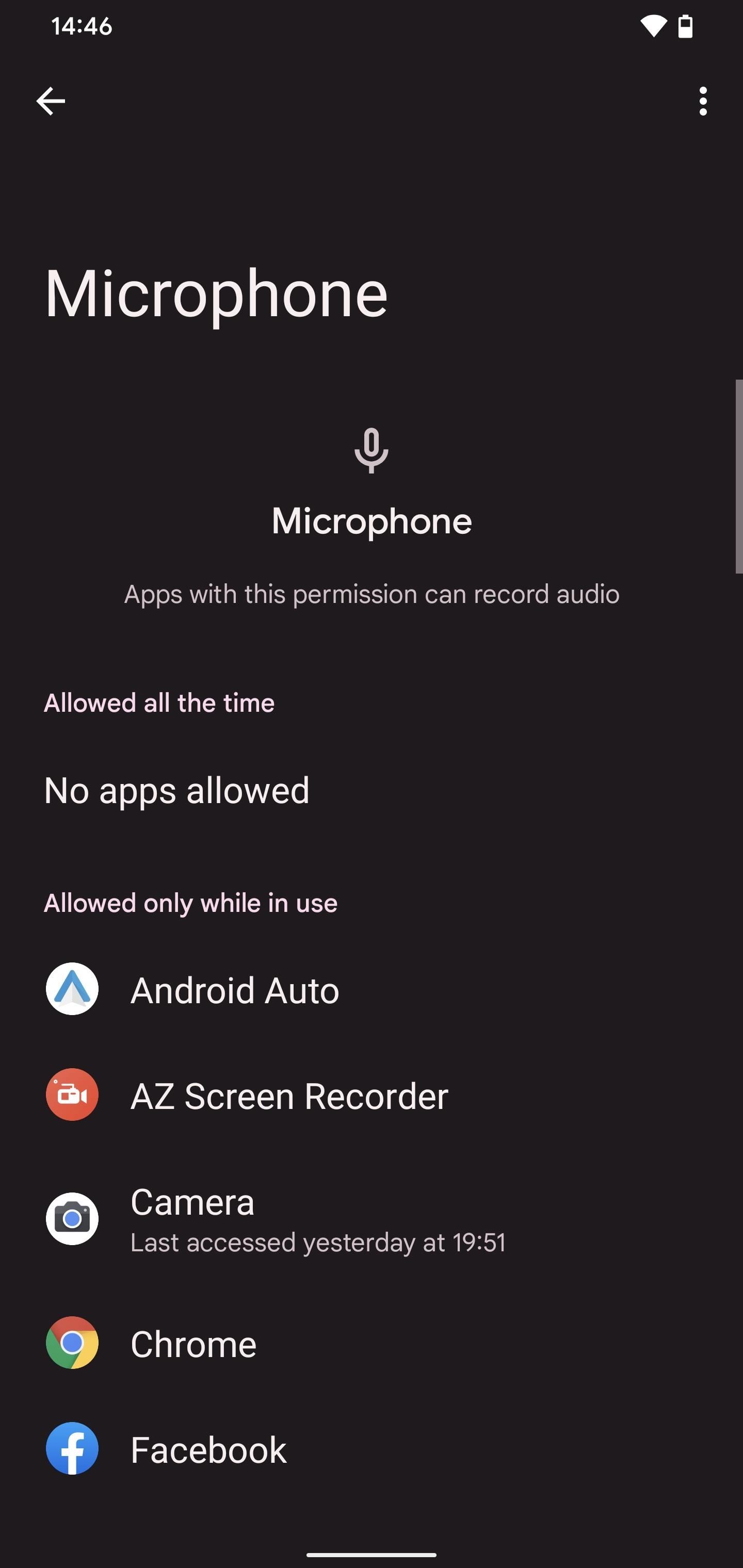
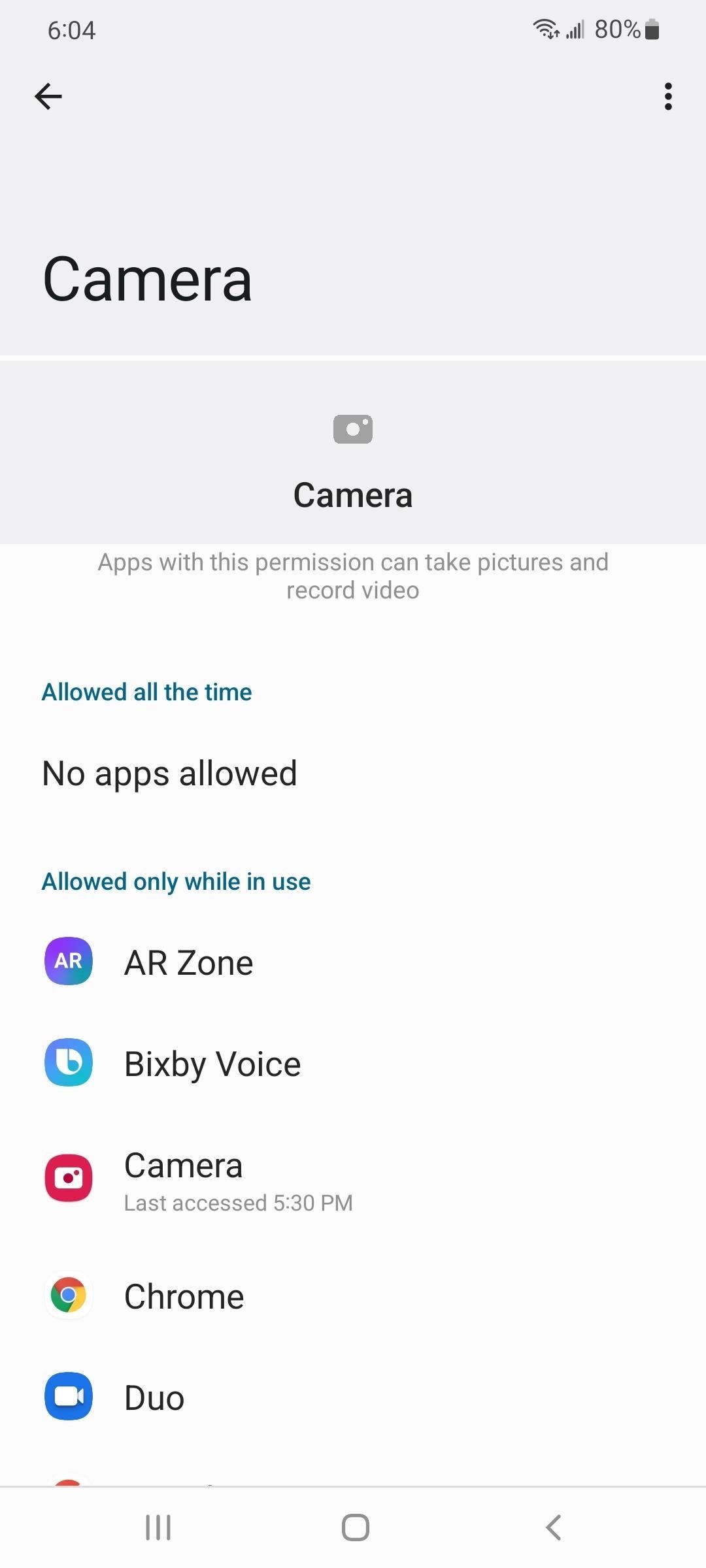
Em qualquer página do painel de privacidade, toque nas reticências verticais na parte superior e depois em "Mostrar sistema" ou "Mostrar aplicativos do sistema" se quiser ver todos os aplicativos de bastidores na lista também.
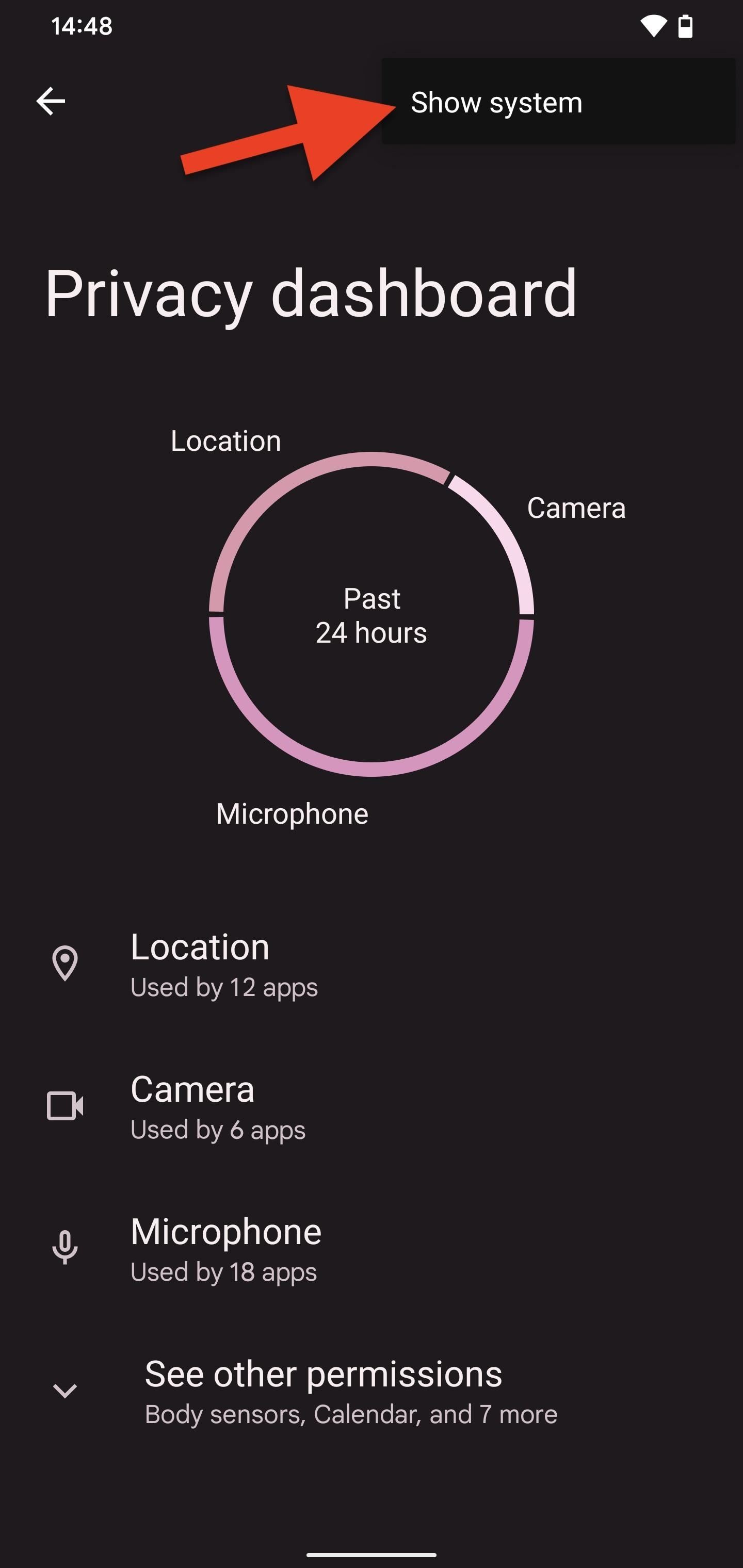
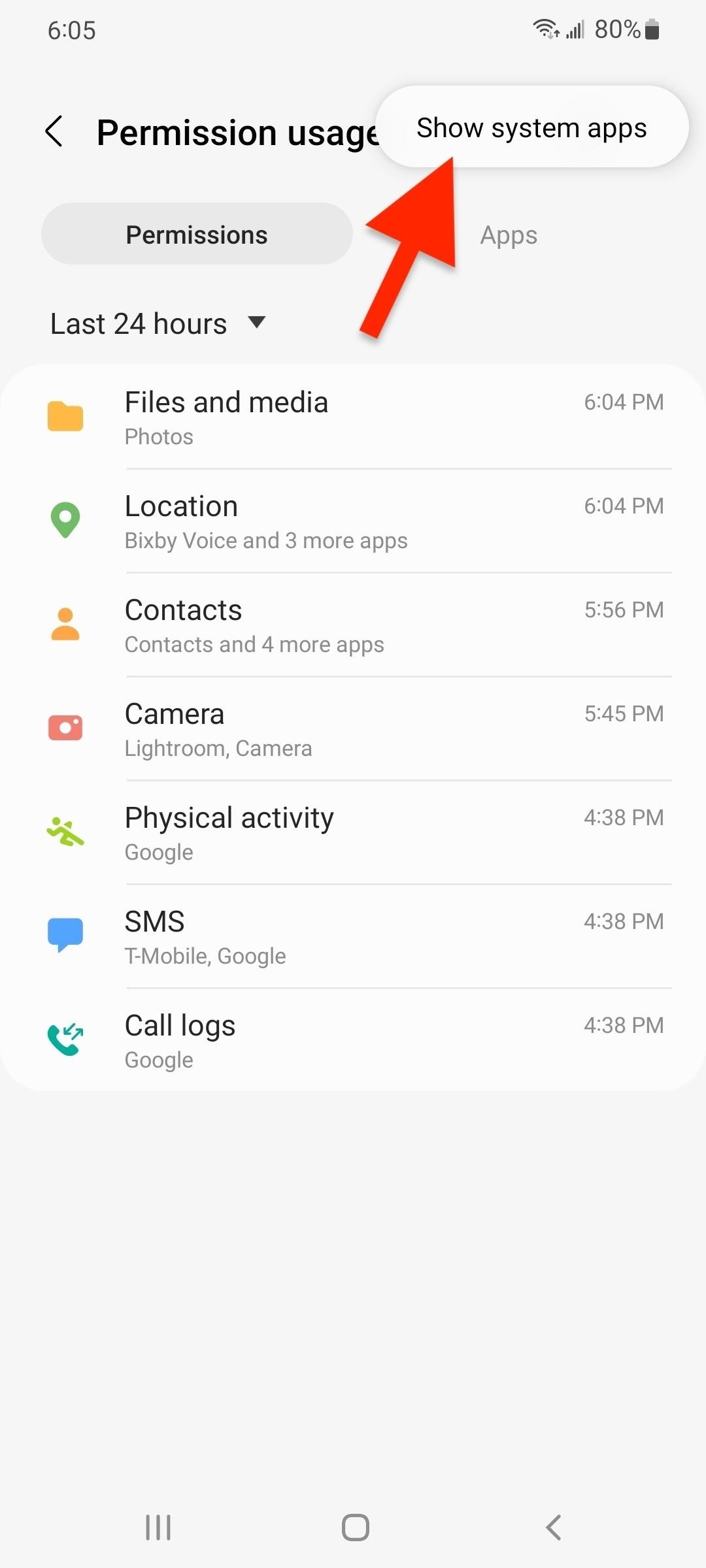
É possível que um aplicativo malicioso se infiltre no seu dispositivo como um aplicativo do sistema, mas é menos provável.
Desligando o acesso à câmera e ao microfone
Como visto acima, existem várias maneiras de verificar ou remover as permissões de um aplicativo. No estoque do Android 12 em um modelo do Google Pixel, abaixo estão apenas algumas opções. Em dispositivos de outros OEMs, pode ser diferente.
- Toque no indicador de privacidade e vá para [App's Name] –> Câmera ou microfone –> Não permitir ou perguntar sempre.
- Toque em "Câmera" ou "Microfone" no painel de privacidade se eles tiverem sido usados nas últimas 24 horas e acesse [App's Name –> Camera or Microphone –> Don't Allow or Ask every time.
- Tap "See other permissions" from the privacy dashboard, then go to –> Camera or Microphone — [App's Name] –> Não permitir.
- Toque em "Aplicativos" em Configurações e vá para [App's Name] –> Permissões –> Câmera ou Microfone –> Não permitir ou perguntar sempre.
- Pressione e segure o aplicativo na tela inicial ou na gaveta de aplicativos e vá para Informações do aplicativo -> Permissões -> Câmera ou microfone -> Não permitir ou Perguntar sempre.
Para desativar temporariamente o acesso ao microfone ou à câmera a todos os aplicativos:
- Vá para Configurações -> Privacidade e desative "Acesso à câmera" ou "Acesso ao microfone".
- Abra suas Configurações rápidas, toque no ícone de lápis para editar o layout e arraste e solte "Câmera" ou "Microfone" da seção inferior para a superior. A partir de agora, você pode abrir suas Configurações rápidas e tocar em "Câmera" ou "Microfone" para bloquear o acesso a elas.
Mantenha sua conexão segura sem uma fatura mensal. Obtenha uma assinatura vitalícia do VPN Unlimited para todos os seus dispositivos com uma compra única na nova Gadget Hacks Shop e assista Hulu ou Netflix sem restrições regionais, aumente a segurança ao navegar em redes públicas e muito mais.
Compre agora (80% de desconto) >
Outras ofertas que valem a pena conferir:
Fonte Adicione ao Google Notícias


