
Há uma abundância de conteúdo disponível na internet, incluindo artigos, blogs e outros dados documentados. No entanto, como as telas são menores em smartphones do que em tablets e PCs, não é fácil ler conteúdo online com todos os layouts confusos e anúncios que distraem. Com o modo de leitura ativado no Chrome, as páginas da web parecem mais simples e limpas. Este artigo mostrará como ativar e usar o Modo de leitura no Chrome em dispositivos Android.
Visualização simplificada no Chrome
O Modo de Leitura, também conhecido como Visualização Simplificada para o navegador móvel Chrome, remove elementos desnecessários, como anúncios, barras laterais e outros conteúdos que distraem. Assim, o texto principal e as imagens essenciais aparecem em um formato mais amigável ao leitor. Há duas maneiras de ativar esse modo: Configurações de acessibilidade e Sinalizadores do Chrome.
Método 1: Ativar visualização simplificada de acessibilidade
Siga as etapas abaixo para ativar a visualização simplificada do Chrome:
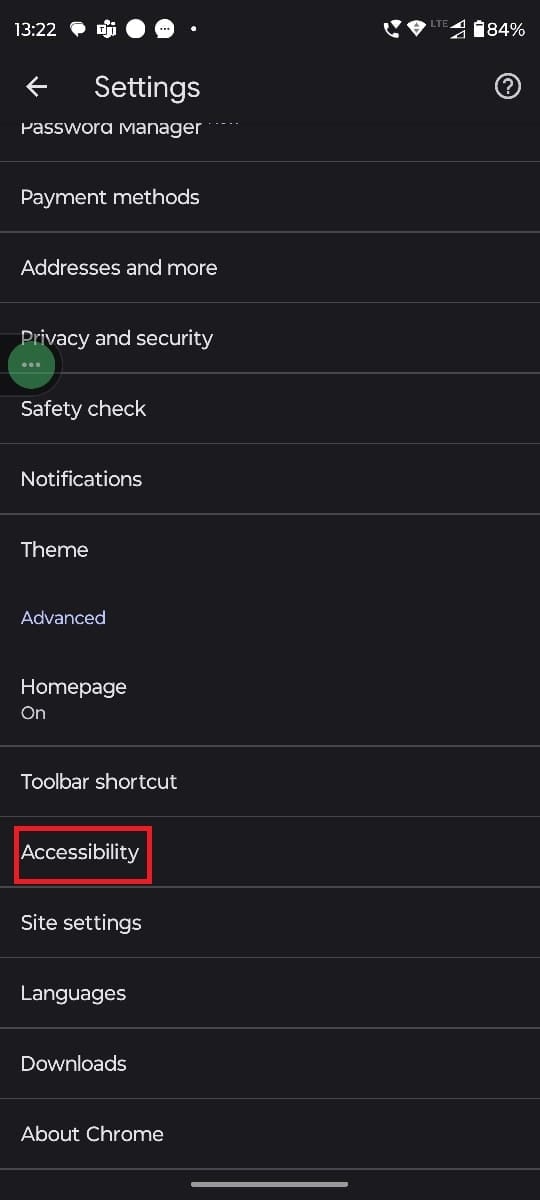
1. Toque no três pontos verticais sobre Google Chrome e abra Configurações.
2. Sob Avançadoselecione Acessibilidade.
3. Ative o botão ao lado do Visualização simplificada para páginas da web.
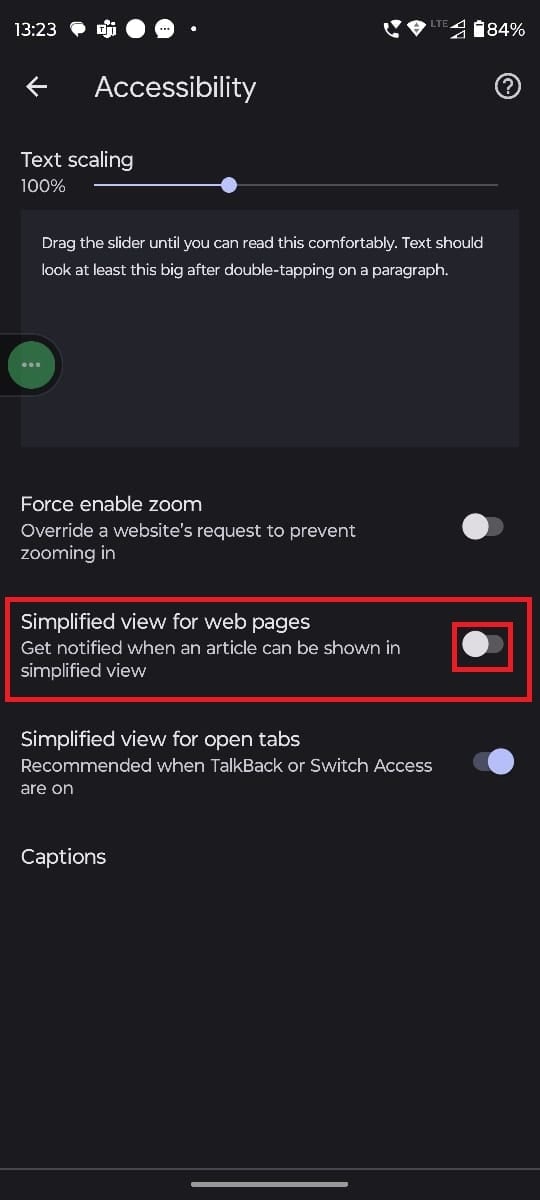
4. Relançar o navegador.
Agora, sempre que você iniciar uma página da Web, o Chrome pode detectar automaticamente e oferecer uma opção para alternar para uma versão simplificada da página. Vamos ver como isso funciona.
5. Inicie um site e navegue por um página da Internet.
6. Um pop-up com Visualizar página simplificada? vai aparecer. Toque em Visualizar próximo a.
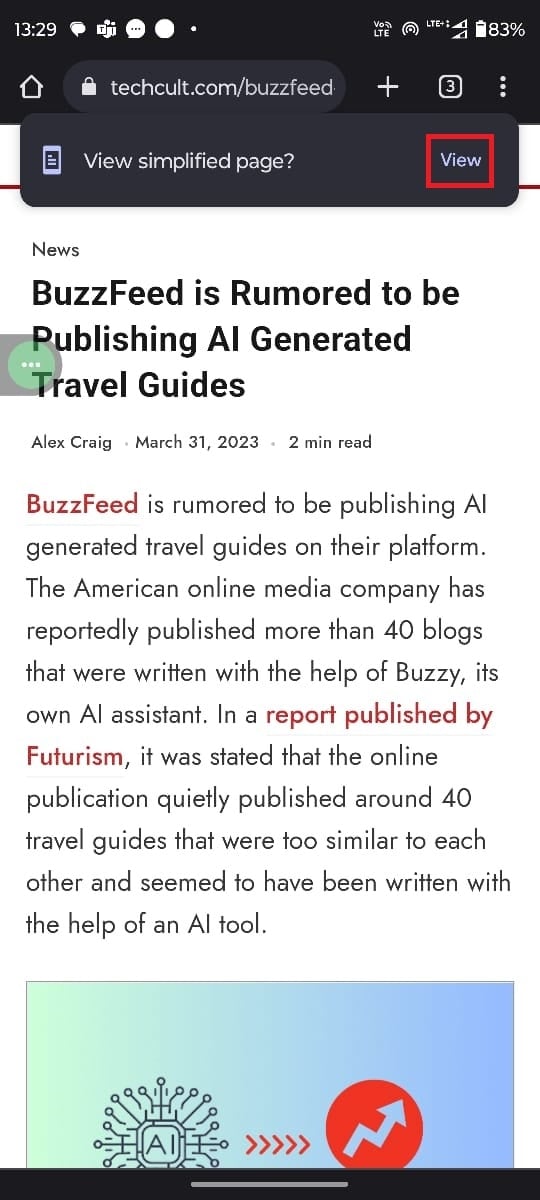
A página da Web agora parecerá mais limpa, removendo assim todos os elementos indesejados.
Leia também: 51 melhores blogs inspiradores sobre a vida
Método 2: Modo de leitura das sinalizações do Chrome
Em última análise, a função de ambos os métodos é a mesma. No entanto, se você não encontrar o recurso Visualização Simplificada por algum motivo, siga estas etapas.
Observação: Este é um recurso experimental, portanto, é possível que, após aplicar as alterações, você encontre algumas inconsistências no navegador.
1. Abra o cromada aplicativo e digite Chrome://flags no Barra de endereço.
2. Procure por Acionamento do Modo Leitor.
3. Sob o Acionamento do Modo Leitortoque na seta apontando para baixo.
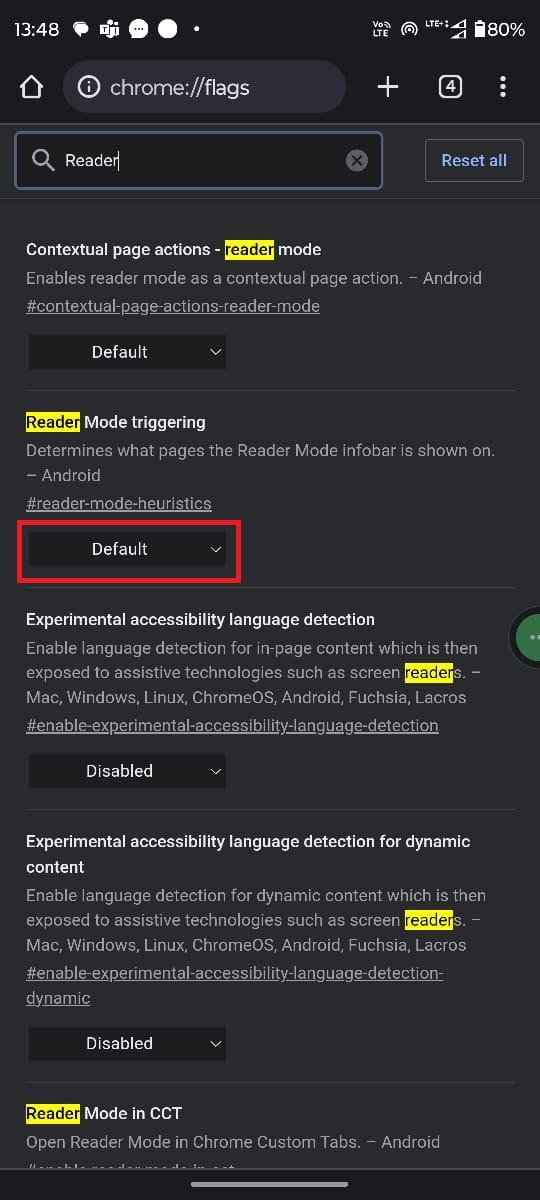
4. Selecione a opção desejada.
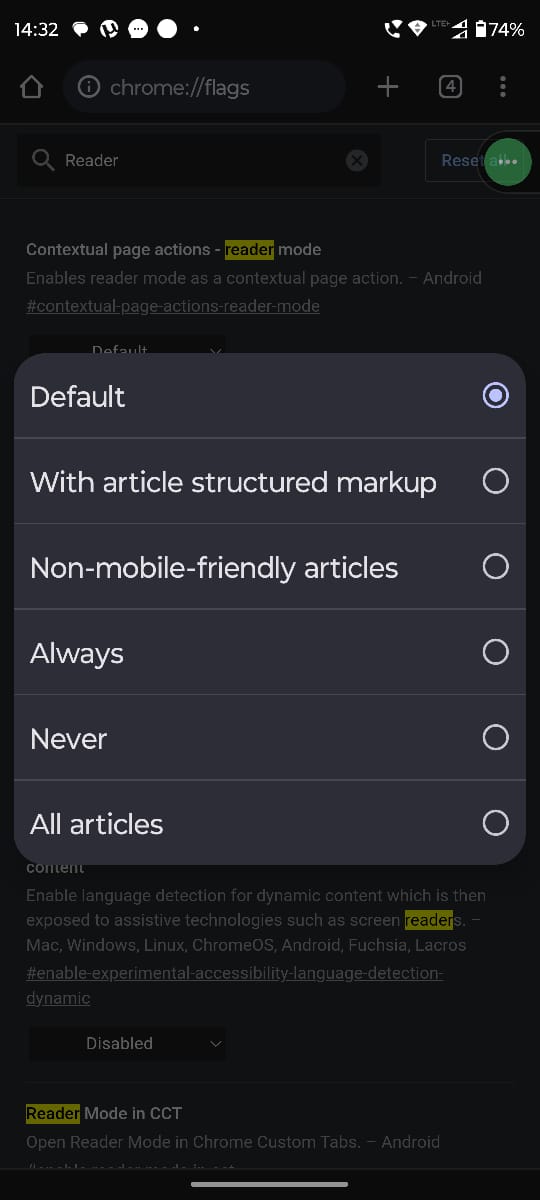
5. Reinicie o aplicativo Chrome para implementar as mudanças.
6. Abra uma página da web e toque em Visualizar ao lado de Visualizar página simplificada?
É isso! Agora você pode desfrutar da leitura sem distrações. No entanto, se você enfrentar qualquer discrepância com o navegador, desative-o e use o Modo Simplificado.
Recomendado: Como usar o modo leitor no Chrome
Esperamos que, com a ajuda do nosso guia, você possa usar o modo leitor do Chrome no Android. Se você tiver alguma dúvida ou sugestão, deixe um comentário na caixa abaixo. Para obter mais informações relacionadas à tecnologia, fique conectado ao TechCult.


