
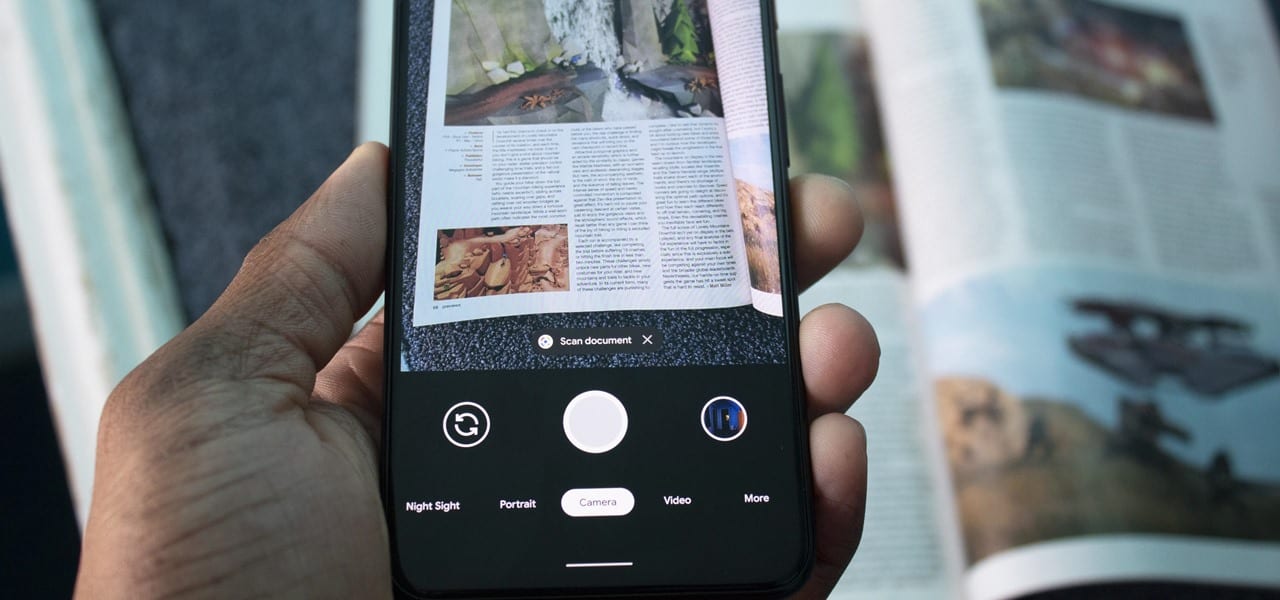
A digitalização de documentos é possível através do aplicativo Google Drive, mas meu cérebro não pensa em abrir um aplicativo de armazenamento em nuvem para digitalizar um documento. Normalmente, apenas abro o aplicativo da câmera e tiro uma foto - e, aparentemente, não sou o único.
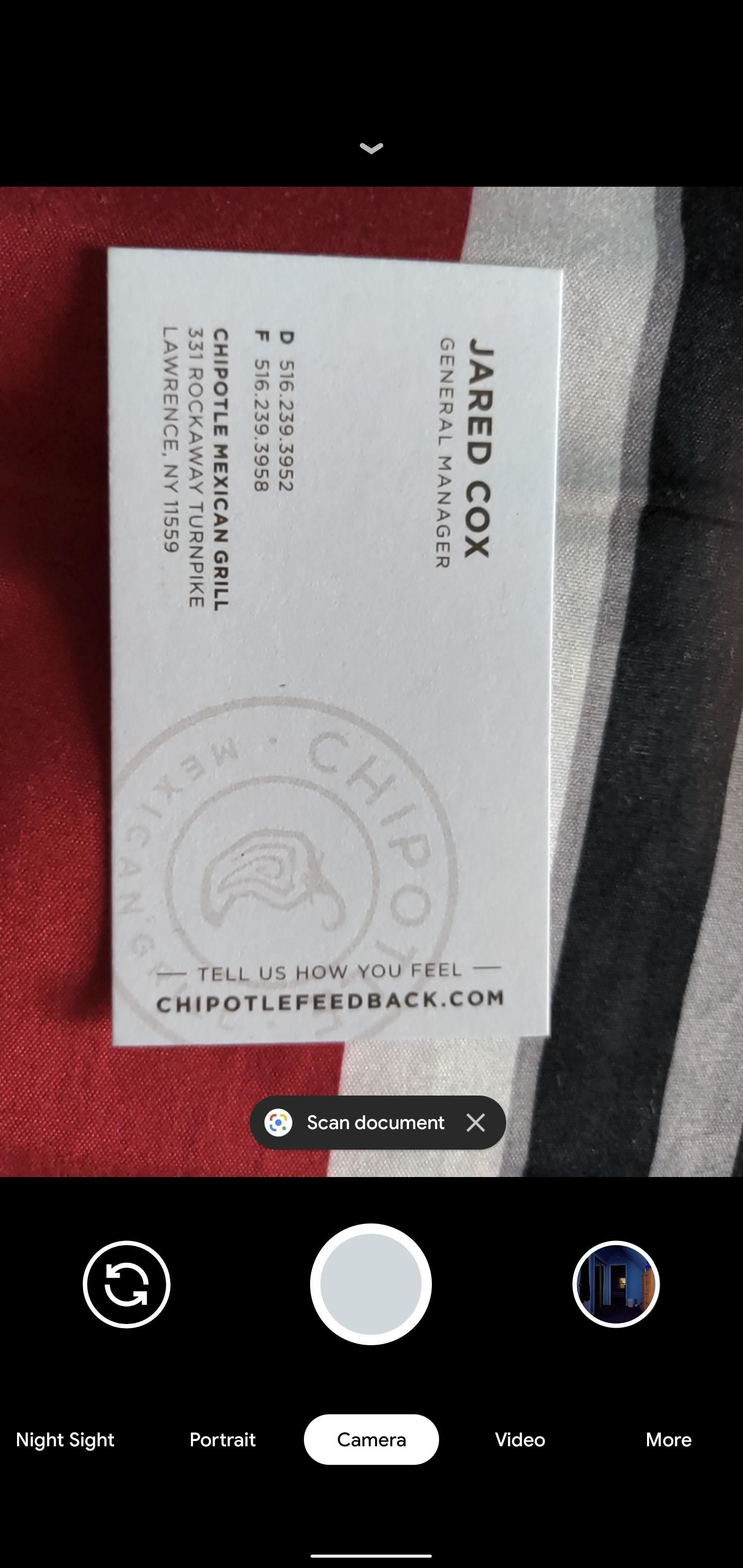
O Google adicionou um recurso ao aplicativo de câmera do Pixel (todos os modelos Pixel com Google Camera versão 7.2) que permite digitalizar documentos sem tirar uma foto. Depois de detectar documentos (uma folha de papel, cartão de visita etc.), ele oferecerá a digitalização do documento. Depois de digitalizado, você poderá compartilhá-lo com um serviço em nuvem ou com outras pessoas por e-mail ou aplicativo de mensagens.
Digitalizando documentos
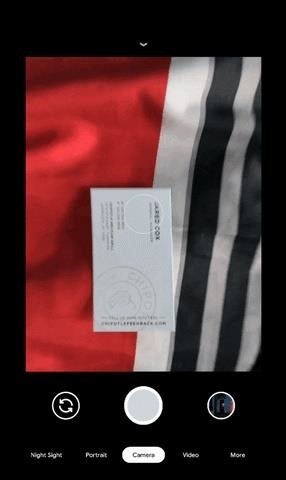
Abra o aplicativo Câmera padrão e alinhe o visor com um documento que deseja digitalizar. Você deseja estar em uma área razoavelmente bem iluminada para que a câmera possa identificar o documento. Você também deseja aproximar-se o máximo possível do item, mantendo as bordas dentro do visor.
Um botão aparecerá perguntando se você deseja "Digitalizar documento". Toque neste botão e, após um segundo (ou dois), você será direcionado para uma nova página na qual o Google Lens exibirá uma grade onde acredita que as margens do documento estão. Você pode ajustar os cantos arrastando os círculos e linhas para coincidir com as bordas do documento.
Depois de concluir o ajuste, selecione "Concluído" no canto inferior esquerdo da tela. Dois novos botões aparecerão: "Compartilhar PDF" e "Compartilhar imagem". O primeiro converterá o documento digitalizado em um PDF que você pode compartilhar com outros aplicativos, incluindo serviços em nuvem (onde você pode salvá-lo) ou aplicativo de mensagens (para onde você o envia a alguém). O último oferece as mesmas opções de compartilhamento, mas converte o documento digitalizado em um arquivo de imagem.
Fonte Adicione ao Google Notícias


