
O Windows 10 acertou em muitas coisas, mas o aplicativo Fotos não era uma delas. Achei lento e cheio de erros, mas isso também não é tudo. Vários usuários reclamam que o aplicativo Fotos abre em uma tela preta quando tentam abrir uma imagem. Observe que a Microsoft alterou o nome de Windows Photos para Microsoft Photos recentemente.

A abertura do aplicativo Microsoft Fotos em uma tela preta é um problema antigo. As atualizações recentes do Windows 10 fizeram pouco para corrigir o erro. Eles trouxeram problemas próprios. Meus alto-falantes pararam de funcionar. De qualquer forma, vamos nos concentrar no assunto em questão e entender o que podemos fazer com o aplicativo Fotos.
1. Execute o solucionador de problemas
O Windows 10 vem com um solucionador de problemas interno que pode ajudar a resolver muitos erros com aplicativos da Microsoft Store.
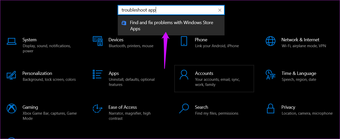
Passo 1: Pressione a tecla Windows + I para abrir Configurações e procurar e abrir 'Encontrar e corrigir problemas com aplicativos da Windows Store'.

Passo 2: Clique em Aplicar reparos automaticamente no pop-up a seguir e clique em Avançar.

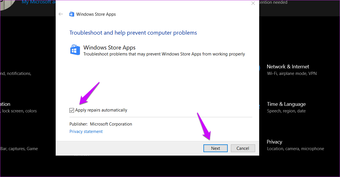
Siga as instruções na tela e testemunhe se o sistema operacional Windows pode encontrar e corrigir o aplicativo Fotos.
2. Redefinir / reparar o aplicativo de fotos
Passo 1: Abra as Configurações novamente e clique em Aplicativos. Encontre o aplicativo Microsoft Photos na barra de pesquisa. Clique no nome para revelar mais opções e selecione Opções avançadas.

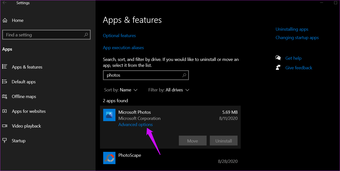
Passo 2: Role um pouco para encontrar o botão Reiniciar. Clique nisso.

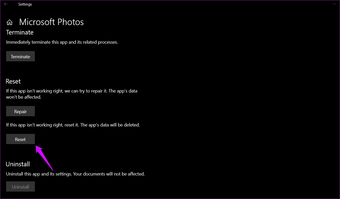
A redefinição excluirá os dados do aplicativo, dando-lhe um novo começo. Às vezes, os dados são corrompidos, levando a erros como uma tela em branco ou preta. Isso deve consertar.
Percebeu como o botão Desinstalar está esmaecido? Esse é um aplicativo do sistema e a Microsoft não permite que você o desinstale. Típica.
Observe que alguns usuários também testemunharão a opção Reparar. Experimente e veja se o aplicativo Fotos funciona agora ou não.
3. Encerrar fotos
Use esta opção se o aplicativo estiver atrasado ou simplesmente travar. Você verá 'Não Funciona' na barra de status do aplicativo. Você inicia o aplicativo Fotos e ele abre em uma tela preta e não é possível fechá-lo. Existem duas maneiras. Você pode encerrá-lo em Configurações voltando para o mesmo menu acima, onde você o redefiniu. Ou você pode pressionar as teclas Ctrl + Shift + Esc para abrir o Gerenciador de Tarefas e clicar com o botão direito do mouse no aplicativo Fotos para encerrar o processo a partir daí.

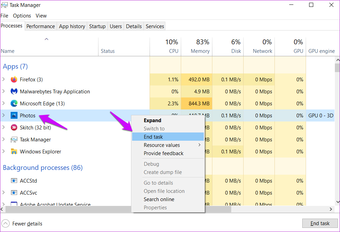
Reinicie o aplicativo para ver se ele está funcionando corretamente agora.
4. Atualizar drivers
A visualização de imagens em seu computador envolve drivers gráficos, atualizações que podem ajudar a corrigir o problema em questão. O link que acabei de compartilhar explica tudo o que você precisa saber sobre os motoristas. Tente atualizar e reinstalar os drivers dos adaptadores de vídeo para ver se isso corrige o problema.

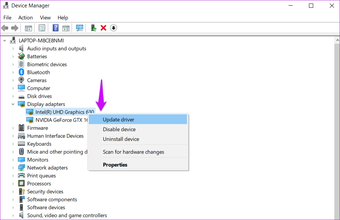
5. Desinstale as atualizações e reinicie
Não há relatos de uma atualização recente quebrando o aplicativo Fotos no momento da redação deste artigo. No entanto, vale a pena tentar.
Passo 1: Abra as configurações novamente e clique em Atualização e segurança> Exibir histórico de atualizações.

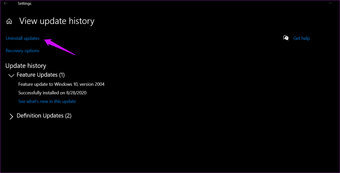
Clique em Desinstalar atualizações para remover as atualizações instaladas recentemente e reinicie o computador para verificar se o aplicativo Fotos ainda abre com uma tela preta. Se o problema for resolvido, evite atualizar até que uma correção seja lançada. Você pode atrasar as atualizações, mas não pode pará-las.
6. Reinstale o aplicativo Fotos
Existe um comando que funciona.
Passo 1: Abra o PowerShell no menu Iniciar com direitos de administrador.

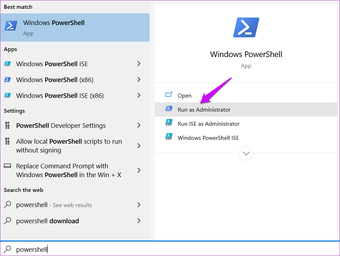
Passo 2: Dê o comando abaixo e reinicie seu computador assim que o comando terminar de ser executado. O aplicativo Fotos será reinstalado automaticamente ao reiniciar.
Get-AppXPackage -AllUsers | Foreach {Add-AppxPackage -DisableDevelopmentMode -Register "$($_.InstallLocation)AppXManifest.xml"}
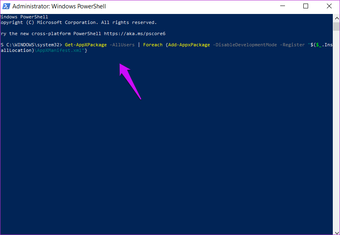
Caso o aplicativo Fotos não seja reinstalado, você pode baixá-lo e instalá-lo no link abaixo.
7. Aplicativos de terceiros
Você não é o único que odeia o aplicativo Fotos. Compartilhamos uma lista de alternativas de fotos que você deve verificar. Esses aplicativos são relativamente estáveis e oferecem mais recursos do que o aplicativo Fotos da Microsoft.
Também em Tecnologia de Orientação
Memória fotográfica
Isso resolveria muitos dos meus problemas, incluindo o de me ajudar a tirar boas notas. O Microsoft Photos foi aprimorado com o Windows 10, mas ainda não está lá. Existem tantos visualizadores e editores de imagens por aí que envergonham o aplicativo Fotos padrão. Eles fizeram uma reformulação em defesa da Microsoft, mas acho que era um pouco tarde demais. A maioria dos usuários já mudou para alternativas melhores. Aqueles que não o fizeram estão lentamente fazendo isso. Bem-vindo ao clube.
Se você encontrou outra maneira de corrigir o problema, compartilhe-a conosco na seção de comentários abaixo. Isso pode ajudar alguns de nossos outros leitores que estão enfrentando o mesmo erro. Esperamos que nossas soluções ajudem e você possa visualizar as imagens corretamente agora, em vez de ter que testemunhar uma tela preta.
Próximo: Precisa de uma ferramenta avançada de edição de imagens? Confira o link abaixo para saber mais sobre o Irfanview. Um dos melhores aplicativos de edição de imagens para a plataforma Windows 10.
O artigo acima pode conter links afiliados que ajudam a apoiar a Guiding Tech. No entanto, isso não afeta nossa integridade editorial. O conteúdo permanece imparcial e autêntico.
Fonte Adicione ao Google Notícias


