
O Chrome ganha sua reputação de ser um navegador fácil de usar, dando a você controle sobre coisas como notificações, pop-ups e dados de rastreamento. É natural que ele enfrente um soluço ou um recurso pare de funcionar abruptamente. No entanto, você deve corrigir o navegador quando ele começar a abrir sites indesejados automaticamente.

Principalmente um adware ou uma extensão maliciosa é responsável por sequestrar o Chrome. Felizmente, existem algumas soluções que você pode tentar para corrigir o problema. Mostraremos como fazer isso. Vamos começar.
1. Execute uma verificação de vírus em seu computador
Para ficar do lado seguro, é útil executar uma verificação usando o Microsoft Defender em seu PC com Windows 10 ou Windows 11. Além disso, você pode usar o Malwarebytes para verificar se o seu PC ou Mac está infectado ou não.
2. Use o Chrome Malware Scanner
Às vezes, malware e infecção por vírus são responsáveis pelo problema de abertura da guia do Chrome. Para isso, o Chrome carrega seu próprio scanner de malware embutido para remover tais incômodos. Veja como você pode executá-lo.
Passo 1: Inicie o Chrome e vá para Configurações. Role até o fim para expandir as configurações avançadas e vá para a opção Limpar computador.

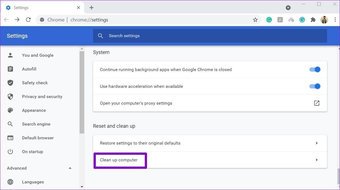
Passo 2: Clique no botão Localizar para iniciar uma verificação rápida do seu PC.

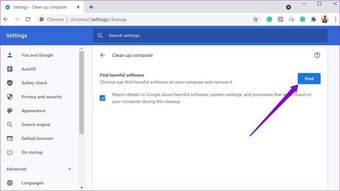
Aguarde a conclusão do processo e o Chrome irá informá-lo se encontrar algum aplicativo ou programa prejudicial.
3. Verifique as extensões
O Chrome é popular por causa de seu suporte a extensões, que funciona perfeitamente. No entanto, alguns deles podem não ser atualizados com frequência. Além disso, extensões mal construídas podem frequentemente causar problemas e levar ao sequestro de código nefasto para abrir sites automaticamente.
Portanto, você pode tentar remover quaisquer extensões suspeitas no Chrome para ver se isso ajuda com o problema.
Para remover extensões no Chrome, digite chrome: // extensions / e pressione Enter. Procure as extensões instaladas recentemente ou aquelas que você não usa mais e clique no botão Remover para excluí-las.

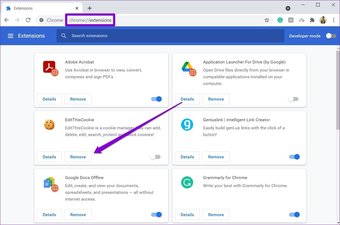
Depois de excluído, reinicie o Chrome para ver se o problema foi resolvido agora.
4. Limpar cookies
Atualmente, a maioria dos sites o força a habilitar cookies em seu navegador para uma experiência completa do usuário. Infelizmente, embora os cookies sejam geralmente considerados inofensivos, às vezes eles podem conter scripts hostis, que podem fazer com que seu navegador se comporte de maneira estranha. Nesses casos, você pode tentar limpar os cookies no Chrome para corrigir o problema. Veja como.
Para limpar os cookies no Chrome, pressione Ctrl + Shift + Delete para abrir o menu Limpar dados de navegação. Agora marque as caixas de seleção que mostram 'Cookies e outros dados do site' e 'Imagens e arquivos armazenados em cache'. Por último, clique no botão Limpar dados.

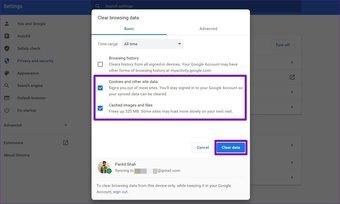
Reinicie o Chrome e veja se ele está funcionando normalmente agora.
5. Bloquear pop-ups
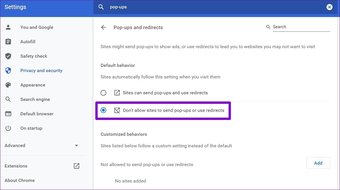
Se o Google Chrome continua abrindo sites indesejados sem motivo, você pode tentar bloquear pop-ups no Chrome. Veja como.
Passo 1: Abra o Google Chrome em seu PC e use o ícone de menu de três pontos no canto superior direito para selecionar Configurações na lista.

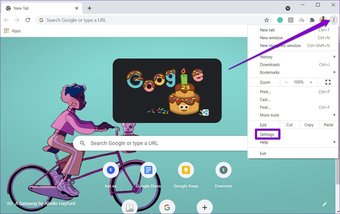
Passo 2: Mude para a guia Privacidade e segurança à sua esquerda e clique na opção Configurações do site.

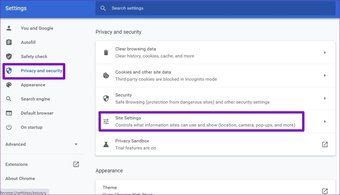
Etapa 3: Em Conteúdo, vá para Pop-ups e redirecionamentos.

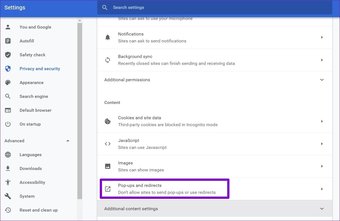
Passo 4: Por último, em Comportamento padrão, selecione a opção 'Não permitir que sites enviem pop-ups ou usem redirecionamentos'.

6. Desativar aplicativos de fundo
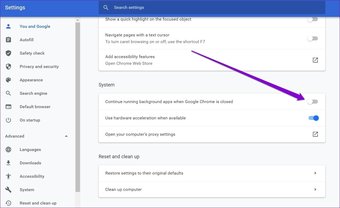
Processos e extensões em segundo plano no Chrome ajudam a fornecer informações importantes, mesmo quando o Chrome não está em execução. Mas, ao mesmo tempo, eles também podem ser a razão para o Chrome abrir as guias aleatoriamente. Portanto, desativá-los pode resolver o problema. Veja como fazer.
Passo 1: Abra o Google Chrome e navegue até Configurações.
Passo 2: Role para baixo para expandir as configurações avançadas. Em Sistema, desative a chave ao lado da opção 'Continuar executando aplicativos de fundo quando o Google Chrome for fechado'.

É isso. Agora reinicie o Chrome e veja se o problema foi resolvido agora.
7. Redefinir ou reinstalar o Chrome
Se outras soluções não ajudarem, você pode tentar redefinir o Chrome para as configurações padrão para resolver o problema. Isso irá limpar todas as extensões, cache e histórico do Chrome.
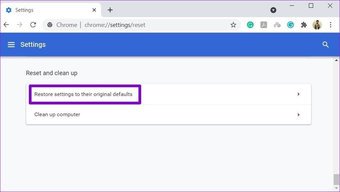
Para redefinir o Chrome, digite chrome: // settings / reset na barra de endereço na parte superior e pressione Enter. Em 'Redefinir e limpar', clique em 'Restaurar as configurações aos padrões originais'.

Na caixa pop-up de confirmação, clique em Redefinir configurações para confirmar.

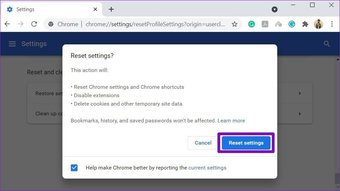
A redefinição do Chrome excluirá o cache e os cookies do navegador, os mecanismos de pesquisa e as guias fixadas.
Se você quiser ir all-in, em vez de redefinir, você pode optar por desinstalar e reinstalar o Chrome. Isso lhe dará um novo começo e também atualizará o Chrome no processo.
Também em Tecnologia de Orientação
Bloquear visitantes indesejados
A abertura de sites indesejados no Chrome pode facilmente arruinar sua experiência de navegação. Esperançosamente, as soluções acima foram boas o suficiente para resolver seus problemas por enquanto e você voltou a navegar na web com o Chrome.
O artigo acima pode conter links afiliados que ajudam a apoiar a Guiding Tech. No entanto, isso não afeta nossa integridade editorial. O conteúdo permanece imparcial e autêntico.
Fonte Adicione ao Google Notícias


