
O Google Chrome continua a destronar rivais com desempenho extremamente rápido, recursos inovadores como grupos de guias, um armazenamento de extensões robusto e muito mais. Todo esse poder vem com algumas ressalvas. Às vezes, você pode obter a tela preta do Google Chrome e até mesmo páginas que não respondem no navegador. Se você está sofrendo da doença, é hora de solucionar os problemas das páginas que não respondem de uma vez por todas no Google Chrome.

Pode haver vários fatores que afetam as páginas que não respondem no Google Chrome. Primeiro, discutiremos por que isso está acontecendo e como corrigir o problema. Vamos começar.
Razões para páginas que não respondem no Google Chrome
Um dos maiores motivos pode ser uma conexão de rede lenta. Tentar abrir páginas da web com muita mídia em uma conexão lenta com a Internet pode levar a páginas que não respondem no navegador.
Algumas páginas da web também vêm com reprodução automática de vídeo. A reprodução constante de vídeos em segundo plano pode ser a razão por trás das páginas que não respondem no Chrome. Discutiremos cada cenário e corrigiremos o problema.
1. Recarregar a página da web
A primeira coisa que você pode fazer é recarregar a página da web. Se estiver obtendo uma página da web que não responde no Google Chrome, você pode recarregar a página da web a partir da barra de endereço e acessar o conteúdo novamente.

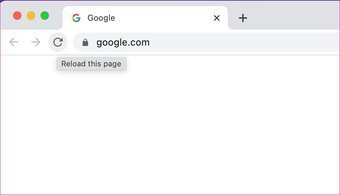
Talvez você tenha perdido a conexão com a Internet enquanto o Chrome carregava a página da web. Dessa vez, você pode enfrentar problemas com páginas da web que não respondem.
2. Feche a reprodução de vídeo na página da web
Alguns sites carregam o vídeo automático quando você abre uma página da web. Isso é verdade ao acessar sites de notícias no Chrome. O administrador pode reproduzir um evento de vídeo recente no navegador.
Isso exige mais recursos do Chrome para carregar a página da web. E, em alguns casos, você pode obter páginas da web que não respondem no navegador Chrome. Certifique-se de desativar a reprodução automática de vídeo antes de navegar na página da web.
3. Abra a página no modo de navegação anônima
Devido à grande quantidade de cache e dezenas de extensões (falaremos sobre isso mais tarde), você pode ter problemas para abrir páginas da web no Google Chrome. Antes de prosseguir e desativar as extensões ou remover o cache, você pode abrir a página da web no modo privado.

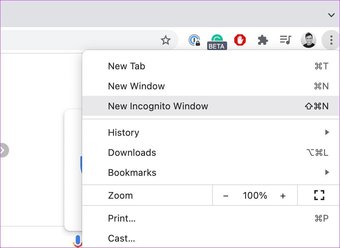
Copie o endereço da web e clique no menu de três pontos no canto superior direito. Selecione o modo de navegação anônima e outra janela do Google Chrome será aberta. Cole o endereço da web e tente acessar o site.
Também em Tecnologia de Orientação
4. Use o gerenciador de tarefas do Chrome
O Google Chrome inicia muitos serviços em segundo plano quando você abre o navegador. Se houver muitos serviços em execução, isso pode levar a um uso maior da CPU do que o esperado e resultar em páginas da web que não respondem no navegador Chrome.
É aqui que o gerenciador de tarefas padrão do Chrome entra em jogo. Você pode verificar o uso da CPU com outros serviços do Chrome e encerrá-lo. Aqui está o que você precisa fazer.
Passo 1: No navegador Chrome, selecione Shift + Esc e abra o Gerenciador de Tarefas.
Passo 2: Verifique o consumo de memória e o uso da CPU para diferentes processos do Chrome.

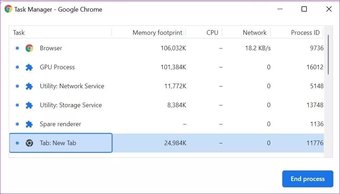
Etapa 3: Clique no serviço Chrome com alto uso de CPU e encerre o serviço.
Tente carregar a página da web novamente.
5. Limpe o cache do Chrome
Uma grande quantidade de dados de cache no Google Chrome pode resultar em páginas da web que não respondem. Você precisa limpar o cache do Google Chrome de vez em quando para uma operação tranquila. Veja como.
Passo 1: Abra o Google Chrome em seu Windows ou Mac.
Passo 2: Clique no menu Mais na parte superior e selecione Mais ferramentas.

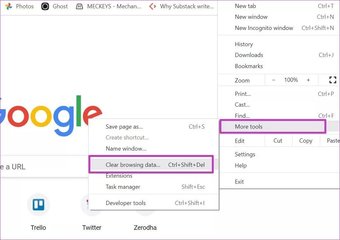
Etapa 3: Selecione Limpar dados de navegação.

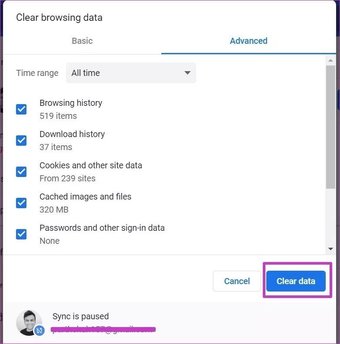
Passo 4: Selecione histórico do Chrome, cache, cookies, etc. no menu Avançado e selecione Limpar dados na parte inferior.
6. Remova as extensões do Google Chrome
Com milhares de extensões do Chrome ao nosso alcance, é fácil preencher o navegador com extensões irrelevantes. Algumas das extensões desatualizadas podem interferir nas operações do navegador e fazer com que páginas da web não respondam no Chrome.
Você precisa identificar essas extensões e removê-las do Google Chrome. No processo, você pode manter as extensões do gerenciador de senhas e outras extensões de desenvolvedores conhecidos.
Passo 1: No menu mais do Google Chrome, selecione Extensões.
Passo 2: Clique em Mais Ferramentas.

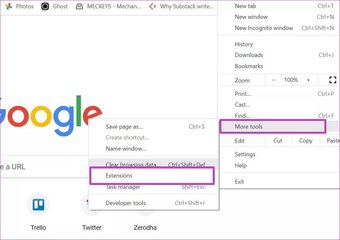
Etapa 3: Desative ou remova as extensões do Chrome da lista.


7. Atualize o Google Chrome
Páginas da web que não respondem no Google Chrome podem ser devido a um navegador desatualizado construído em seu computador ou Mac. A equipe do Chrome lança regularmente novas atualizações a cada duas semanas. Você precisa atualizar o navegador Google Chrome para a versão mais recente.
Vá para as configurações do Google Chrome e abra Sobre. Atualize o Google Chrome e tente carregar a página da web novamente.
Desfrute de uma experiência de navegação tranquila no Google Chrome
Se você ainda está enfrentando um erro de página do Chrome que não responde, você precisa entrar em contato com o administrador do site. Talvez o problema seja do site que você está tentando visitar no navegador Chrome. Qual truque funcionou para você? Compartilhe suas descobertas nos comentários abaixo.
O artigo acima pode conter links afiliados que ajudam a apoiar a Guiding Tech. No entanto, isso não afeta nossa integridade editorial. O conteúdo permanece imparcial e autêntico.
Fonte Adicione ao Google Notícias
Neste artigo
- Razões para páginas que não respondem no Google Chrome
- 1. Recarregar a página da web
- 2. Feche a reprodução de vídeo na página da web
- 3. Abra a página no modo de navegação anônima
- 4. Use o gerenciador de tarefas do Chrome
- 5. Limpe o cache do Chrome
- 6. Remova as extensões do Google Chrome
- 7. Atualize o Google Chrome
- Desfrute de uma experiência de navegação tranquila no Google Chrome


