
A Google Play Store continua sendo a principal fonte para os usuários do Android baixarem aplicativos e jogos no telefone. Infelizmente, ele ainda traz problemas que deixam os usuários com a cabeça coçando. Às vezes, o Google Play Store falha ao baixar aplicativos, trava ao concluir a configuração ou gera o erro 'autenticação necessária'. Se você estiver enfrentando o mesmo, leia para saber como corrigir o erro de autenticação da Google Play Store no Android.
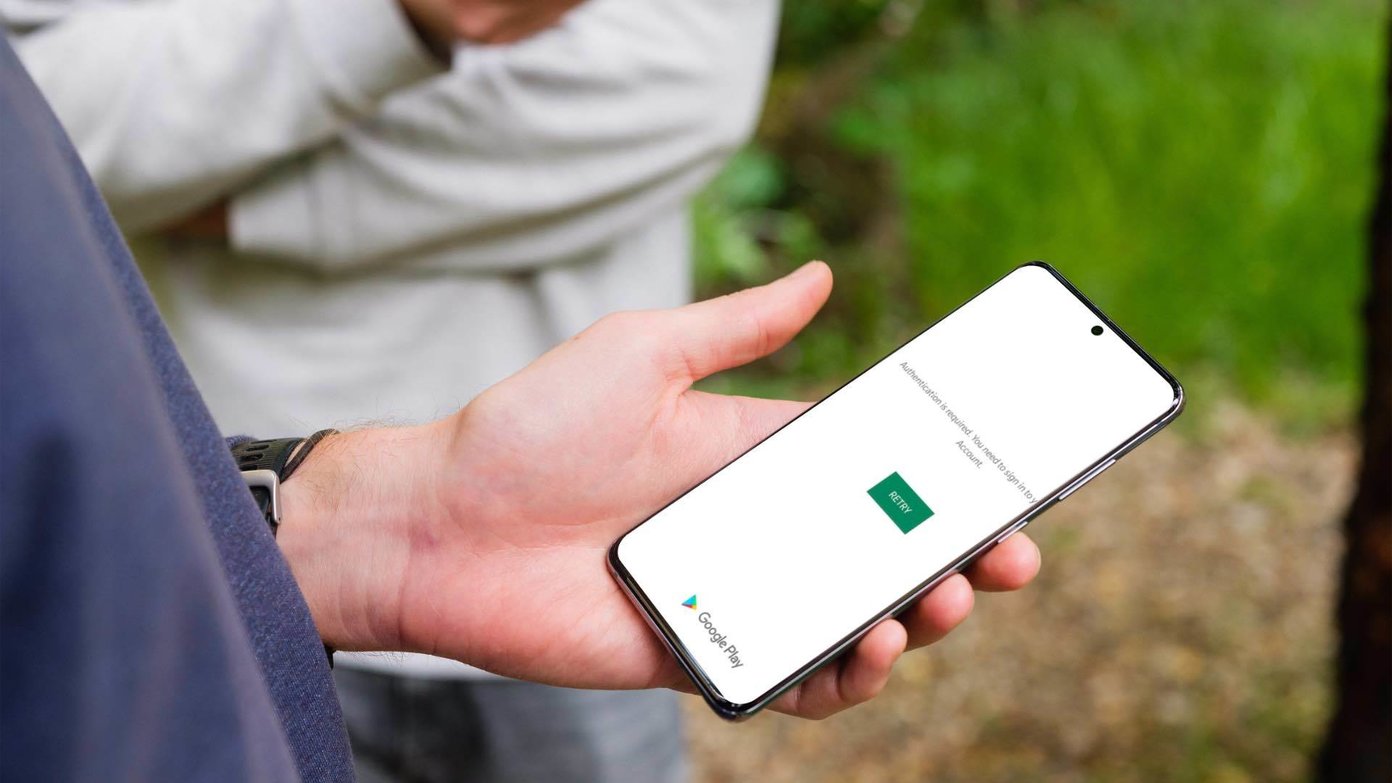

Quando você abre a Play Store, ela não carrega o conteúdo da tela inicial para você. Em vez disso, mostra 'A autenticação é necessária. Você precisa fazer login na mensagem da sua Conta do Google. Vamos solucionar o problema.
1. Tente novamente
Às vezes, quando a Google Play Store não consegue estabelecer uma conexão com sua conta do Google, você pode enfrentar um A autenticação é necessária erro no aplicativo.

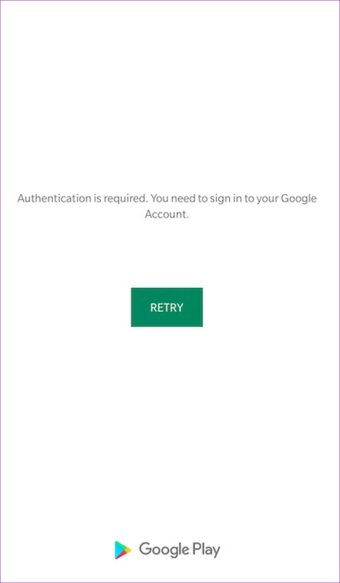
Você pode tocar no botão Tentar novamente ou fechar o aplicativo e abri-lo novamente para ver se o problema foi resolvido ou não.
2. Sincronize manualmente sua conta do Google
Este truque funcionou quando enfrentamos um problema semelhante na Google Play Store.
Passo 1: Abra o aplicativo Configurações em seu telefone Android.
Passo 2: Vá para Contas.

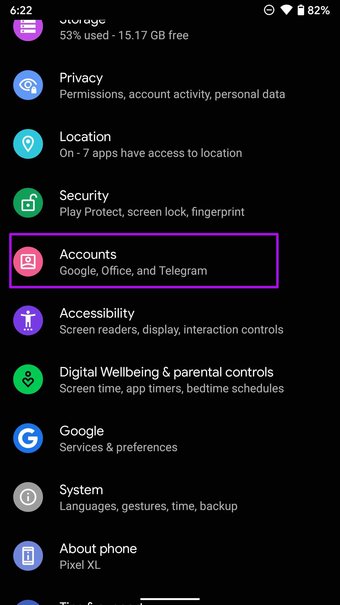
Etapa 3: Selecione a conta Google que deseja sincronizar com a Play Store.

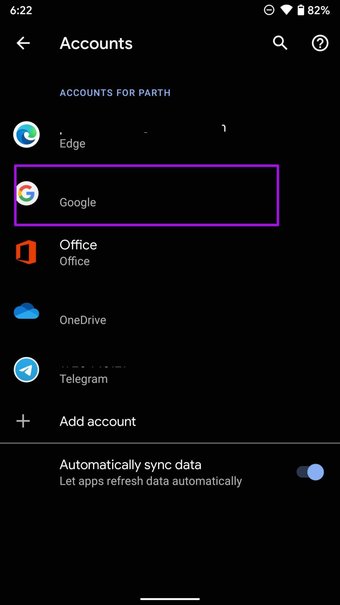
Passo 4: Toque em Sincronizar conta.

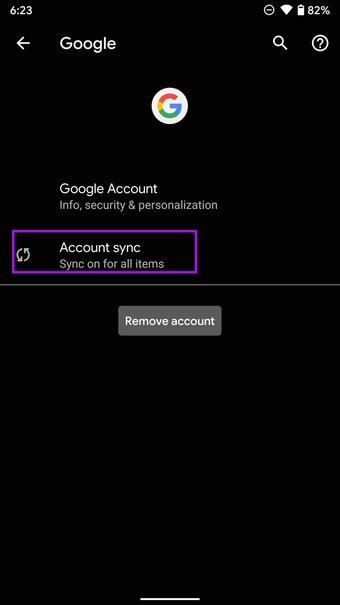
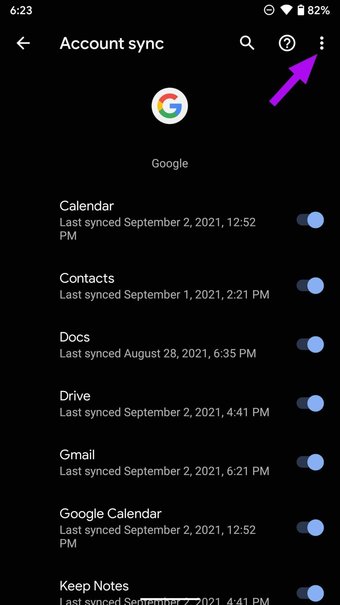
Etapa 5: Toque no menu de três pontos na parte superior e selecione a opção Sincronizar agora.


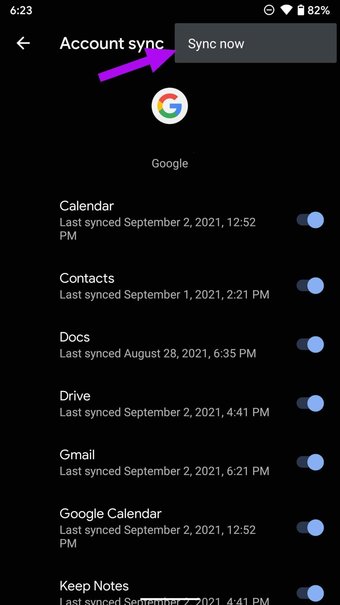
Feche o aplicativo Configurações e abra a Play Store novamente para ver se o problema foi resolvido ou não.
3. Forçar o encerramento da Google Play Store
O Android oferece uma função prática de forçar parada que permite aos usuários interromper qualquer aplicativo que esteja agindo de forma estranha. Você pode usá-lo e corrigir a autenticação é um erro necessário na Google Play Store. Aqui está o que você precisa fazer.
Passo 1: Identifique a Google Play Store em sua tela inicial ou gaveta de aplicativos.
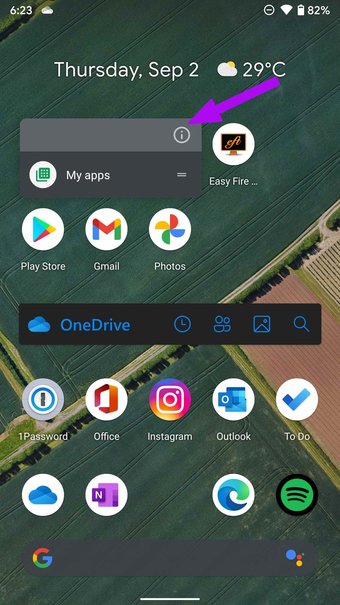
Passo 2: Dê um toque longo no ícone do aplicativo e selecione o botão de informações.

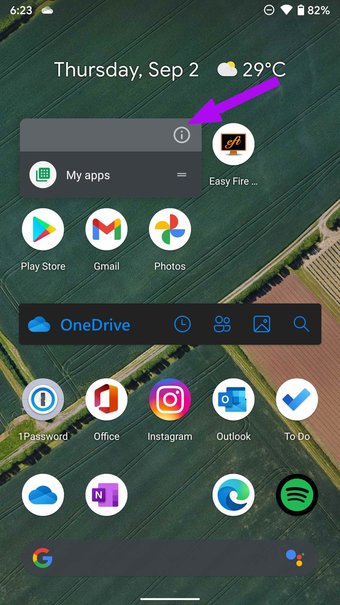
Etapa 3: Toque em Forçar parada no menu Informações do aplicativo.

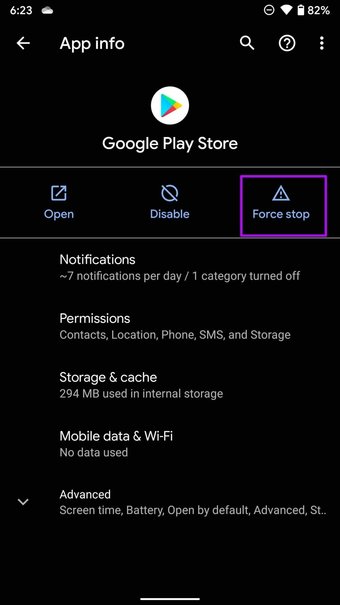
Saia da tela e tente abrir a Play Store novamente.
Também em Tecnologia de Orientação
4. Desinstale as atualizações da Google Play Store
Uma atualização recente da Play Store em seu telefone Android pode ter bagunçado a função do aplicativo para sua conta do Google. Você pode desinstalá-lo e reverter para uma versão anterior.
Passo 1: Mantenha pressionado o ícone do aplicativo Play Store e vá para o menu de informações do aplicativo.

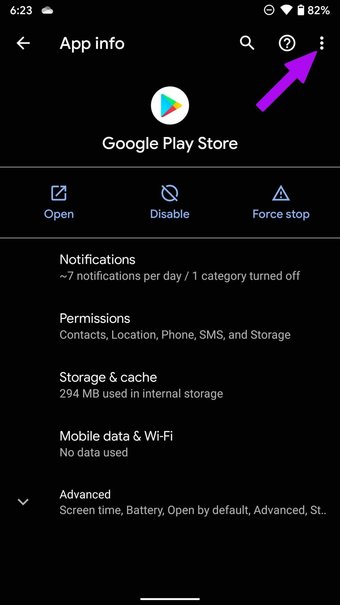
Passo 2: Toque no menu de três pontos na parte superior e selecione Desinstalar atualizações.


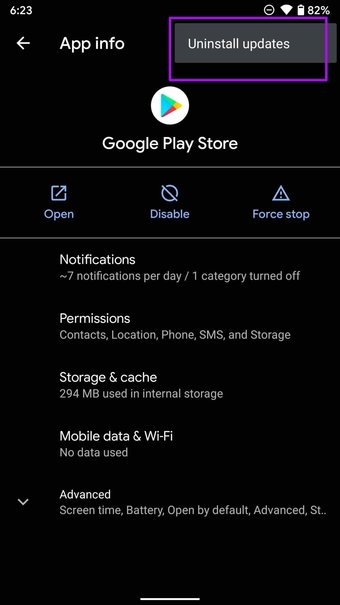
O sistema operacional Android será revertido para a versão de fábrica da Google Play Store em seu telefone, que estará funcional.
5. Limpar cache e armazenamento
A Google Play Store coleta dados de cache em segundo plano para carregar rapidamente as páginas de aplicativos visitados com frequência. Às vezes, uma sobrecarga de dados de cache ou um cache ruim pode interferir nas funções da Play Store e você pode acabar com a autenticação é um erro obrigatório.
Passo 1: Abra o aplicativo Configurações em seu telefone Android.
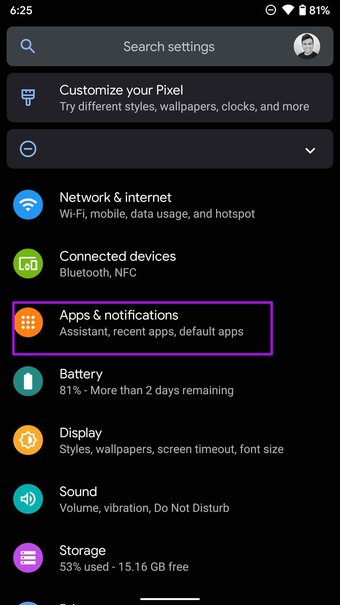
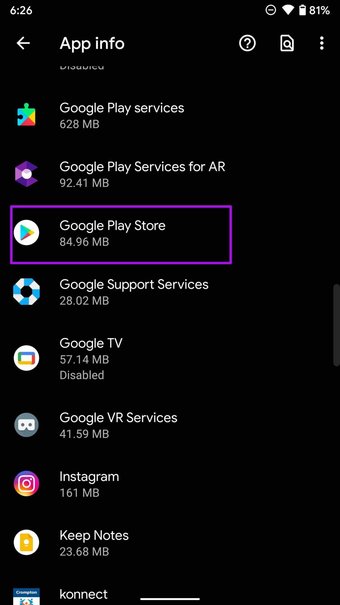
Passo 2: Vá para Aplicativos e notificações> Ver todos os aplicativos e selecione Google Play Store.


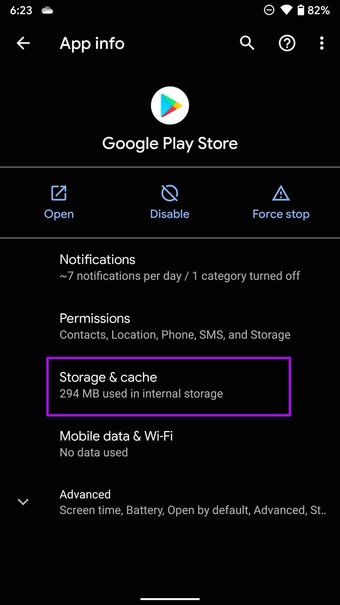
Etapa 3: Abra o menu Armazenamento e cache.
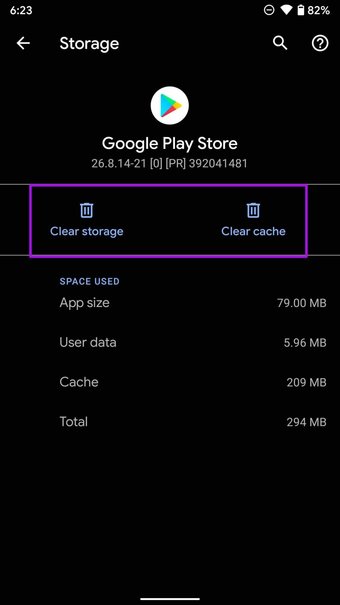
Passo 4: Toque em Limpar armazenamento e Limpar cache no menu a seguir.


Reinicie seu telefone e abra a Play Store novamente.
6. Forneça Uso Irrestrito de Dados
Você está no modo de economia de dados no Android e tentando acessar a Play Store? O modo de economia de dados padrão pode ser agressivo às vezes e bloqueia o acesso de aplicativos como a Play Store à Internet.
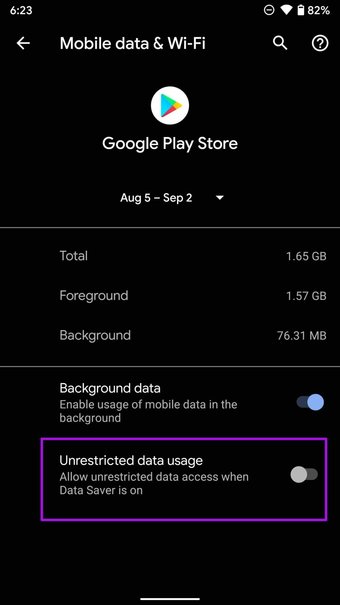
No menu de informações do aplicativo Play Store, você pode permitir que o uso de dados irrestrito da Play Store funcione normalmente, mesmo com o modo Economia de dados ativado.
Passo 1: Pressione longamente na Google Play Store e vá para o menu de informações do aplicativo.

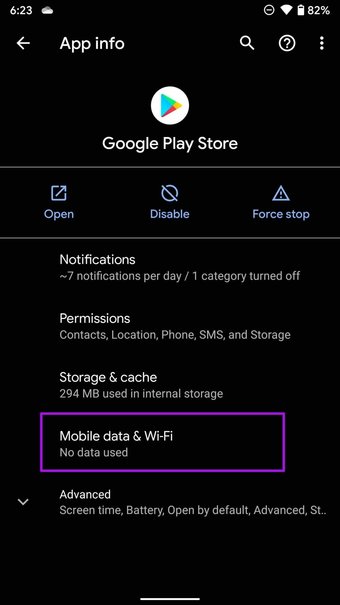
Passo 2: Toque em Dados móveis e Wi-Fi e habilite Uso de dados irrestrito no menu a seguir.

7. Instale arquivos APK da Web
Às vezes, o problema também pode ser do lado do Google. No entanto, até que a empresa corrija o problema, você pode contar com os arquivos APK da web.
Normalmente, desaconselhamos a instalação de aplicativos e jogos da web. Mas se você não pode esperar para experimentar o aplicativo ou jogo de tendência, você pode baixar um arquivo APK de fontes legítimas e instalá-los em seu telefone Android.
Resolver erro de autenticação da Play Store
Quando você altera a senha de sua conta do Google, a Play Store pode solicitar que você se autentique novamente em seu telefone. Nesse caso, você será levado à página de login para inserir a nova senha.
Se você não alterou a senha e ainda está enfrentando o problema, os truques acima devem solucionar seus problemas na Play Store.
O artigo acima pode conter links afiliados que ajudam a apoiar a Guiding Tech. No entanto, isso não afeta nossa integridade editorial. O conteúdo permanece imparcial e autêntico.
Fonte Adicione ao Google Notícias


