
O Google Chrome é de longe o navegador da web mais popular, com mais de 2,65 bilhões de usuários em todo o mundo. E isso se deve principalmente à variedade de extensões, recursos exclusivos e atualizações constantes que oferece. Mas, por outro lado, esse desenvolvimento acelerado também pode deixar para trás alguns erros e falhas às vezes. Um desses problemas que muitos reclamaram é quando o ponteiro do mouse desaparece no Chrome.
Se o ponteiro do mouse continua desaparecendo sempre que você muda para uma janela do Google Chrome, você está na página certa. Compartilharemos alguns métodos de solução de problemas que devem ajudar a resolver o problema. Então, vamos verificá-los.
1. Reinicie o Chrome
Se o cursor do mouse desapareceu misteriosamente, você pode tentar reiniciar o Google Chrome para ver se isso ajuda. Veja como.
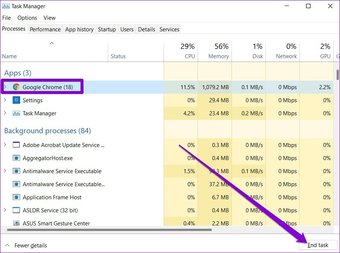
Passo 1: Pressione Ctrl + Shift + Esc para iniciar o Gerenciador de Tarefas.
Passo 2: Em Aplicativos, selecione Google Chrome e clique no botão Finalizar tarefa.

Como alternativa, você também pode reiniciar o Chrome usando a barra de endereço. Para fazer isso, pressione Ctrl + L para acessar a barra de endereço na parte superior, digite chrome: // restart, e pressione Enter.

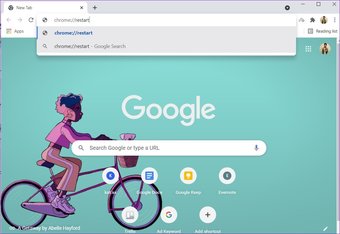
Isso deve fechar todas as guias e extensões em execução no Chrome e dar-lhes um novo começo.
2. Desative a aceleração de hardware
A ativação da aceleração de hardware no Chrome atribui tarefas com uso intensivo de gráficos à sua GPU em vez da CPU para aprimorar a saída visual e o desempenho do navegador. Você pode tentar desativá-lo momentaneamente para ver se isso traz o ponteiro do mouse de volta.
Passo 1: Inicie o Google Chrome em seu PC. Pressione Ctrl + L para acessar a barra de endereço, digite chrome: // settings / system e pressione Enter.
Passo 2: Agora, use a tecla Tab no teclado para navegar até a opção ao lado de 'Usar aceleração de hardware quando disponível' e pressione Enter para desligá-la.

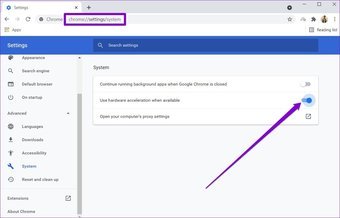
Agora reinicie o Chrome e verifique se o cursor do mouse aparece agora.
3. Verifique se há malware
Outro motivo pelo qual o ponteiro do mouse pode continuar desaparecendo é o malware. PCs afetados por vírus geralmente afetam o Chrome e levam a problemas de desempenho. Para tais ocasiões, o Chrome carrega seu próprio scanner de malware integrado que pode detectar softwares, programas e processos prejudiciais em execução no seu PC.
Abra o Chrome e pressione Ctrl + L para ir para a barra de endereço no topo. Agora, digite chrome: // settings / cleanup e pressione Enter. Use a tecla Tab no teclado para navegar até o botão Localizar e pressione Enter.

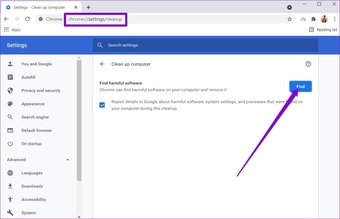
Aguarde a conclusão do processo e o Chrome irá informá-lo se encontrar algum aplicativo ou programa nocivo no seu PC.
4. Desative o modo Tablet
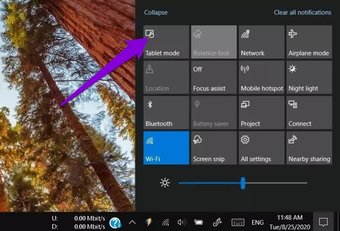
Se você estiver no Windows 10, o cursor do mouse também pode ter desaparecido se você habilitou acidentalmente o modo tablet. Para desativá-lo, abra o Centro de ações em seu PC e desative a opção do modo Tablet.

5. Atualize o driver do mouse
Se o ponteiro do mouse estiver faltando totalmente no Windows ou não estiver funcionando como esperado, pode ser devido a drivers de mouse desatualizados ou corrompidos no seu PC. Siga as etapas abaixo para saber como atualizá-los.
Passo 1: Clique no ícone Pesquisar na barra de tarefas, digite gerenciador de Dispositivos e clique no primeiro resultado que aparecer.

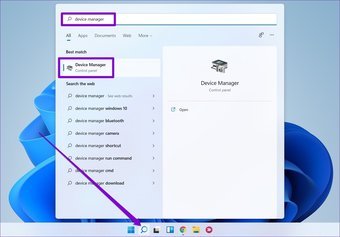
Passo 2: Encontre e expanda 'Ratos e outros dispositivos apontadores'. Clique com o botão direito do mouse no driver do mouse ou pressione Shift + F10 após selecioná-lo para escolher a opção Atualizar driver.

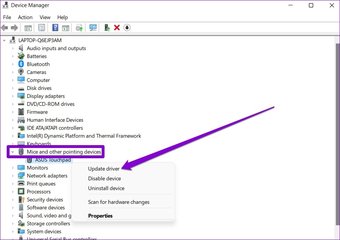
A partir daí, siga as instruções na tela para atualizar o driver WiFi para Windows 11.
6. Atualize o Chrome
Se você não atualiza o Chrome há algum tempo, é possível que a versão que você está usando não seja mais compatível ou tenha alguns bugs que são responsáveis pela falta do ponteiro do mouse. Portanto, você pode tentar atualizar o Chrome para a versão mais recente para se livrar de tais erros.
Para atualizar o Google Chrome, pressione Alt + E para abrir o menu de três pontos. Use as teclas de seta do teclado para ir para Ajuda> Sobre o Google Chrome e pressione Enter.

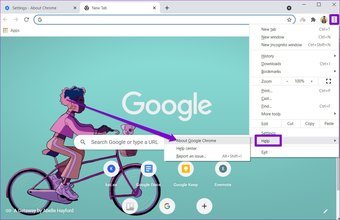
O Chrome deve verificar e baixar automaticamente as novas atualizações, se houver. Depois de atualizado, reinicie o Google Chrome para ver se o ponteiro do mouse aparece agora.
7. Redefinir ou reinstalar o Chrome
Se tudo mais falhar, considere redefinir o Chrome para as configurações padrão para resolver o problema. Fazer isso irá limpar todas as extensões, cache e histórico do Chrome. Veja como fazer.
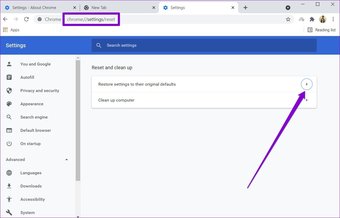
Passo 1: Pressione Ctrl + L para navegar até a barra de endereço no Chrome, digite chrome: // settings / reset e pressione Enter. Use a tecla Tab para destacar a seta ao lado de 'Restaurar as configurações aos padrões originais' e pressione Enter.

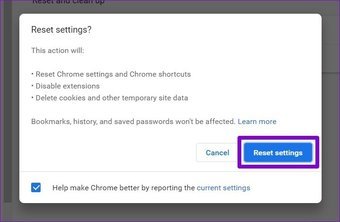
Passo 2: Na caixa de pop-up de confirmação, vá para Redefinir configurações e pressione Enter para confirmar.

Se você quiser ir all-in, em vez de redefinir, você pode optar por desinstalar e reinstalar o Chrome. Isso lhe dará um novo começo e também atualizará o Chrome no processo.
Também em Tecnologia de Orientação
A peça que falta
Essas foram algumas das melhores soluções que você poderia usar para corrigir o problema do ponteiro do mouse no Chrome. Independentemente do problema, considere familiarizar-se com esses atalhos de teclado úteis para o Google Chrome para aumentar a produtividade.
O artigo acima pode conter links afiliados que ajudam a apoiar a Guiding Tech. No entanto, isso não afeta nossa integridade editorial. O conteúdo permanece imparcial e autêntico.
Fonte Adicione ao Google Notícias


