
As configurações de fonte padrão no Google Chrome funcionam bem para a maioria dos usuários. Alguns costumam achar as fontes borradas no navegador, dificultando a leitura do que está na tela. Mostraremos como corrigir o problema de renderização de fontes borradas do Google Chrome no Windows.
O problema pode ser devido ao ajuste incorreto das configurações no Chrome ou à maneira como o Windows lida com o corte de texto na tela. Discutiremos todos os cenários possíveis e corrigiremos o problema da fonte borrada para você.
1. Verifique as configurações de fonte do Google Chrome
O Google Chrome oferece um menu de personalização de fonte padrão em Configurações. Veja como você pode usar e personalizar a fonte da maneira que desejar.
Passo 1: Abra o Google Chrome e clique no menu de três pontos no canto superior direito.
Passo 2: Vá para Configurações e pesquise por Fontes.

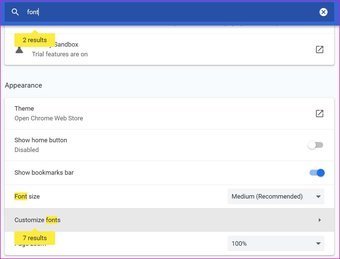
Etapa 3: Selecione o menu Personalizar fontes.
Passo 4: Você pode verificar o tamanho da fonte e selecionar diferentes estilos de fonte no mesmo menu.

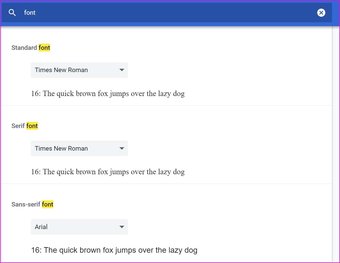
Escolha aquele que melhor se adapta aos seus olhos e feche o menu Configurações.
2. Use o sintonizador de texto ClearType
O Windows possui uma ferramenta de sintonizador de texto ClearType integrada para ajudar os usuários a ajustar o estilo e a aparência da fonte em um laptop ou PC.
Pressione a tecla Windows e pesquise ClearType. Isso abrirá o menu do sintonizador de texto ClearType.

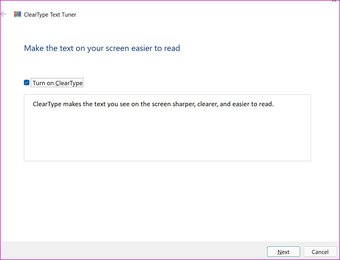
O objetivo é personalizar o texto que você vê na tela para ficar mais nítido, claro e fácil de ler. Clique em Avançar e selecione seu monitor. O Windows o levará por cinco exemplos de parágrafos de texto e pedirá que você escolha o texto que parece melhor para você.

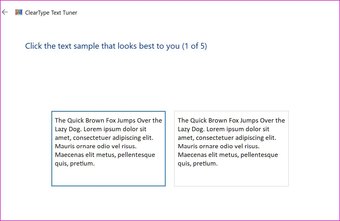
Após a pesquisa, o sistema operacional ajustará o estilo da fonte em todo o sistema para tornar o texto mais fácil de ler.
3. Alterar a resolução e a escala do Windows
Por padrão, o Windows recomenda o uso de uma configuração de escala de 150%. No entanto, pode ser muito baixo ao usar seu laptop ou PC com um monitor 4K. Você precisa se certificar de que tem o dimensionamento e a resolução corretos selecionados no menu Configurações do Windows. Veja como.
Passo 1: Abra o aplicativo Configurações do Windows.
Passo 2: Vá para Sistema e selecione Exibir.

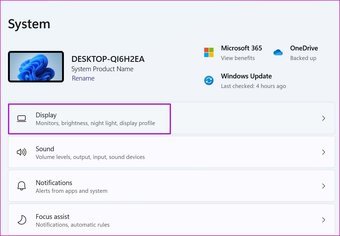
Etapa 3: Selecione a porcentagem de escala preferida em Escala e Layout. A maioria dos membros do GT está usando 175% ao usar o Windows com um monitor.

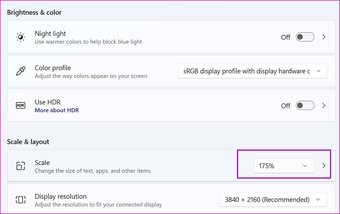
Você também pode alterar a resolução da tela no mesmo menu.
Também em Tecnologia de Orientação
4. Habilite a aceleração de hardware
Habilitar a aceleração de hardware fará um trabalho melhor na renderização de tarefas com uso intensivo de gráficos no Google Chrome. Isso aumentará o desempenho para tarefas específicas e removerá a possibilidade de texto borrado no Chrome.
Por padrão, a opção é habilitada no Google Chrome, mas se você a desabilitou de alguma forma, é hora de habilitá-la novamente.
Passo 1: Abra as configurações do Google Chrome.
Passo 2: Vá para o menu Avançado na barra lateral esquerda.
Etapa 3: Selecione Sistema.
Passo 4: Habilite a alternância da aceleração de hardware no menu a seguir.

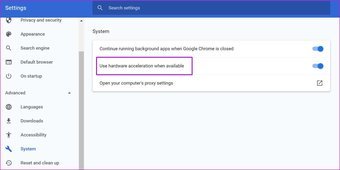
Reinicie o Google Chrome e você não notará a fonte borrada no navegador.
5. Desative as extensões do Google Chrome
Uma extensão incompleta do Chromium também pode causar fontes borradas em todo o navegador. Pode ser difícil apontar uma única extensão para esse comportamento. Em vez disso, você pode desativar a maioria das extensões no navegador Chrome e reiniciar o aplicativo.
Passo 1: Abra o Google Chrome e clique no menu de três pontos na parte superior.
Passo 2: Vá para Mais Ferramentas e selecione Extensões.

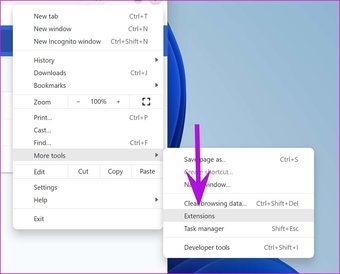
Etapa 3: Desative as extensões no menu a seguir.

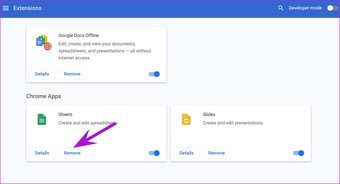
Se desejar, você pode manter as extensões do gerenciador de senhas na lista. Eles não bagunçam as fontes do Chrome.
6. Altere as configurações de aparência do Windows
O Windows oferece uma opção para suavizar as bordas das fontes da tela no menu Configurações. Se você ainda está enfrentando problemas com fontes borradas no Google Chrome, é necessário habilitar um ajuste de configuração.
Passo 1: Pressione a tecla Windows e pesquise por Aparência.
Passo 2: Selecione Ajustar a aparência e o desempenho do Windows.
Etapa 3: Clique nele e pressione Enter.
Passo 4: Isso abrirá o menu Opções de desempenho.

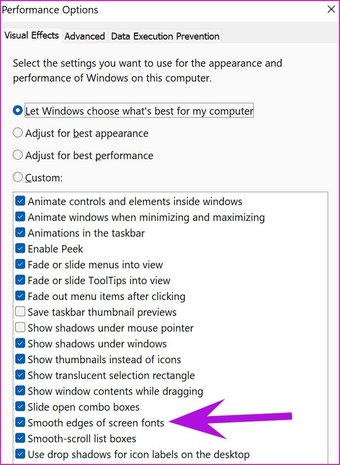
Etapa 5: Habilite bordas suaves de fontes de tela e clique em Aplicar.
Clique em OK e você não verá fontes borradas no Google Chrome.
7. Atualize o Google Chrome
Você está usando uma versão desatualizada do Google Chrome no Windows? O Google pode ter corrigido o problema de fontes borradas com uma nova compilação do Chromium, que você ainda não instalou no computador.
Selecione Sobre nas configurações do Chrome e atualize o Google Chrome para a versão mais recente.
Desfrute de fontes claras no Google Chrome
Se você enfrentar um problema de fontes borradas em um site específico no Chrome, será necessário entrar em contato com o administrador do site e pedir a ele para fazer alterações no back-end. Qual truque funcionou para você? Compartilhe sua experiência nos comentários abaixo.
O artigo acima pode conter links afiliados que ajudam a apoiar a Guiding Tech. No entanto, isso não afeta nossa integridade editorial. O conteúdo permanece imparcial e autêntico.
Fonte Adicione ao Google Notícias
Neste artigo
- 1. Verifique as configurações de fonte do Google Chrome
- 2. Use o sintonizador de texto ClearType
- 3. Alterar a resolução e a escala do Windows
- 4. Habilite a aceleração de hardware
- 5. Desative as extensões do Google Chrome
- 6. Altere as configurações de aparência do Windows
- 7. Atualize o Google Chrome
- Desfrute de fontes claras no Google Chrome


