
Embora o mercado esteja repleto de rivais do Microsoft Word, o Word continua a ser a primeira escolha entre consumidores e empresas. Isso também atua contra ele às vezes. Por exemplo, o documento do Word pode não responder completamente. Você pode corrigir o problema quando o Microsoft Word não estiver respondendo no Windows.
1. Reinicie o aplicativo Microsoft Word
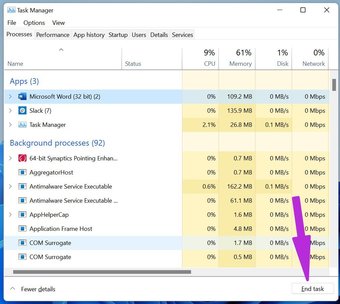
Quando o Microsoft Word não responde, você continuará a ver os indicadores de carregamento do mouse no Windows. Você precisa usar o Gerenciador de Tarefas no Windows 10 e Windows 11 para fechar completamente o aplicativo Word.
Passo 1: Pressione a tecla Windows e procure o Gerenciador de Tarefas.
Passo 2: Pressione a tecla Enter e abra o aplicativo.
Etapa 3: Encontre o Microsoft Word na guia Processos e encerre a tarefa.

Inicie o aplicativo Microsoft Word novamente e tente acessar o documento.
2. Inicie o Word no modo de segurança
Abrir o Microsoft Word no modo de segurança permite que você acesse arquivos essenciais e corrija quaisquer problemas devido aos suplementos do Word. Veja como você pode usá-lo.
Passo 1: Pressione a tecla Ctrl e clique no ícone do Word na área de trabalho ou na barra de tarefas. Você verá um pop-up solicitando que você abra o Microsoft Word no modo de segurança. Clique em ok e abra o aplicativo.


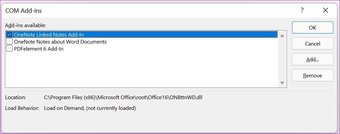
Passo 2: Vá para Arquivo na barra de menus e selecione Opções. Selecione Suplementos e clique em Suplementos COM no menu Gerenciar. Clique em Go.

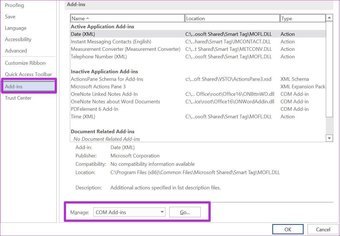
Etapa 3: Desative os suplementos e clique em OK. O aplicativo Word deve funcionar normalmente agora.

3. Reparar arquivos corrompidos do Word
Se os arquivos do Word forem corrompidos em seu computador, será necessário consertá-los antes de acessá-los com o aplicativo. Ao tentar acessar arquivos corrompidos no aplicativo Word, isso pode atrapalhar as funções do aplicativo. Portanto, você deve tentar reparar esses arquivos corrompidos primeiro.
Siga as etapas abaixo para reparar arquivos do Word no Windows.
Passo 1: Abra o aplicativo Microsoft Word.
Passo 2: Clique em Arquivo e selecione Abrir.



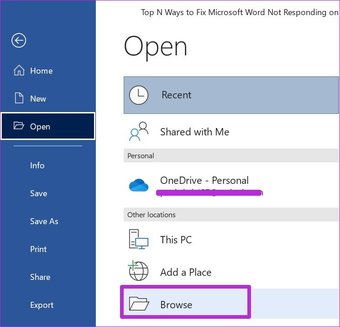
Passo 4: Encontre arquivos Word corrompidos no PC.
Etapa 5: Clique no arquivo e selecione a seta para baixo ao lado do botão Abrir.
Etapa 6: Selecione Abrir e reparar e deixe o Microsoft Word corrigir o arquivo corrompido.

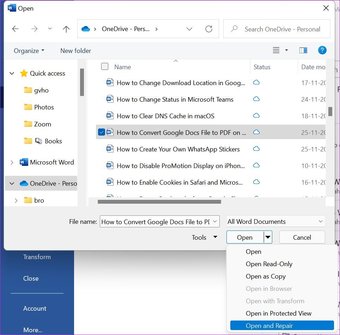
Após um processo bem-sucedido, o Microsoft Word está pronto para uso normal.
Também em Tecnologia de Orientação
4. Reparar o Microsoft Office
O Microsoft Word faz parte do aplicativo Office no Windows. Se o Microsoft Word não estiver respondendo no Windows, você precisará reparar o aplicativo do Office. Veja como.
Passo 1: Abra o aplicativo Configurações no Windows (use as teclas Windows + I).
Passo 2: Vá para o menu Apps.
Etapa 3: Selecione Apps e recursos.

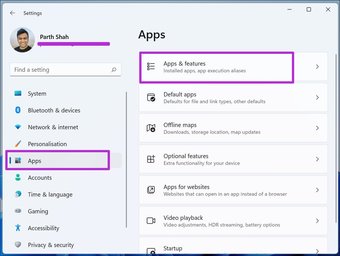
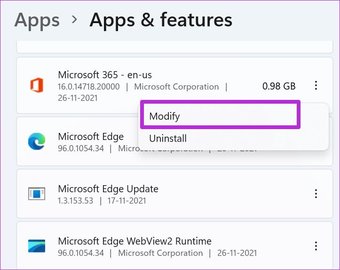
Passo 4: Role para baixo até Microsoft Office. Clique no menu de três pontos e selecione Modificar.

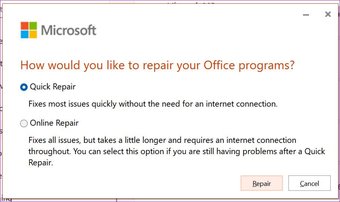
Etapa 5: Clique em Reparar nas opções Avançadas e deixe a Microsoft corrigir o problema.

5. Alterar impressora padrão
O Microsoft Word no Windows está totalmente integrado à impressora de sua casa ou escritório. Por padrão, o Windows escolhe a impressora padrão para você, mas se o sistema cometer um erro, é necessário alterar a impressora em Configurações. A seleção incorreta da impressora pode interferir nas operações do aplicativo Word.
Passo 1: Abra o aplicativo Configurações do Windows.
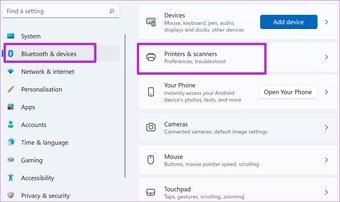
Passo 2: Vá para o menu Bluetooth e dispositivos.
Etapa 3: Vá até Impressoras e scanners.

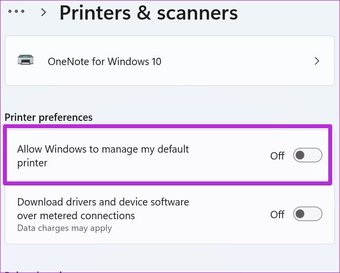
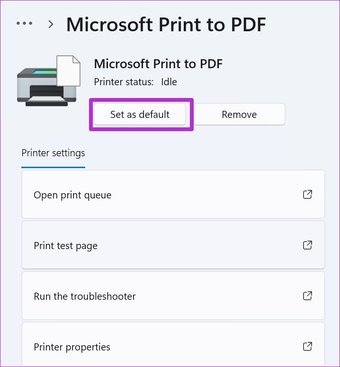
Passo 4: Nas preferências da impressora, desative Permitir que o Windows gerencie meu botão padrão.

Etapa 5: Selecione a impressora relevante na lista e defina-a como padrão.

6. Atualize os drivers da impressora
Drivers de impressora corrompidos levam a operações de impressão malsucedidas com o Microsoft Word. Isso pode causar um erro de não resposta do Microsoft Word no Windows. Atualize os drivers da impressora e corrija o problema.
Passo 1: Pressione a tecla Windows e procure por Gerenciador de Dispositivos.
Passo 2: Encontre filas de impressão na lista e expanda o menu.
Etapa 3: Clique com o botão direito na impressora conectada e atualize os drivers.

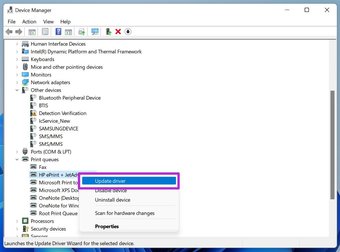
O Windows encontrará drivers de impressora relevantes e os instalará em seu computador.
7. Reinstale o Microsoft Office
Se você ainda está tendo problemas com os aplicativos do Office no Windows, é hora de dar esse passo extremo. Desinstale o aplicativo Microsoft Office e baixe-o novamente da web.
Passo 1: Vá para o aplicativo Configurações do Windows e abra o menu Aplicativos.
Passo 2: Selecione Apps e recursos.
Etapa 3: Na lista de aplicativos, encontre o Microsoft Office e desinstale-o.

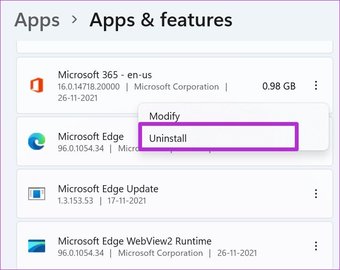
Baixe o aplicativo do site do Microsoft Office.
Abra documentos no Word
A Microsoft redesenhou recentemente todos os aplicativos do Office no Windows. Mas parece que a empresa deixou de trabalhar na peça de durabilidade. O Microsoft Word não está respondendo pode interromper seu fluxo de trabalho. Corrija o problema usando as etapas acima e volte ao trabalho.
O artigo acima pode conter links afiliados que ajudam a apoiar a Guiding Tech. No entanto, isso não afeta nossa integridade editorial. O conteúdo permanece imparcial e autêntico.
Fonte Adicione ao Google Notícias


