
Gaming Services é um aplicativo de sistema que gerencia a instalação e atualização de jogos obtidos por meio do aplicativo Xbox. Ele oferece suporte a recursos do Xbox Live, como jogos multijogador e conquistas. No entanto, se o aplicativo Gaming Services não for instalado ou atualizado em seu PC com Windows 10 ou 11, você não poderá fazer nenhuma dessas coisas até corrigir o problema.

Quando os serviços de jogos não são atualizados, o aplicativo Xbox pode travar em “Instalando serviços de jogos”. Esta mensagem pode levar alguns minutos. Isso evita que você baixe ou atualize jogos e jogue os jogos existentes, pois o Windows o redireciona consistentemente para a Microsoft Store. Este guia contém algumas dicas úteis que ajudarão a resolver o problema.
1. Feche o aplicativo Xbox e tente novamente
Como o aplicativo Gaming Services está totalmente integrado ao aplicativo Xbox, você pode ter problemas para instalá-lo ou atualizá-lo enquanto o aplicativo Xbox estiver ativo em segundo plano. Comece fechando o aplicativo Xbox em seu PC e veja se você consegue atualizar os serviços de jogos.
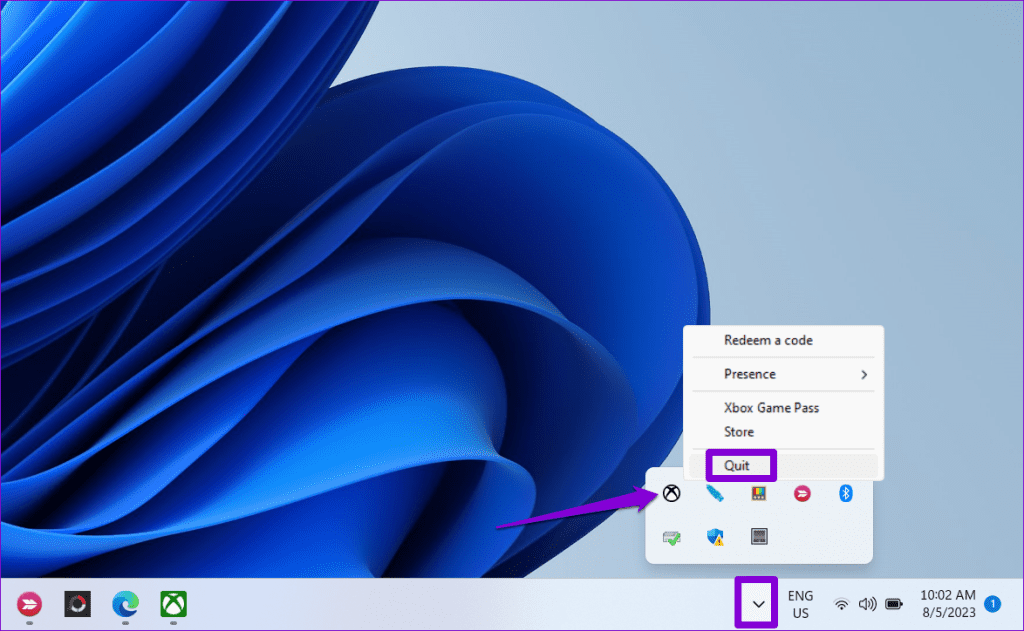
Clique na seta ‘Mostrar ícones ocultos’ na barra de tarefas, clique com o botão direito no ícone do Xbox e selecione Sair.
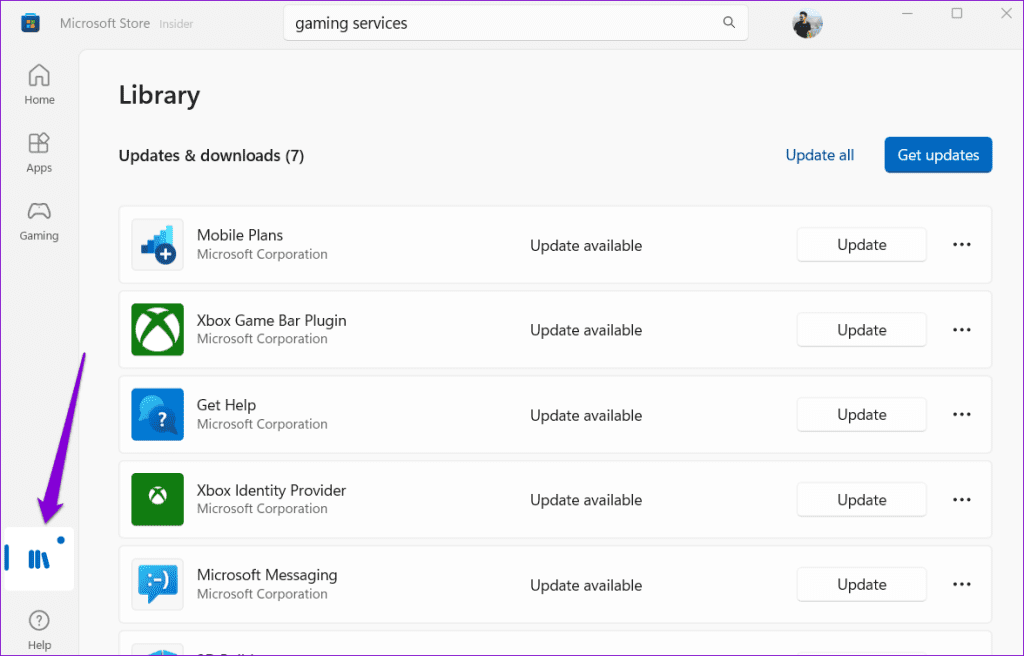
Abra o aplicativo Microsoft Store, mude para a guia Biblioteca na barra lateral esquerda e clique no botão Atualizar ao lado de Serviços de jogos.
2. Execute o solucionador de problemas de aplicativos da Windows Store
A execução do solucionador de problemas de aplicativos da Windows Store resolve com eficácia os problemas de instalação ou atualização de aplicativos em seu PC. Você pode tentar executar esta ferramenta e ver se isso faz com que os serviços de jogos sejam atualizados.
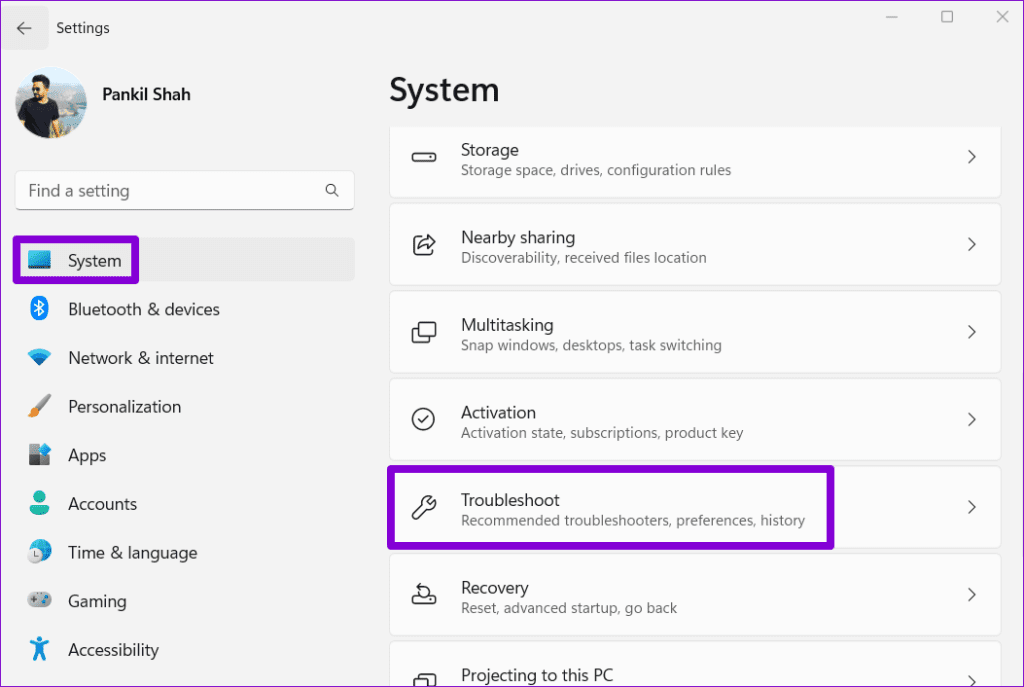
Passo 1: Pressione o atalho de teclado Windows + I para abrir o aplicativo Configurações. Escolha a guia Sistema na barra lateral esquerda e clique em Solucionar problemas no painel direito.
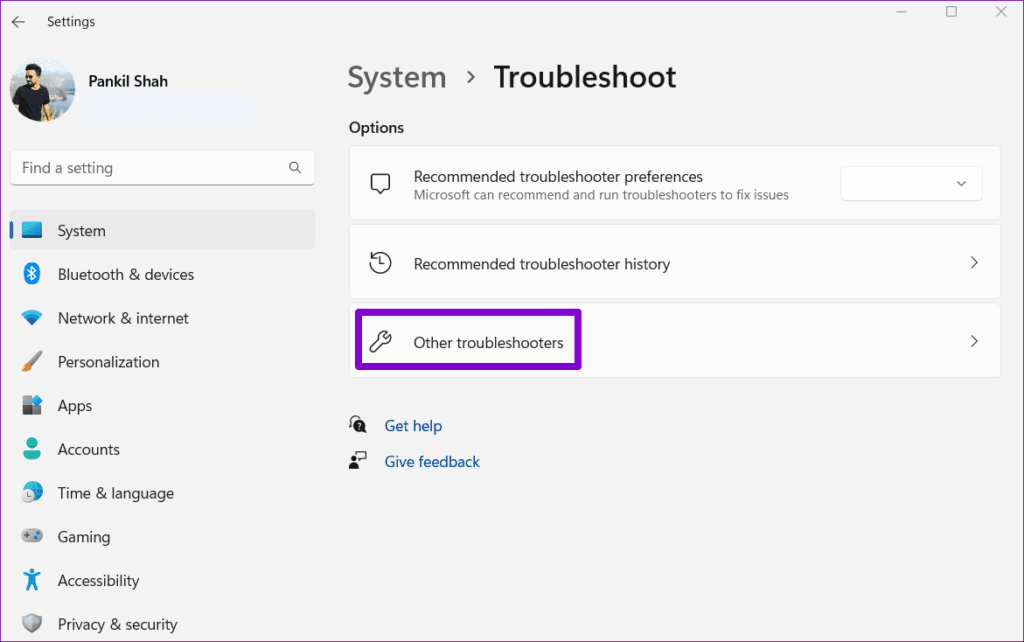
Passo 2: Clique em Outros solucionadores de problemas.
Etapa 3: Clique no botão Executar próximo a Aplicativos da Windows Store para iniciar o processo de solução de problemas.
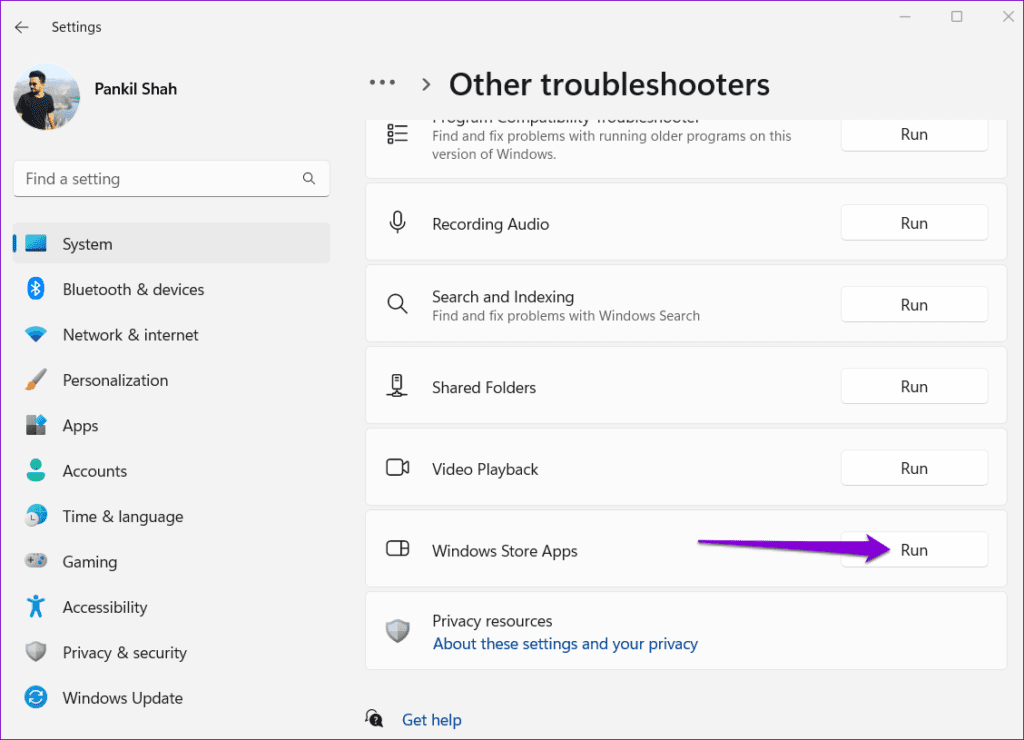
Permita que a solução de problemas seja executada e tente atualizar os serviços de jogos mais uma vez.
3. Reparar ou redefinir o aplicativo de serviços de jogos
A atualização do Gaming Services pode travar na instalação se os dados existentes associados ao aplicativo forem corrompidos. Você pode tentar corrigir o problema usando o recurso integrado de reparo de aplicativos do Windows. Veja como.
Passo 1: Clique com o botão direito no ícone Iniciar e selecione Aplicativos instalados na lista.
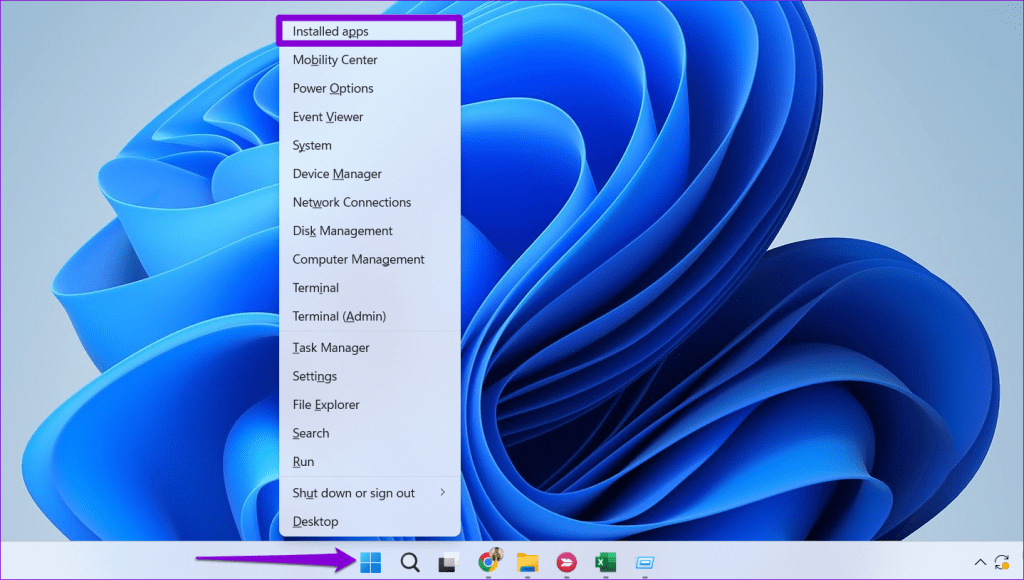
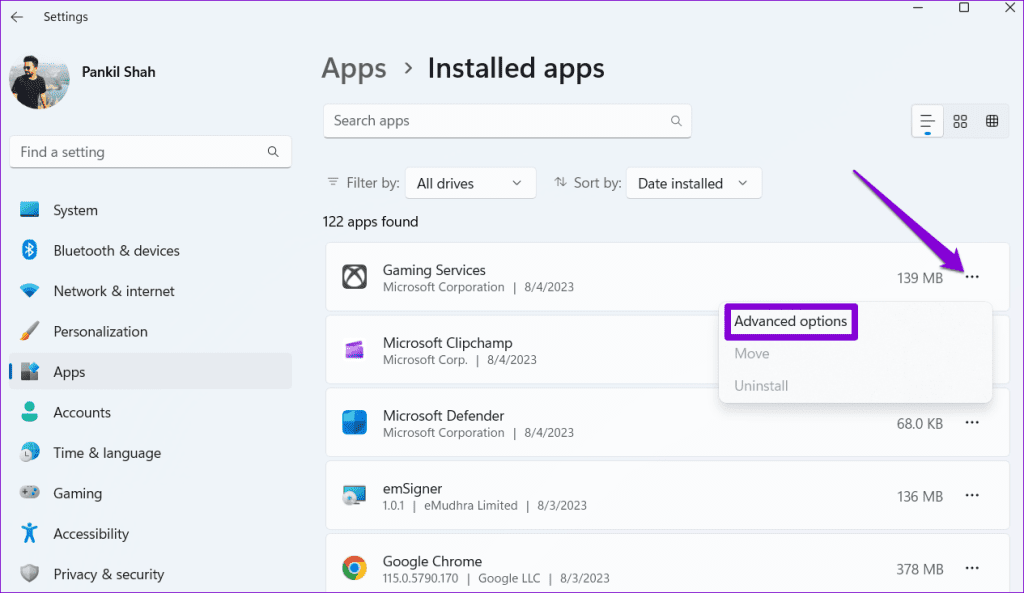
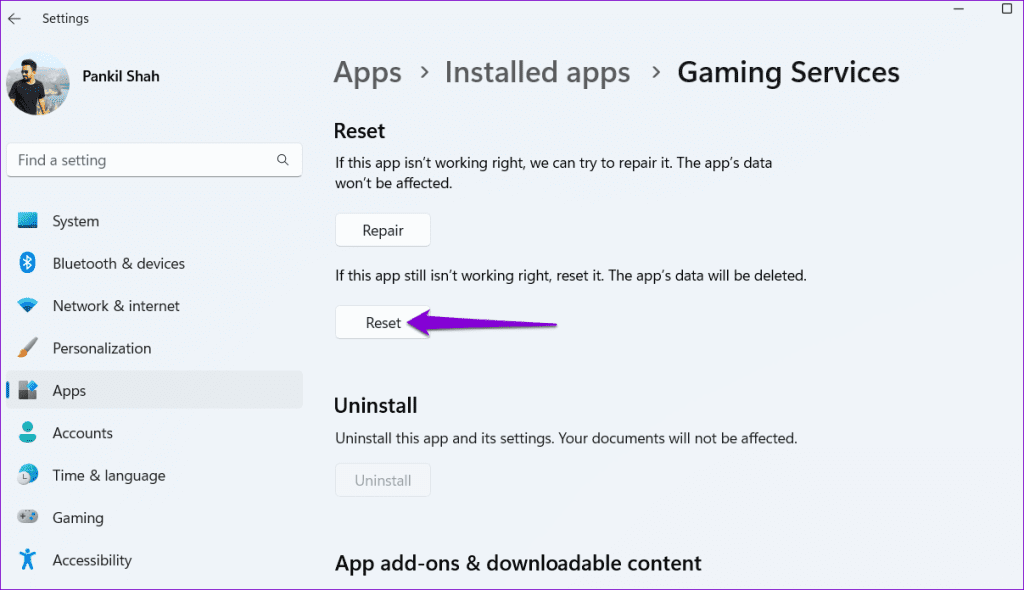
Passo 2: Percorra a lista para localizar Serviços de jogos. Clique no ícone do menu de três pontos horizontais próximo a ele e selecione Opções avançadas.
Etapa 3: Clique no botão Reparar e permita que o Windows corrija quaisquer problemas com o aplicativo.
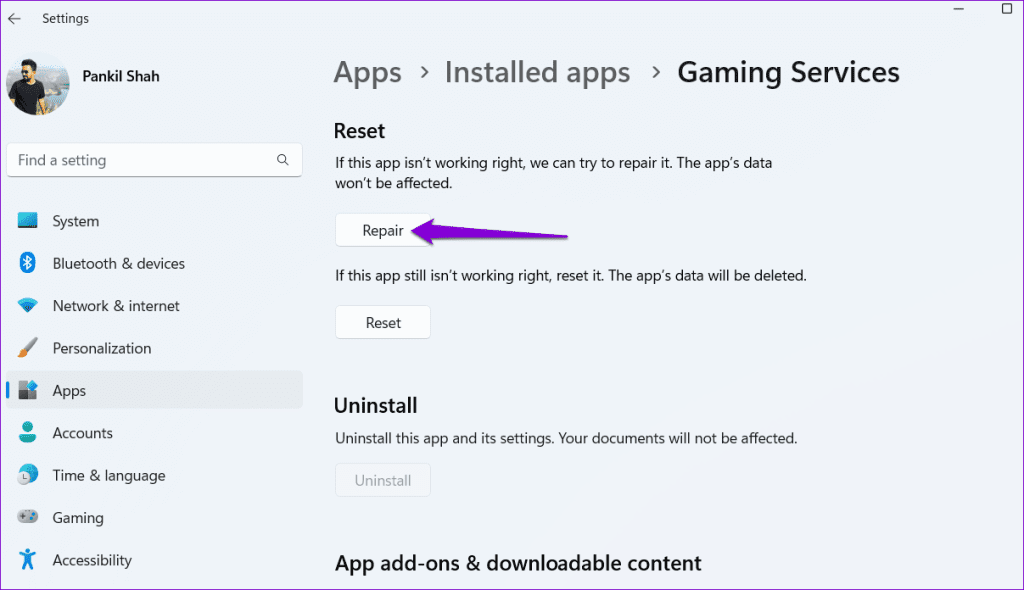
Se os serviços de jogos não forem instalados ou atualizados mesmo depois de reparados, tente redefini-los no mesmo menu. Isso apagará todos os dados associados ao aplicativo, incluindo arquivos corrompidos, e os restaurará às configurações padrão.
4. Redefina o cache da Microsoft Store
Esses problemas durante a atualização de aplicativos também podem surgir devido a um cache corrompido da Microsoft Store. Se for esse o caso, redefinir o cache da Microsoft Store deve resolver o problema.
Passo 1: Pressione o atalho de teclado Windows + R para abrir a caixa de diálogo Executar.
Passo 2: Tipo wsreset.exe no campo Abrir e pressione Enter.
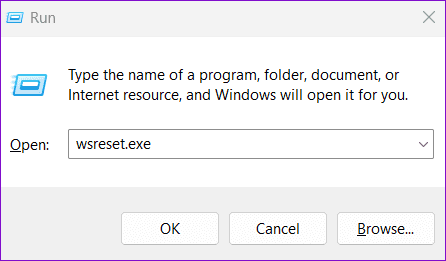
A Microsoft Store será aberta automaticamente após limpar o cache. Depois disso, você poderá atualizar os serviços de jogos em seu PC com Windows 10 ou Windows 11.
5. Exclua as chaves dos serviços de jogos do registro
Entradas de serviços de jogos configuradas incorretamente em arquivos de registro também podem causar esses problemas. Alguns usuários nos fóruns da Microsoft relataram a correção do problema excluindo a chave Gaming Services usando o Editor do Registro. Você também pode experimentar esse método.
Como os arquivos de registro contêm configurações importantes para o Windows, é uma boa ideia fazer backup de todos os arquivos de registro ou criar um ponto de restauração antes de continuar.
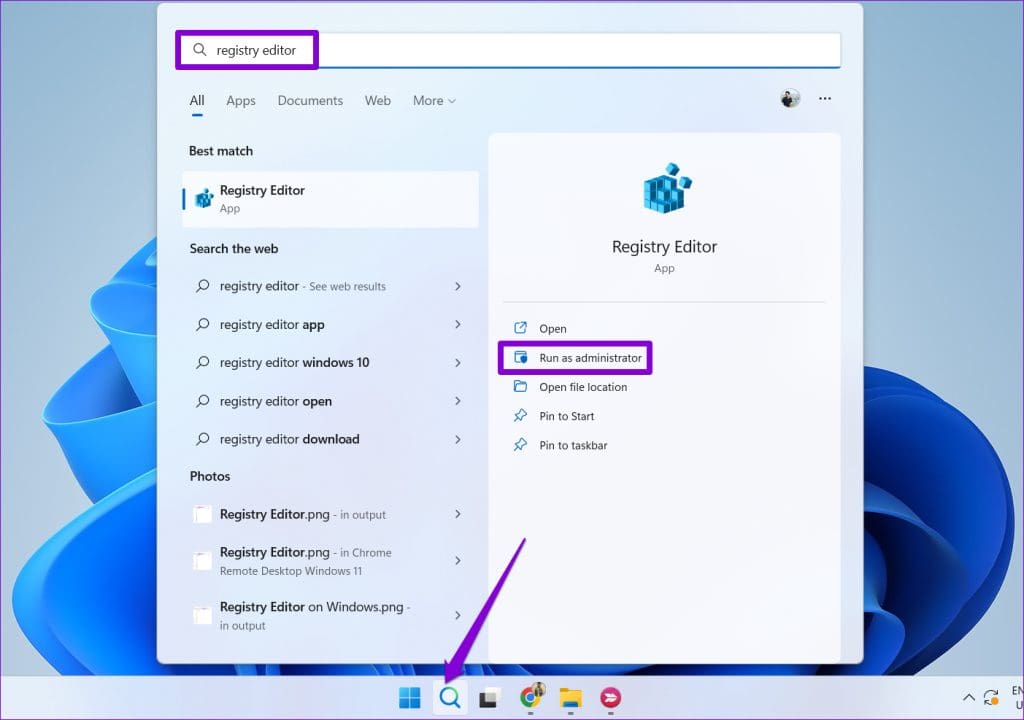
Passo 1: Pressione o atalho de teclado Windows + S para abrir o menu de pesquisa. Tipo editor de registro na caixa e selecione Executar como administrador.
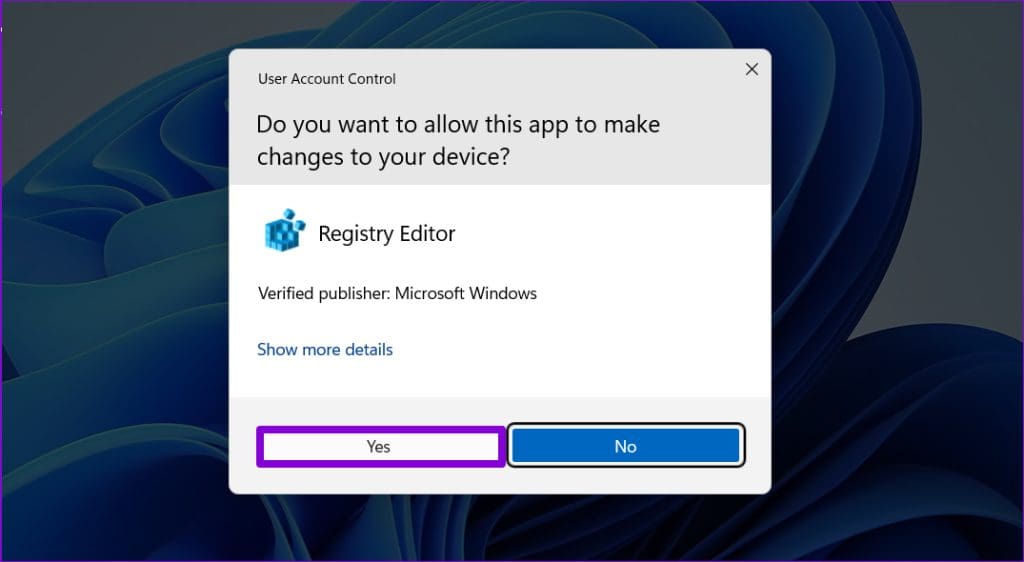
Passo 2: Selecione Sim quando o prompt do Controle de Conta de Usuário (UAC) aparecer.
Etapa 3: Na janela do Editor do Registro, use a barra de endereço na parte superior para navegar até a seguinte chave:
ComputerHKEY_LOCAL_MACHINESYSTEMCurrentControlSetServicesGamingServices
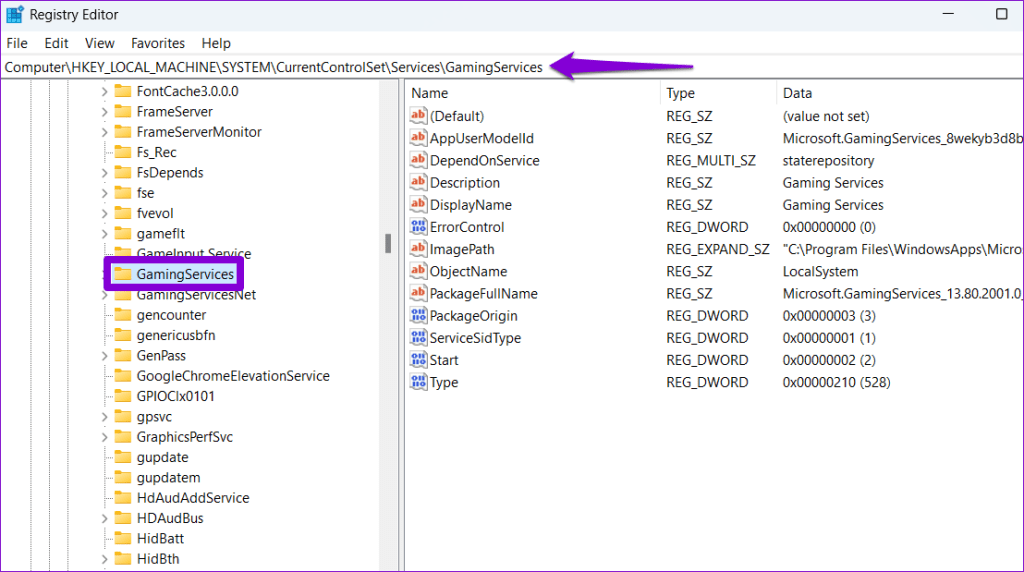
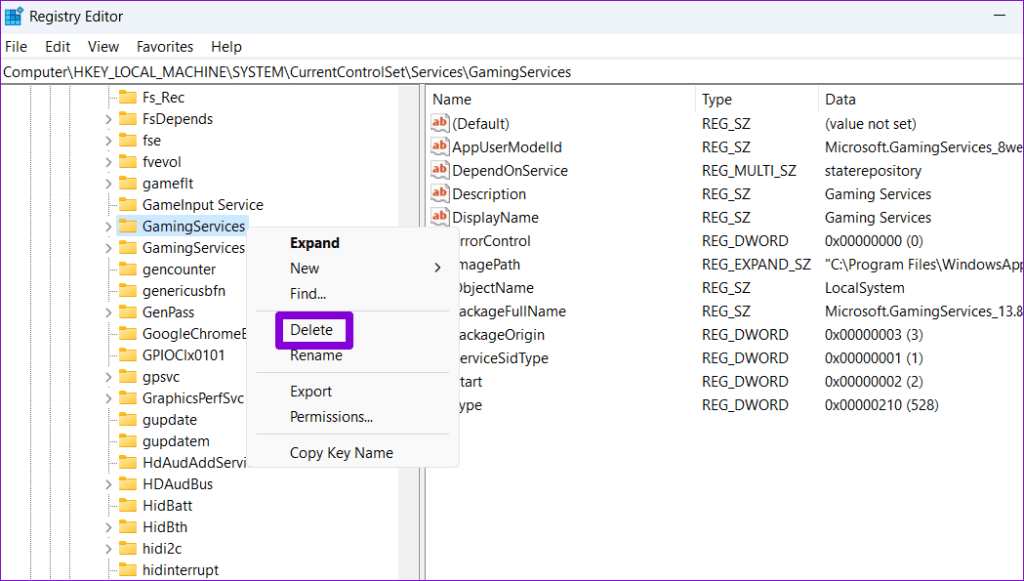
Passo 4: Clique com o botão direito na chave GamingServices no painel esquerdo e selecione Excluir.
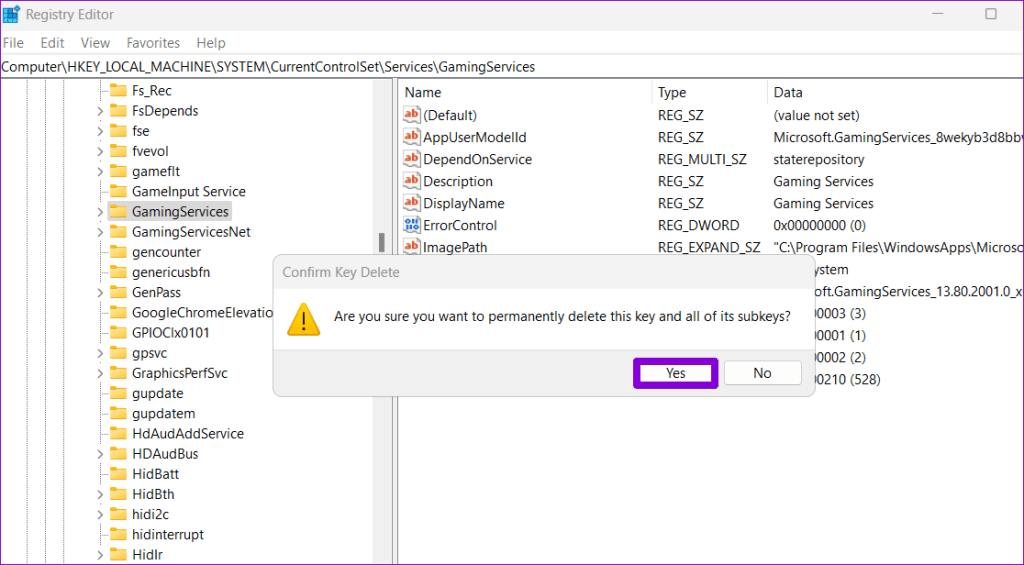
Etapa 5: Selecione Sim para confirmar.
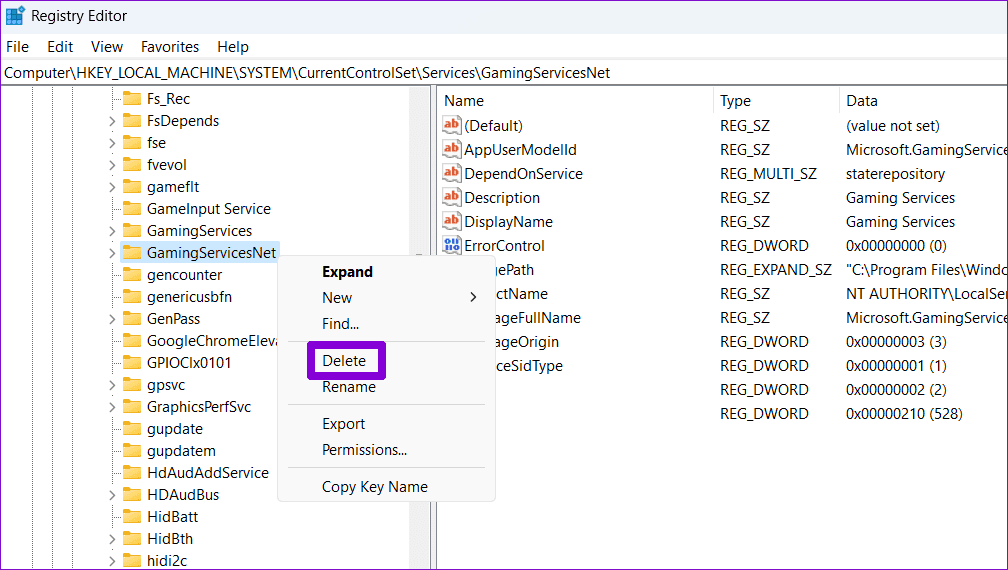
Etapa 6: Da mesma forma, exclua também a chave GamingServicesNet.
Reinicie o seu PC após concluir as etapas acima para verificar se você pode atualizar os serviços de jogos depois disso.
6. Desinstale e reinstale os serviços de jogos
Se a exclusão das chaves dos Serviços de Jogos do registro for ineficaz, você pode usar o PowerShell para remover e reinstalar os Serviços de Jogos em seu PC. Veja como fazer isso.
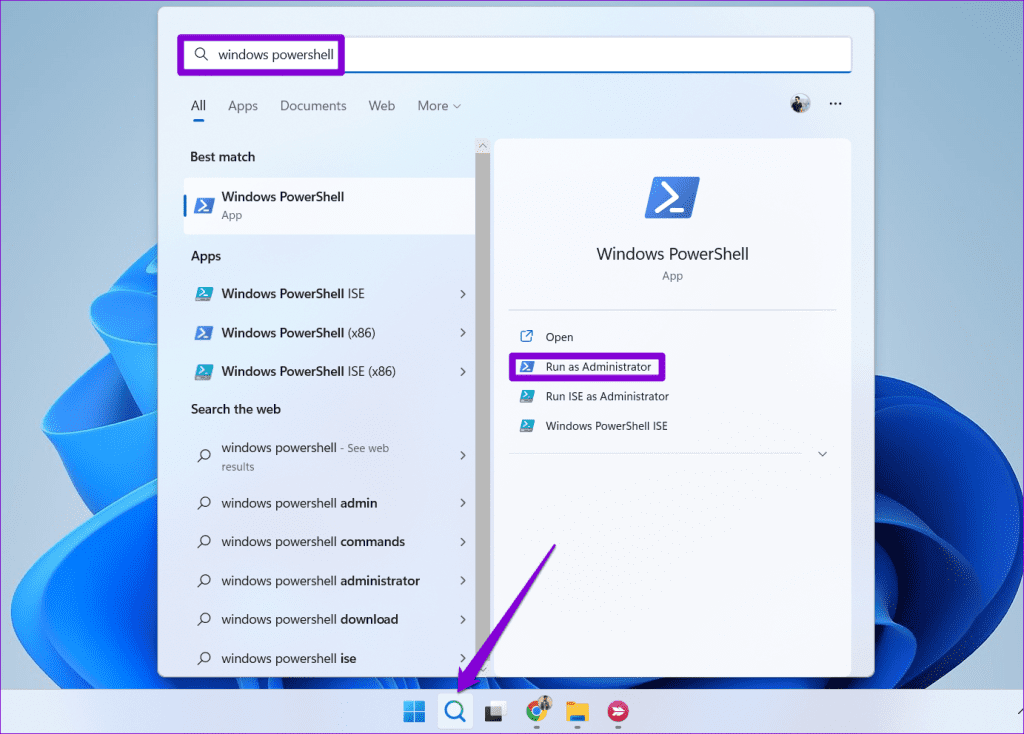
Passo 1: Clique no ícone de pesquisa na barra de tarefas, digite Powershelle selecione Executar como administrador.
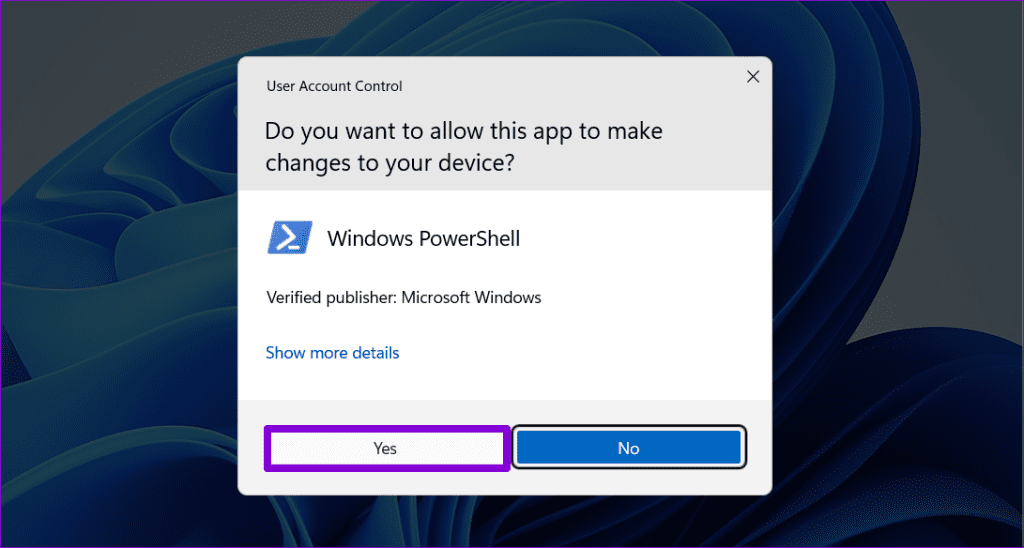
Passo 2: Selecione Sim quando o prompt do Controle de Conta de Usuário (UAC) aparecer.
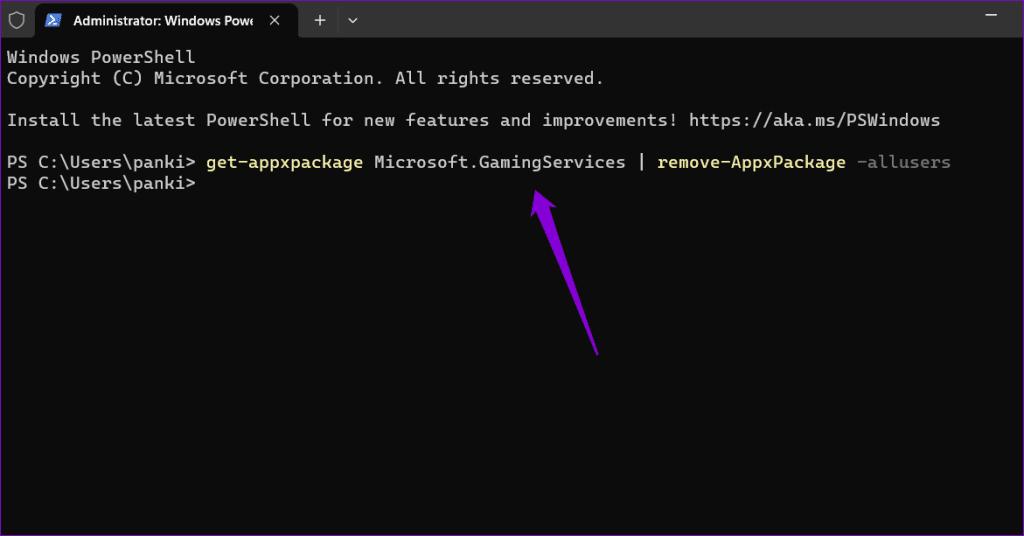
Etapa 3: Na janela do PowerShell, digite o seguinte comando e pressione Enter.
get-appxpackage Microsoft.GamingServices | remove-AppxPackage -allusers
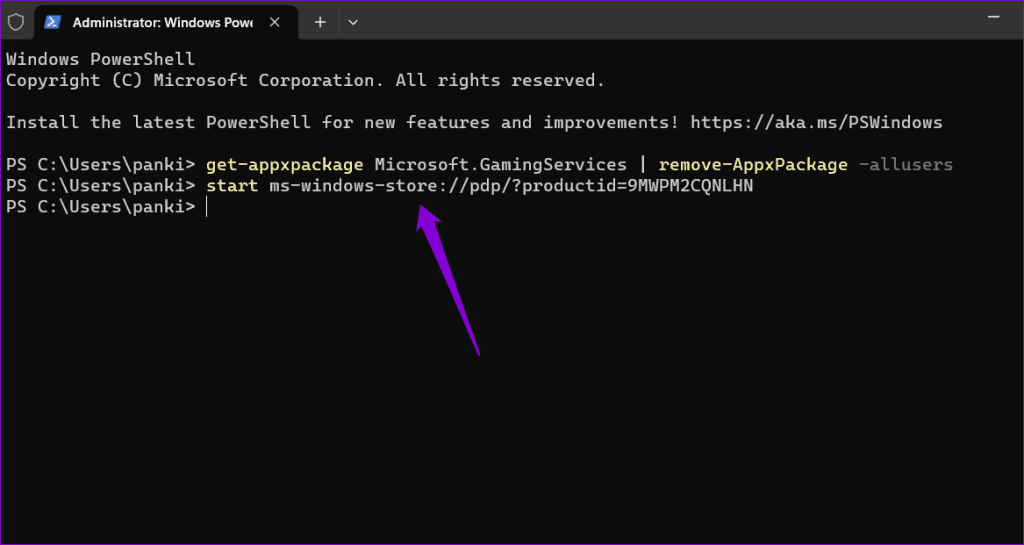
Passo 4: Depois que o PowerShell remover os serviços de jogos, digite o seguinte comando e pressione Enter:
start ms-windows-store://pdp/?productid=9MWPM2CQNLHN
Etapa 5: Clique no botão Instalar para baixar o aplicativo.
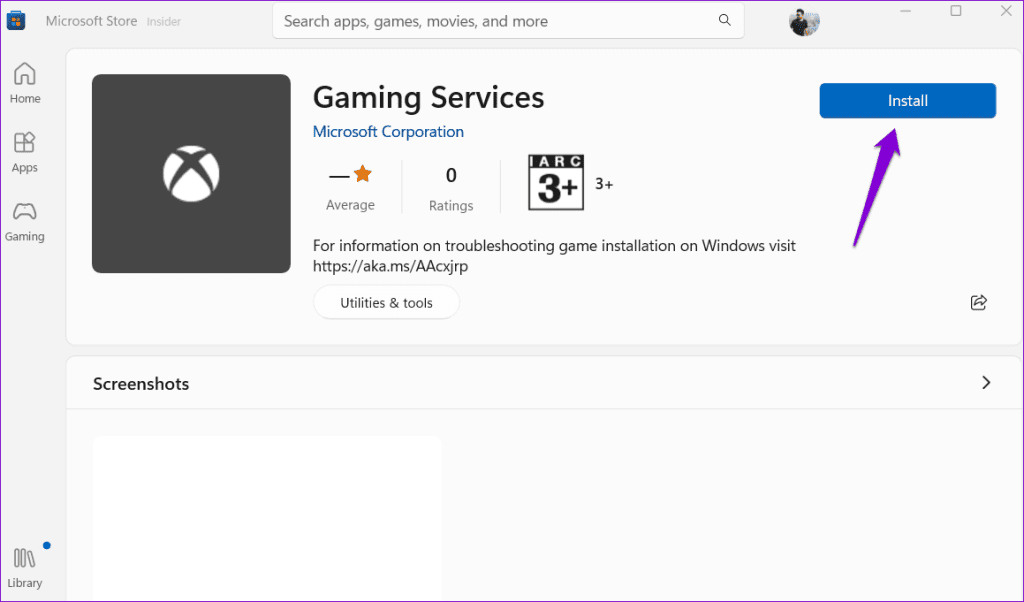
Depois disso, reinicie o computador e o aplicativo Xbox não deverá mais solicitar que você instale ou atualize os serviços de jogos.
7. Instale as atualizações do Windows
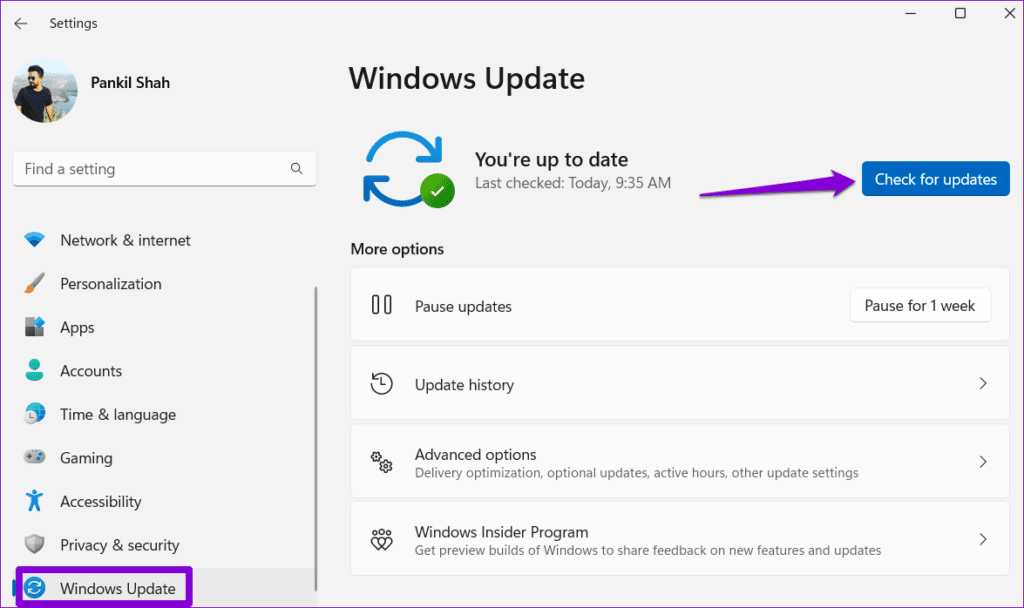
Se ainda não conseguir instalar ou atualizar o Gaming Services, pode haver um problema com o Windows. Você pode instalar atualizações pendentes do Windows para ver se isso resolve o problema.
Pressione o atalho de teclado Windows + I para abrir o aplicativo Configurações. Na guia Windows Update, clique no botão Verificar atualizações. Baixe e instale as atualizações pendentes do sistema e tente atualizar o Gaming Services novamente.
Emoções de jogo aguardam
Uma das sugestões acima corrigirá o problema de não instalação ou atualização dos serviços de jogos em seu PC com Windows 10 ou 11, permitindo que você continue jogando sem interrupções. Depois disso, lembre-se de experimentar estas dicas úteis para melhorar o desempenho dos jogos do seu PC com Windows.
Neste artigo
- 2. Execute o solucionador de problemas de aplicativos da Windows Store
- 3. Reparar ou redefinir o aplicativo de serviços de jogos
- 4. Redefina o cache da Microsoft Store
- 5. Exclua as chaves dos serviços de jogos do registro
- 6. Desinstale e reinstale os serviços de jogos
- 7. Instale as atualizações do Windows
- Emoções de jogo aguardam


