
O WhatsApp Messenger traz muitos recursos modernos, como uma solução de pagamento nativa, chamadas de vídeo, visualização única para mídia autodestrutiva e muito mais. Porém, tudo isso tem um custo de confiabilidade do aplicativo. Alguns usuários reclamam que o WhatsApp para de responder em seus telefones Android. Se você enfrentar o mesmo erro, existem algumas maneiras de solucioná-lo.
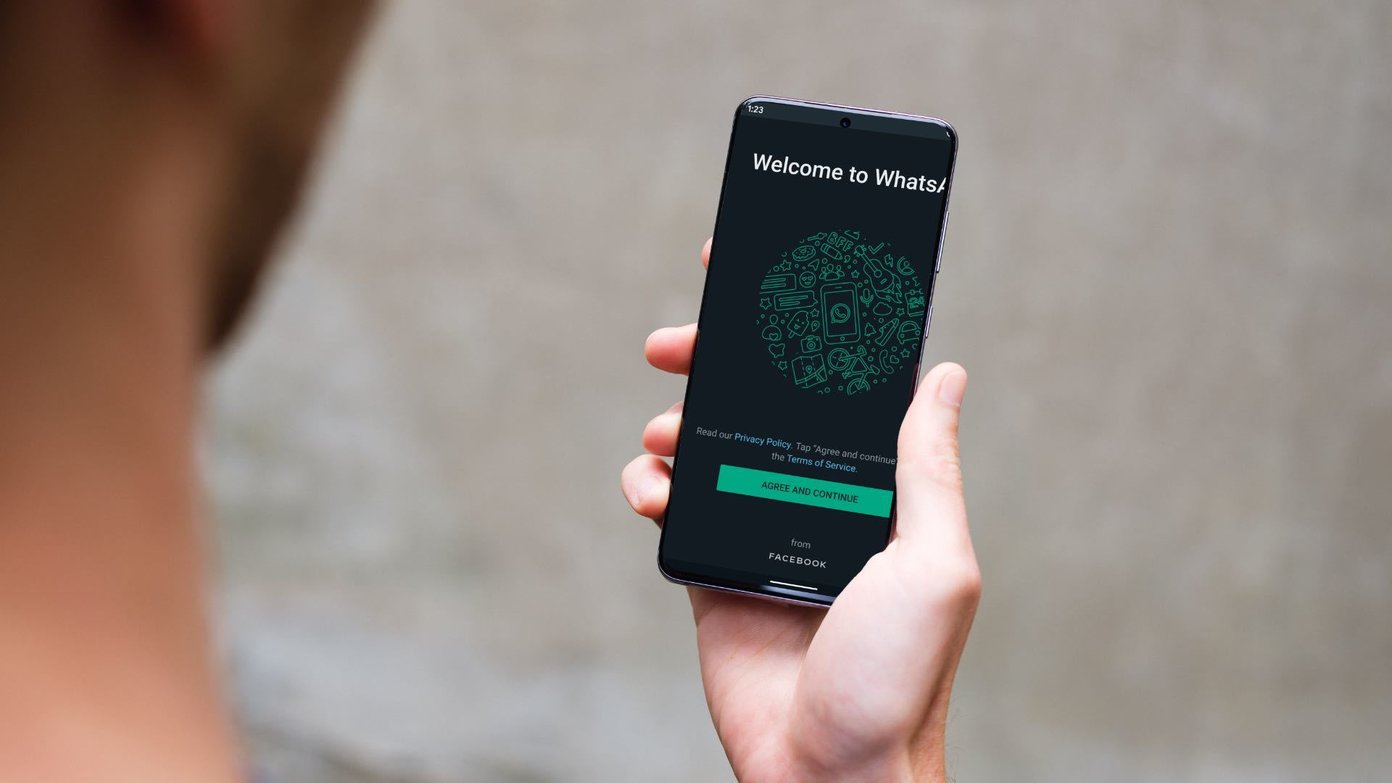
Quando você abre o WhatsApp, em vez da tela inicial com threads de bate-papo, o aplicativo mostra, infelizmente, o WhatsApp parou e não responde às suas entradas de toque. Pode ser frustrante, especialmente quando você redige uma nova mensagem ou deseja responder às já existentes.
1. Forçar parada do WhatsApp
O WhatsApp continua em execução em segundo plano para notificá-lo sobre as últimas mensagens, chamadas e outras atividades. Se o aplicativo não estiver se comportando conforme o esperado, você precisará forçar o encerramento e abri-lo novamente.
Isso é semelhante a Forçar encerramento no Mac e Finalizar tarefa no Windows com o Gerenciador de Tarefas. Aqui está o que você precisa fazer no Android.
Passo 1: Encontre o WhatsApp na tela inicial do Android ou na gaveta de aplicativos.
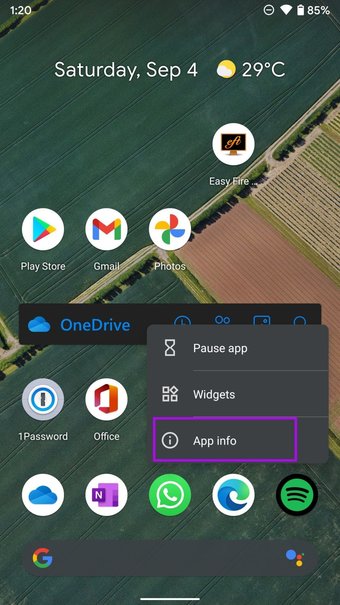
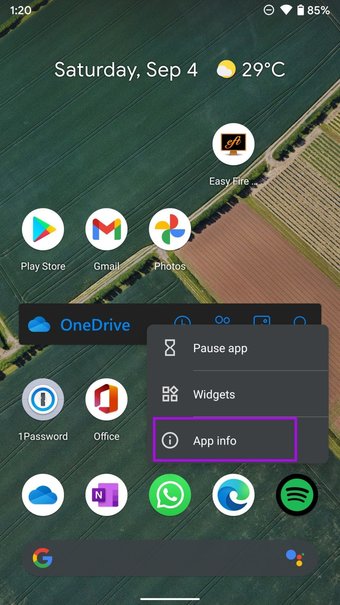
Passo 2: Mantenha o ícone do aplicativo pressionado e toque no botão de informações.

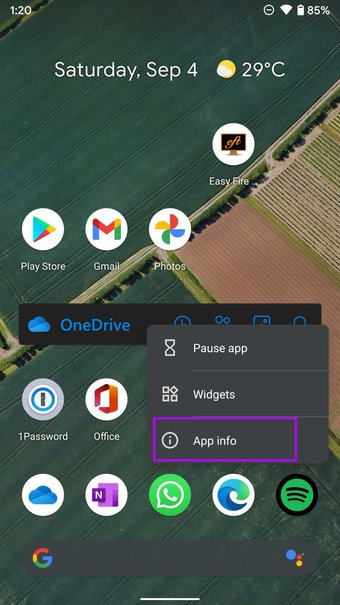

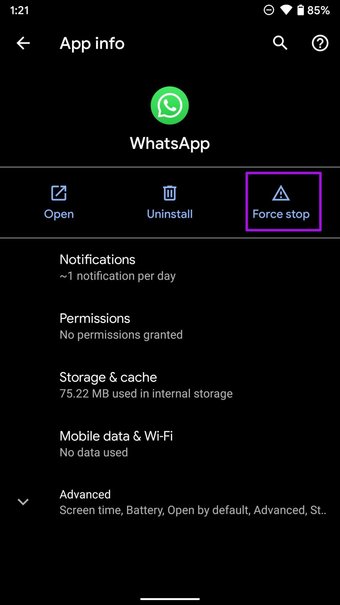
Etapa 3: Abra as informações do aplicativo WhatsApp e force o encerramento do aplicativo.
Confirme sua ação e abra o WhatsApp novamente.
2. Atualize o WhatsApp
Poucos gostam de atualizar aplicativos em seus telefones Android com frequência. Se você estiver usando uma versão desatualizada do WhatsApp, deverá atualizá-la para a versão mais recente.
Abra a Google Play Store e vá para o menu Minha conta. Na seção Atualizações, encontre o WhatsApp e atualize-o para a versão mais recente.

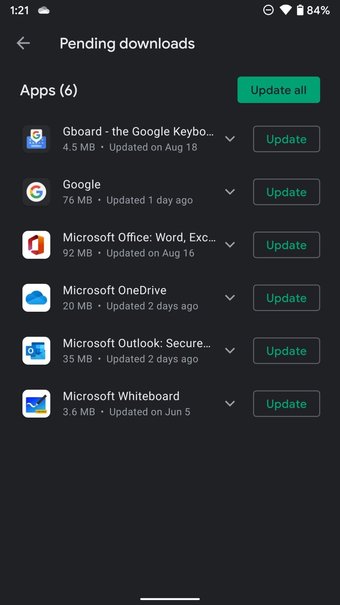
Abra a versão mais recente do WhatsApp no Android e agora você não encontrará o erro de o aplicativo não responder.
3. Limpar cache
Cada aplicativo no Android coleta dados de cache em segundo plano para tornar certos processos mais rápidos. É a natureza dos aplicativos Android em geral. No entanto, um cache corrompido pode arruinar o dia para você.
O WhatsApp não está respondendo no Android pode ser devido a uma sobrecarga de dados de cache no aplicativo. Vamos limpar isso seguindo as etapas abaixo.
Passo 1: Mantenha o ícone do WhatsApp pressionado e toque nas informações do aplicativo.
Passo 2: Toque em Armazenamento e cache.


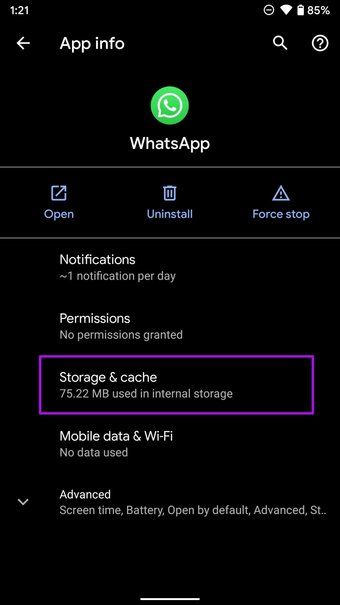
Etapa 3: Selecione Limpar cache no menu a seguir.

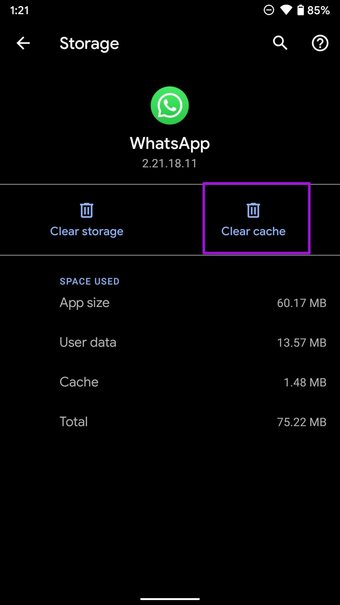
Reinicie o telefone Android e abra o WhatsApp novamente.
Também em Tecnologia de Orientação
4. Conceda acesso irrestrito de uso de dados ao WhatsApp
Você está usando um telefone Android com o modo de economia de dados ativado? Isso pode prejudicar a funcionalidade de alguns aplicativos, incluindo o WhatsApp.
Para aplicativos essenciais como o WhatsApp, você deve conceder a eles o uso irrestrito de dados para funcionar normalmente, mesmo quando o modo Economia de dados está ativado.
Passo 1: Dê um toque longo no WhatsApp e abra o menu de informações do aplicativo.
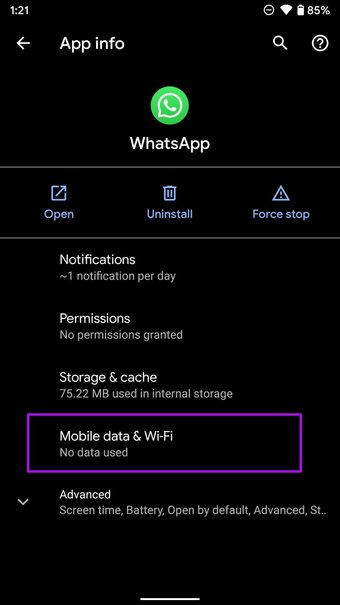
Passo 2: Vá para o menu Dados móveis e Wi-Fi.


Etapa 3: Habilite a alternância de uso de dados irrestritos.

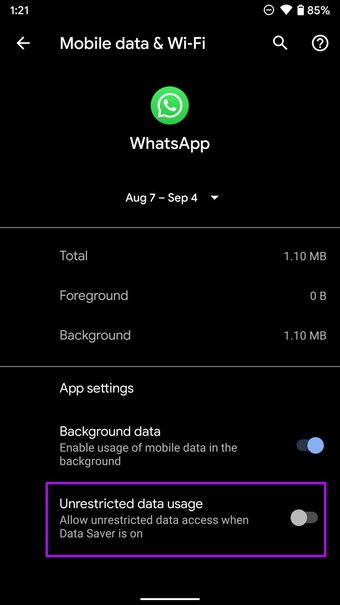
De agora em diante, o WhatsApp continuará funcionando conforme o esperado com o modo Economia de dados habilitado em seu telefone Android.
5. Obtenha o WhatsApp Beta
Antes de lançar a versão estável final para o público, o WhatsApp testa a compilação com testadores beta.
A empresa pode ter corrigido os erros de resposta do aplicativo na versão beta e testado com um grupo de testadores beta. Você pode fazer parte do grupo na Play Store.

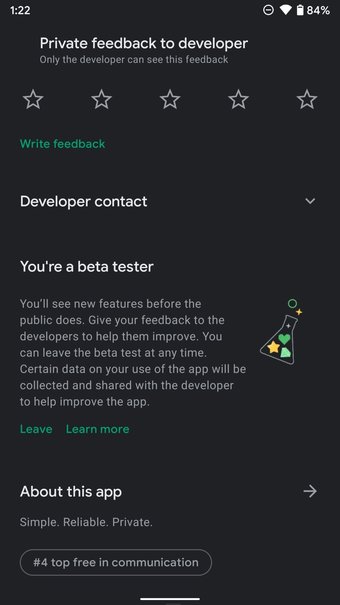
Abra a Google Play Store e pesquise WhatsApp. Na página de informações do aplicativo, inscreva-se para o teste beta e, em poucos minutos, você receberá o WhatsApp mais recente para testar no Android.
Instale-o e ele corrigirá o erro de não resposta do WhatsApp no Android.
6. Remova outros aplicativos do fundo
Este método se aplica principalmente a telefones Android com 3 GB-4 GB de RAM. Se muitos aplicativos e jogos estiverem abertos no menu multitarefa, você precisará removê-los para que outros aplicativos abram normalmente no telefone.

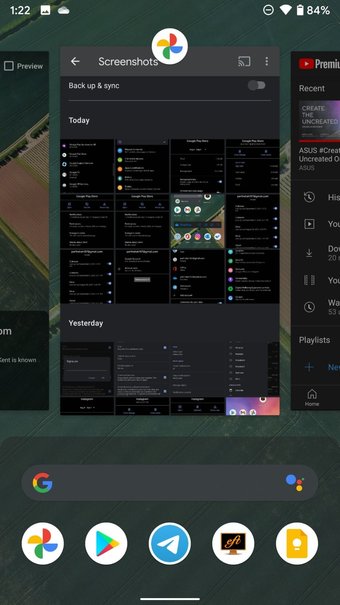
O sistema operacional Android é inteligente o suficiente para pausar as atividades do aplicativo em segundo plano para liberar RAM. Mas mesmo assim, você deve remover aplicativos desnecessários do menu multitarefa e limpar a RAM.
7. Remova o WhatsApp do tempo de tela
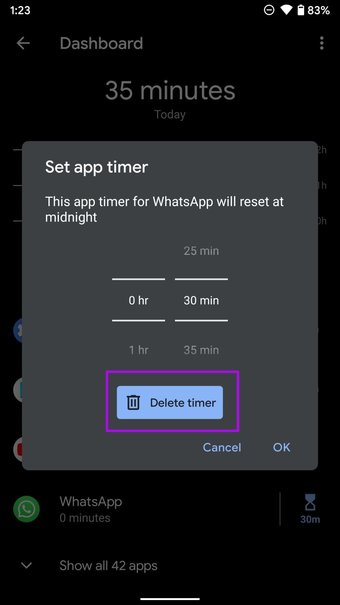
O ícone do aplicativo WhatsApp ficou cinza na tela inicial? Isso porque você atingiu o limite de tempo da tela para o uso do WhatsApp de hoje. Você precisa remover o limite de tempo de tela do menu Configurações para abrir o aplicativo novamente. Veja como.
Passo 1: Abra o aplicativo Configurações no Android.
Passo 2: Vá para Bem-estar digital e controle dos pais.

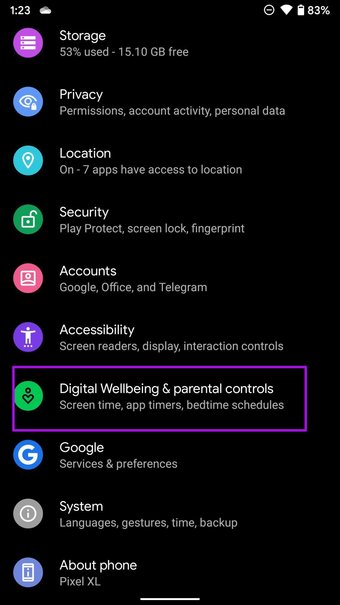

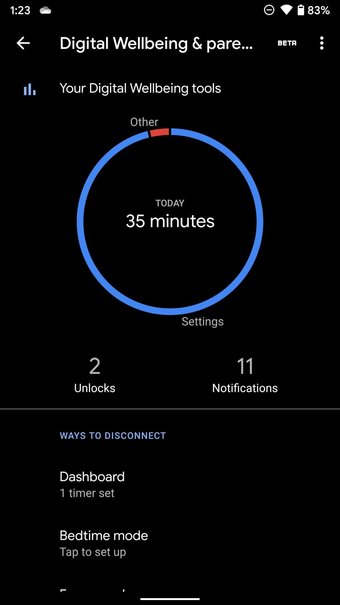
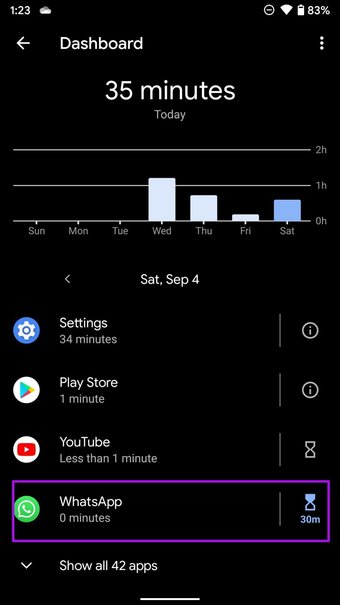
Etapa 3: Toque em Painel e você encontrará o WhatsApp no menu a seguir.
Passo 4: Toque no pequeno ícone do cronômetro ao lado do nome do aplicativo e selecione Excluir cronômetro.


Comece a usar o WhatsApp novamente
O WhatsApp que não responde no Android pode forçá-lo a procurar alternativas na Play Store. Mas, novamente, você terá dificuldade em convencer seus contatos a mudar as plataformas de bate-papo. Usando as etapas acima, você pode facilmente solucionar o problema do WhatsApp que não está respondendo no erro do Android.
O artigo acima pode conter links afiliados que ajudam a apoiar a Guiding Tech. No entanto, isso não afeta nossa integridade editorial. O conteúdo permanece imparcial e autêntico.
Fonte Adicione ao Google Notícias


