
O que pode ser mais irritante do que os erros aleatórios que aparecem no seu telefone Android? Um desses erros incomoda os usuários de telefones e tablets Samsung Galaxy - 'Samsung One UI Home parou.' Se você estiver recebendo o mesmo erro em seu dispositivo Samsung, é hora de resolvê-lo. Compilamos uma lista de soluções úteis úteis para ajudá-lo a corrigir o erro One UI Home parou de funcionar.

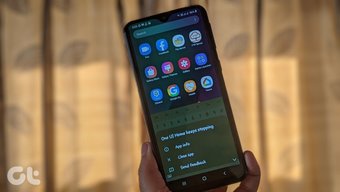
Vários usuários afirmam que a tela fica em branco e a tela inicial desaparece quando eles obtêm o erro Samsung One UI Home parou. O erro aparece aleatoriamente enquanto eles estão usando outros aplicativos.
Mas não se preocupe. Vamos verificar várias soluções para resolver o problema.
1. Reinicie o telefone
Se você ainda não experimentou essa solução, pare tudo e reinicie o telefone. Reiniciar o telefone injeta nova energia nele enquanto corrige vários problemas.
2. Limpar cache e dados
Outra solução importante que deve corrigir o problema do erro de interrupção do Samsung One UI Home é limpar o cache de vários aplicativos. Limpar o cache não excluirá seus arquivos ou dados pessoais. Se a limpeza do cache não funcionar, limpe os dados dos aplicativos também. Limpar dados para os aplicativos mencionados abaixo também não afetará seus dados pessoais. Mas não apague os dados de nenhum outro aplicativo sem saber suas consequências. Quais são as consequências de limpar dados para outros aplicativos? Verifique isso em nosso guia.
Você precisa limpar o cache e os dados da IU do sistema, interface do sistema, One UI Home, Google Play Services, Google app e Google Play Store.
Veja como fazer isso.
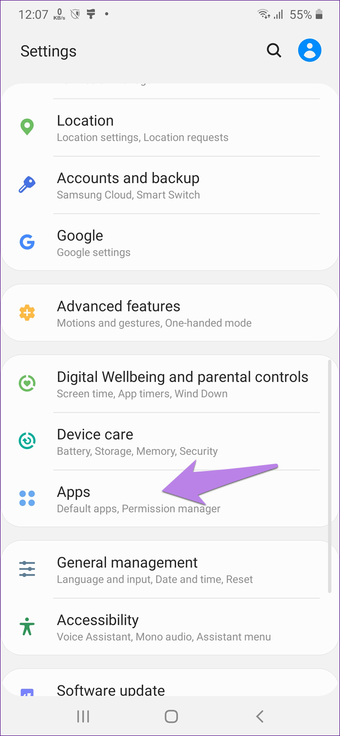
Passo 1: Abra Configurações em seu telefone e vá para Aplicativos.

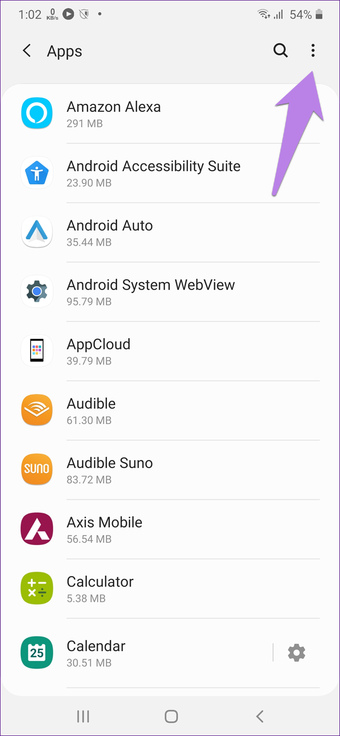
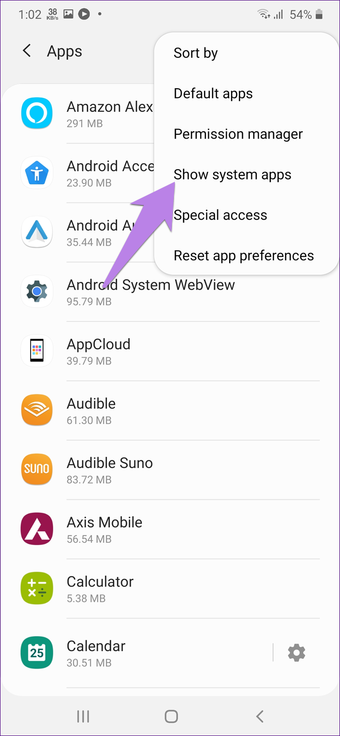
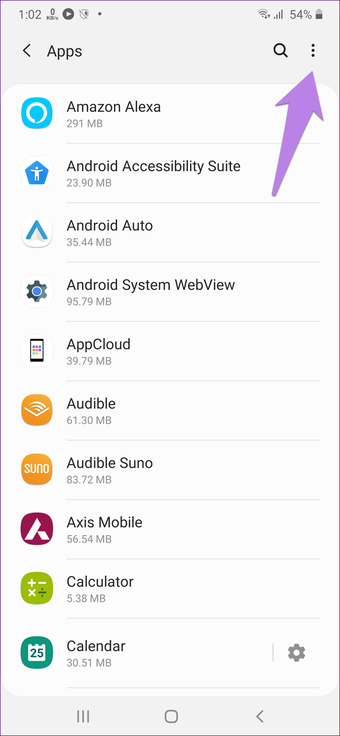
Passo 2: Toque no ícone de três pontos na parte superior e selecione Mostrar aplicativos do sistema.


Etapa 3: Role para baixo na lista de aplicativos e toque em System UI. Toque em Armazenamento.


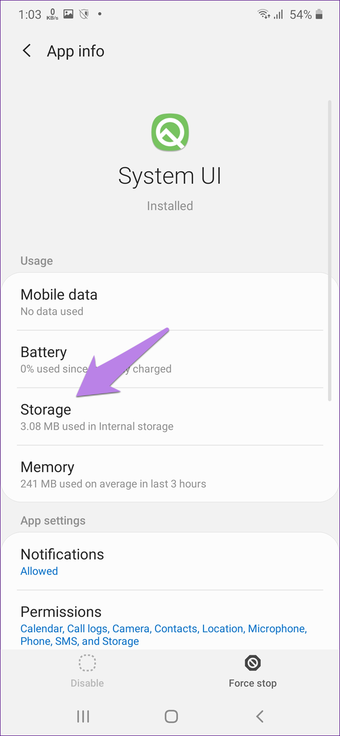
Passo 4: Clique no botão Limpar cache seguido de Limpar dados ou Limpar armazenamento. Reinicie o telefone.

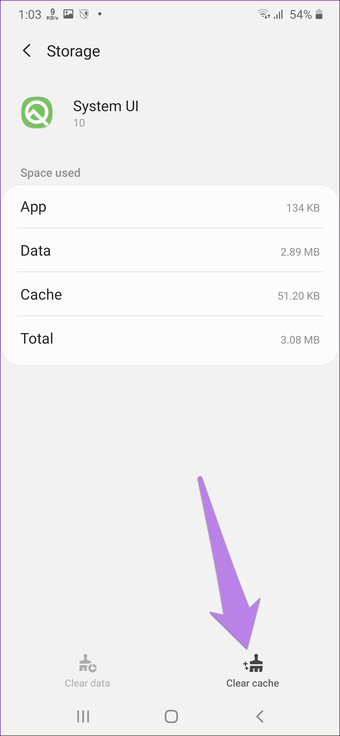
Etapa 5: Se o problema persistir, limpe o cache e os dados / armazenamento de outros aplicativos, ou seja, interface do sistema, One UI Home, Google Play Services, Google app e Google Play Store.
3. Atualizar todos os aplicativos
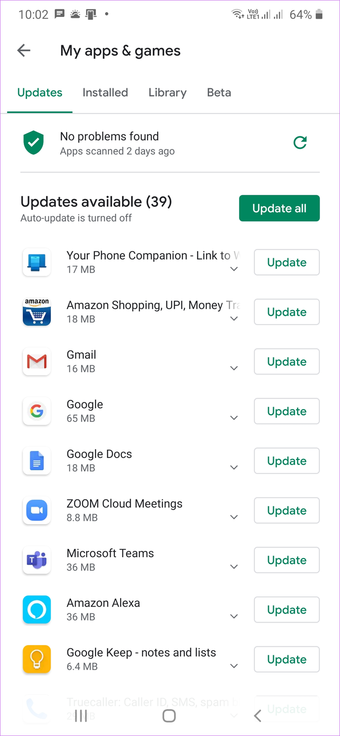
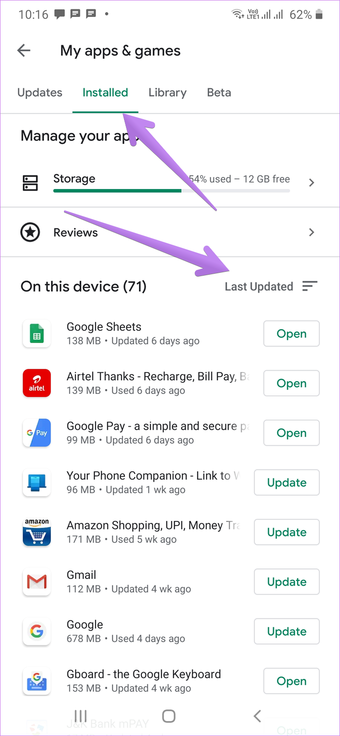
Às vezes, um bug em um dos aplicativos instalados também pode causar esse problema. Uma vez que os desenvolvedores enviam rapidamente uma versão atualizada com uma correção, você deve atualizar todos os aplicativos. Para atualizar seus aplicativos instalados, inicie a Play Store e abra a barra lateral esquerda. Toque em Meus aplicativos e jogos. Toque em Atualizar tudo. Para o futuro, saiba como verificar se os aplicativos precisam de uma atualização.

4. Atualizar telefone
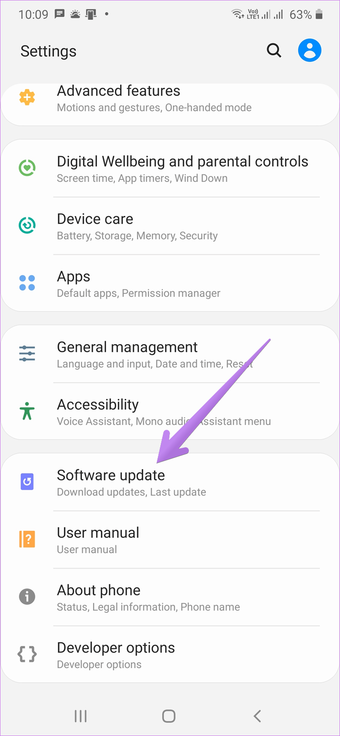
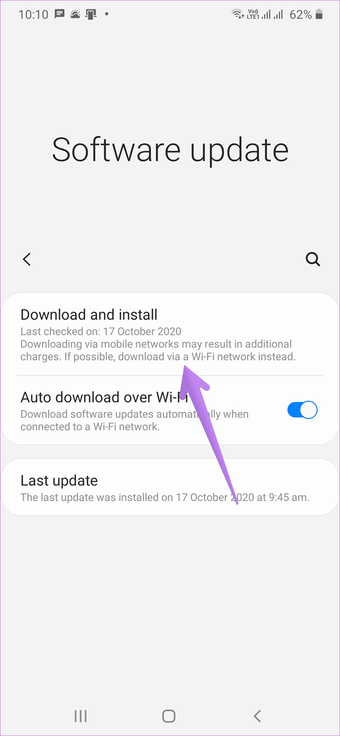
Da mesma forma, você também deve verificar se uma atualização de software está disponível para o seu telefone. Às vezes, até mesmo atualizações de software podem corrigir esses erros corrigindo problemas de incompatibilidade.
Para verificar se há uma atualização disponível, vá para Configurações> Atualização de software> Download. Se houver uma atualização disponível, instale-a. Descubra o que acontece quando você atualiza seu telefone Android.


5. Verifique se há aplicativos de terceiros não autorizados
Na maioria das vezes, uma atualização recente de aplicativos de terceiros faz com que o One UI pare. Se atualizar o aplicativo não resolver o problema, você deve desinstalar o aplicativo temporariamente. Você também pode estar recebendo o erro 'XYZ app parou' no seu telefone. Na maioria dos casos, esse é o aplicativo culpado. Desinstale-o por um período temporário.
Se não estiver recebendo esse erro, você pode encontrar os aplicativos atualizados recentemente na Play Store. Inicie a Play Store e abra a barra lateral. Toque em Meus aplicativos e jogos. Vá para a guia Instalado. Altere o modo de classificação para Última atualização.

Para desinstalar o aplicativo, toque nele e no botão Desinstalar.

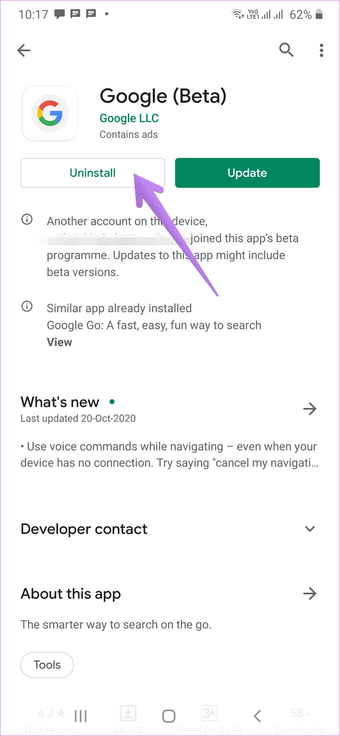
Dica profissional: Muitas vezes, é o Google app o responsável por esses erros. Portanto, desinstale-o e veja se o problema foi corrigido.
Também em Tecnologia de Orientação
6. Atualize o Google Play Services
O Google Play Services é a espinha dorsal dos aplicativos Android. Se o Google Play Services parar de funcionar abruptamente, você enfrentará erros e desempenho inconsistente de seu telefone. Portanto, certifique-se de que o Google Play Services está atualizado em seu telefone. Você pode consultar nosso guia sobre como atualizar o Google Play Services.
7. Redefinir as preferências do aplicativo
A última solução seria clicar no botão Redefinir preferências do aplicativo. Os telefones e tablets Android vêm com esta configuração interessante que redefine todas as configurações do sistema para seus valores padrão. Isso inclui configurações como permissões de aplicativos, aplicativos desabilitados, configurações de uso de dados, etc. Descubra o que acontece redefinindo as preferências de aplicativos no Android.
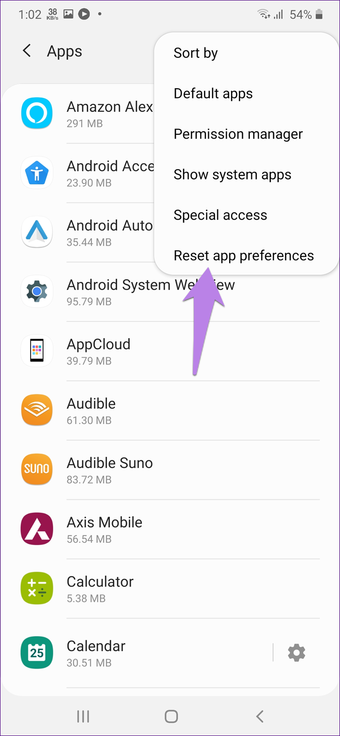
Existem duas maneiras de redefinir as preferências do aplicativo. No método 1, abra Configurações e vá para Aplicativos. Toque no ícone de três pontos na parte superior e selecione Redefinir preferências do aplicativo. Como alternativa, vá para Configurações> Gerenciamento geral> Redefinir> Redefinir configurações.


Próximo: Quando o One UI Home começar a funcionar corretamente, verifique suas dicas e truques para usá-lo como um profissional no próximo link.
O artigo acima pode conter links afiliados que ajudam a apoiar a Guiding Tech. No entanto, isso não afeta nossa integridade editorial. O conteúdo permanece imparcial e autêntico.
Fonte Adicione ao Google Notícias


