
Estamos contando com o hotspot móvel mais do que nunca no trabalho em casa. Se houver qualquer problema com o seu Provedor de Serviços de Internet (ISP) local, mudamos imediatamente para o ponto de acesso móvel para uma solução temporária. Embora seja uma experiência tranquila no iPhone, você não pode dizer o mesmo sobre os telefones Android. Pode chegar um momento em que o ponto de acesso do Android deixará de funcionar para você.
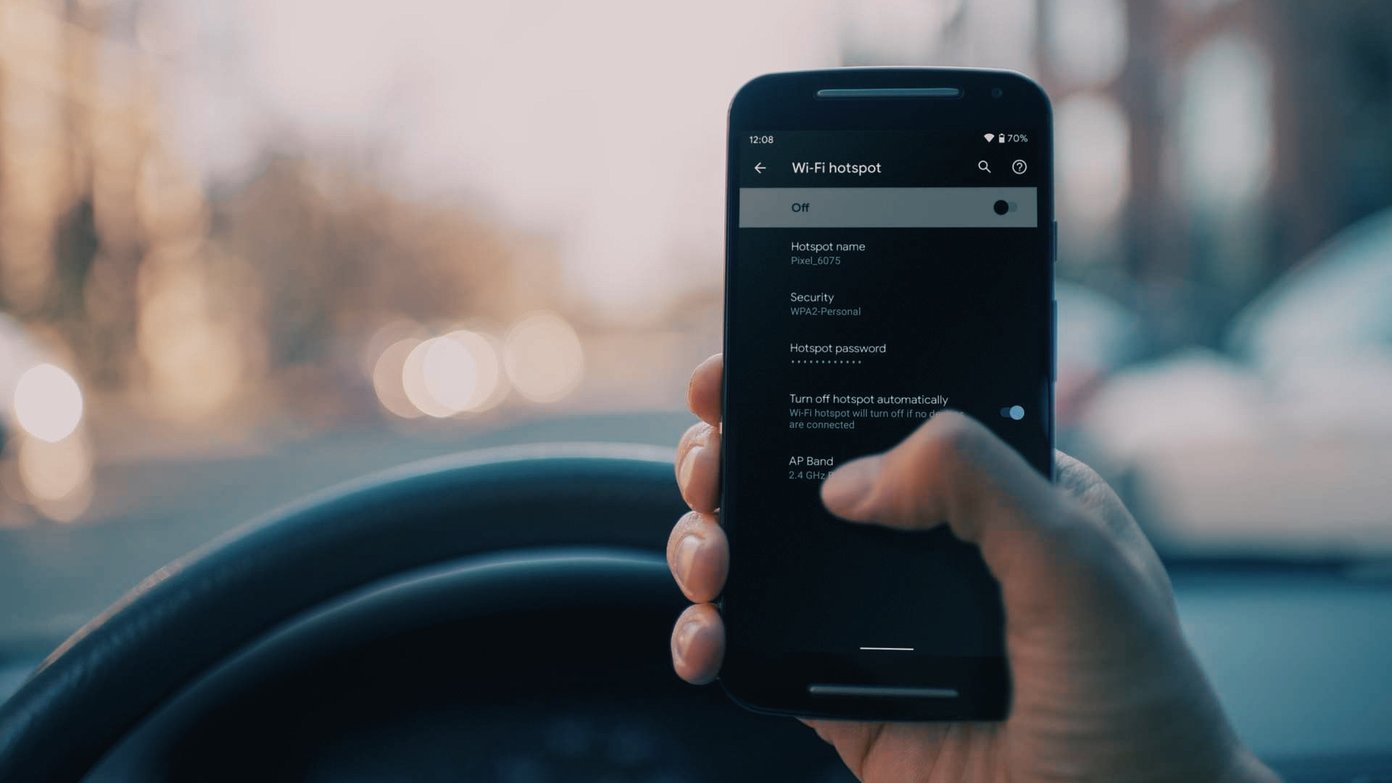

Normalmente, é comum ativar um ponto de acesso de Internet em um telefone Android. Existem vários fatores que fazem com que o hotspot móvel Android não funcione conforme o esperado. Leia sobre os métodos de solução de problemas para corrigir o problema.
1. Habilitar / Desabilitar Modo Avião
Se houver alguns problemas com a conexão de rede do telefone, este truque simples pode resolver isso.
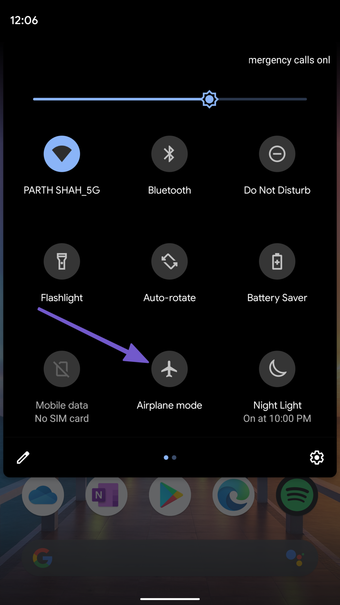
Puxe para baixo o centro de notificação de cima para baixo. Habilite a alternância de avião. O sistema operacional desligará todas as conexões de rede do telefone. Espere um minuto e volte a ligar o modo Avião.


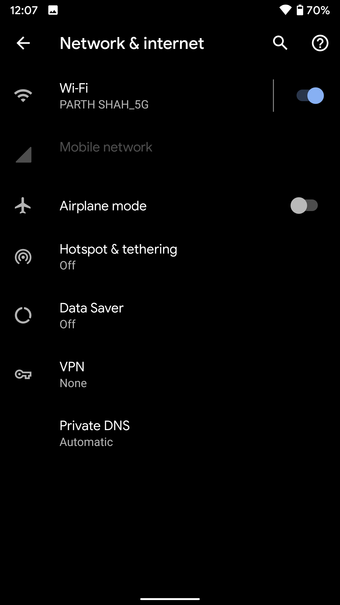
Agora vá para Configurações, navegue até Rede e internet> Hotspot e tethering> ponto de acesso Wi-Fi e habilite a alternância no menu a seguir.
2. Habilite dados móveis
Esta é outra etapa básica que você precisa verificar antes de prosseguir com os métodos avançados.

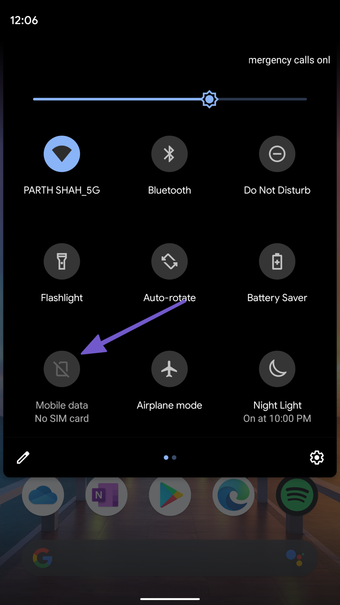
Abra o centro de notificação de cima. Ative a alternância de dados móveis e certifique-se de ter barras de cobertura de rede íntegras na parte superior.
3. Desative o modo Economia de bateria
O modo de economia de bateria padrão do Android mantém a duração da bateria sob controle, especialmente quando o telefone está ficando sem bateria. Ele fechará outros aplicativos abertos que você não está usando ativamente para limitar o uso de energia do sistema Android em segundo plano.
O modo de economia de bateria também suspende todas as atividades em segundo plano dos aplicativos. O modo pode interferir na conectividade do ponto de acesso no telefone. É melhor desativá-lo nas configurações.
Passo 1: Abra o aplicativo Configurações em seu telefone Android.
Passo 2: Vá para o menu Bateria.
Etapa 3: Selecione Economia de bateria.

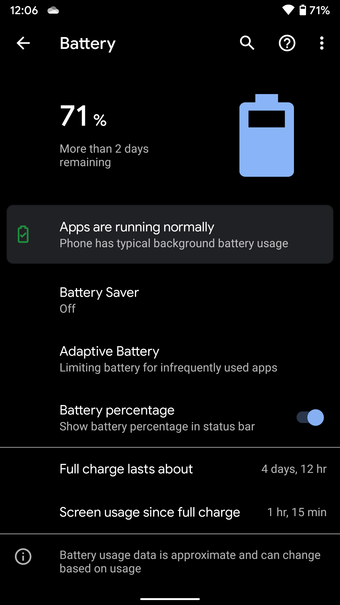

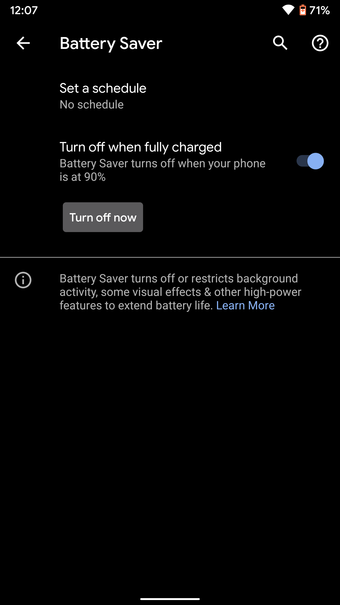
Passo 4: Toque na opção Desligar agora.
Como você identificará o modo Economia de bateria em primeiro lugar? Você notará animações reduzidas, haptics desativados e um indicador de bateria laranja na barra de menu.
Também em Tecnologia de Orientação
4. Desative o modo de economia de dados
Para ajudar a reduzir o uso de dados, a Economia de dados impede que alguns aplicativos enviem ou recebam dados em segundo plano. Um aplicativo que você está usando atualmente pode acessar dados, mas pode fazer isso com menos frequência.
Para uma experiência de ponto de acesso sem falhas em outros dispositivos, recomendamos desativar o modo Economia de dados no menu de configurações do Android. Siga os passos abaixo.
Passo 1: Abra o aplicativo Configurações em seu telefone Android.
Passo 2: Navegue até o menu Rede e Internet.

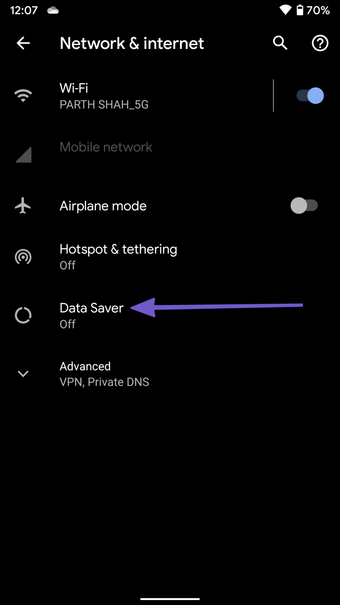

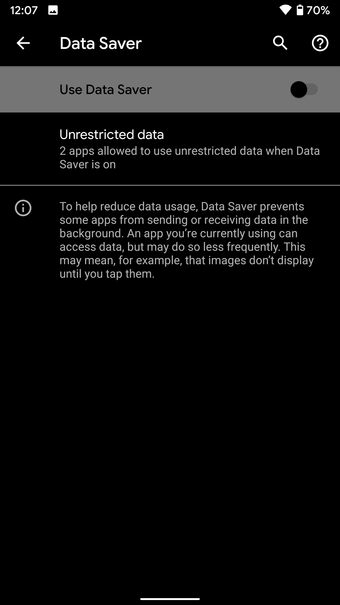
Etapa 3: Selecione Economia de dados e desative o botão de alternar no menu a seguir.
5. Desativar VPN
Usar uma rede privada virtual (VPN) pode atrapalhar a conectividade móvel do telefone. Aconselhamos desabilitar a VPN antes de usar o ponto de acesso no telefone.
Passo 1: Abra o aplicativo Configurações no telefone Android.
Passo 2: Vá para Rede e Internet> Avançado> VPN e remova perfis de VPN irrelevantes.

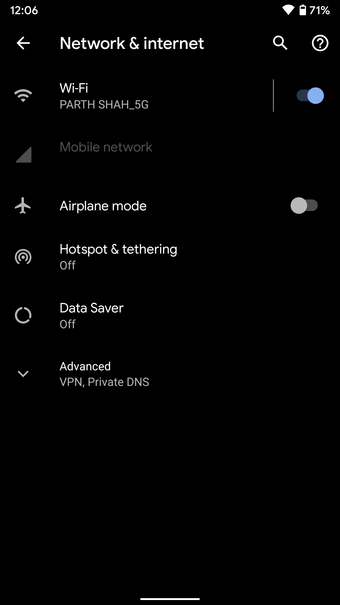
Agora vá em frente, habilite o hotspot móvel e tente conectar outros dispositivos ao telefone Android principal.
6. Defina o limite superior de dados
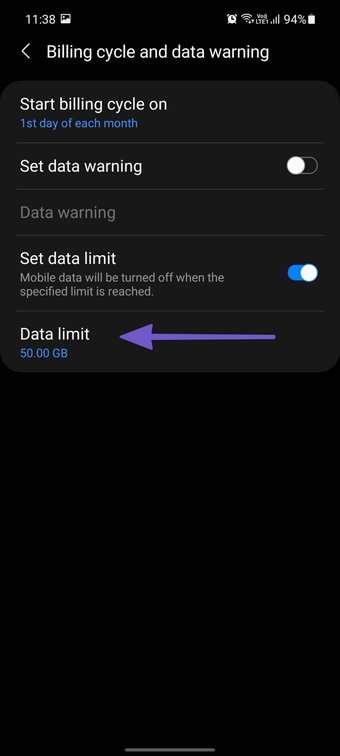
O sistema operacional Android permite que você defina um limite de dados para um ciclo de faturamento específico. Ele é projetado para manter o uso de dados sob controle. Se você definiu o limite de dados em seu dispositivo Android e esgotou os dados, o sistema operacional irá desligar automaticamente os dados móveis para evitar que você tenha de cobrar mais da operadora.
Você precisa definir o limite de dados mais alto no menu Configurações do Android para habilitar os dados móveis no telefone.
Passo 1: Abra o aplicativo Configurações em seu telefone Android.
Passo 2: Vá para o menu Conexões> Uso de dados.

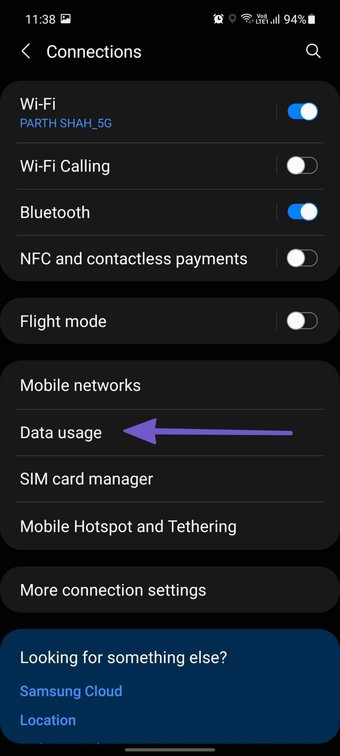

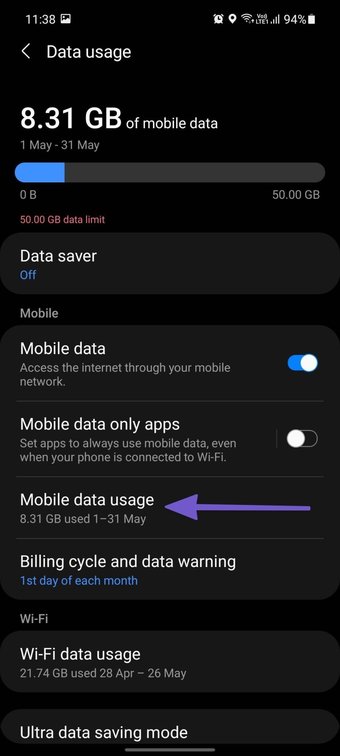
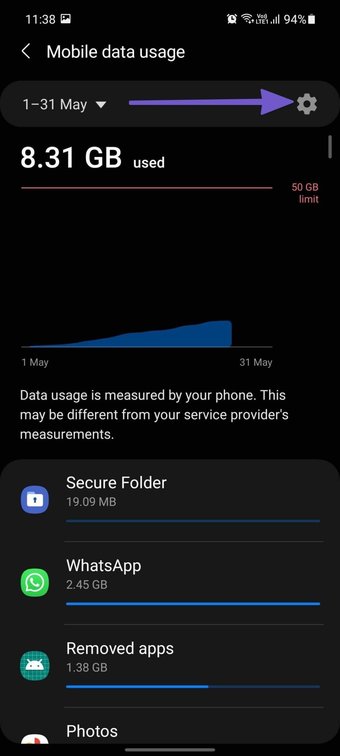
Etapa 3: Selecione Uso de dados móveis e toque no pequeno ícone Configurações ao lado do ciclo de faturamento.
Passo 4: Toque em Limite de dados e defina o uso de dados em um número mais alto para que o sistema operacional não desligue automaticamente.


7. Mude para uma banda Wi-Fi diferente
A maioria dos novos telefones é compatível com as bandas Wi-Fi de 2,4 GHz e 5,0 GHz. Esse não é o caso de alguns telefones Android antigos.
O dispositivo receptor pode suportar apenas a banda de 2,4 GHz. Nesse caso, se você configurou a banda de 5,0 GHz no telefone principal, o dispositivo receptor não será capaz de captar isso. Além disso, você não verá um par de dispositivos bem-sucedido. Siga as etapas abaixo para alterar a banda Wi-Fi no telefone Android.
Passo 1: Abra o aplicativo Configurações em seu telefone Android.
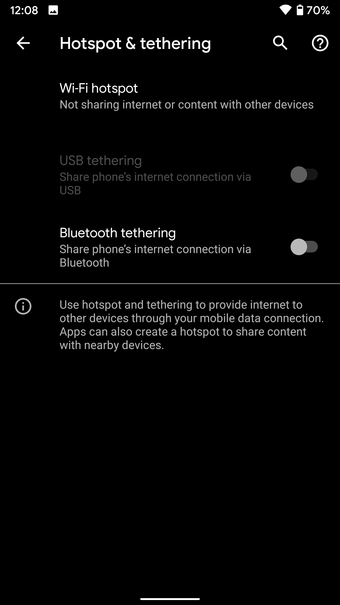
Passo 2: Navegue até Rede e Internet> Hotspot e tethering> menu de ponto de acesso Wi-Fi.


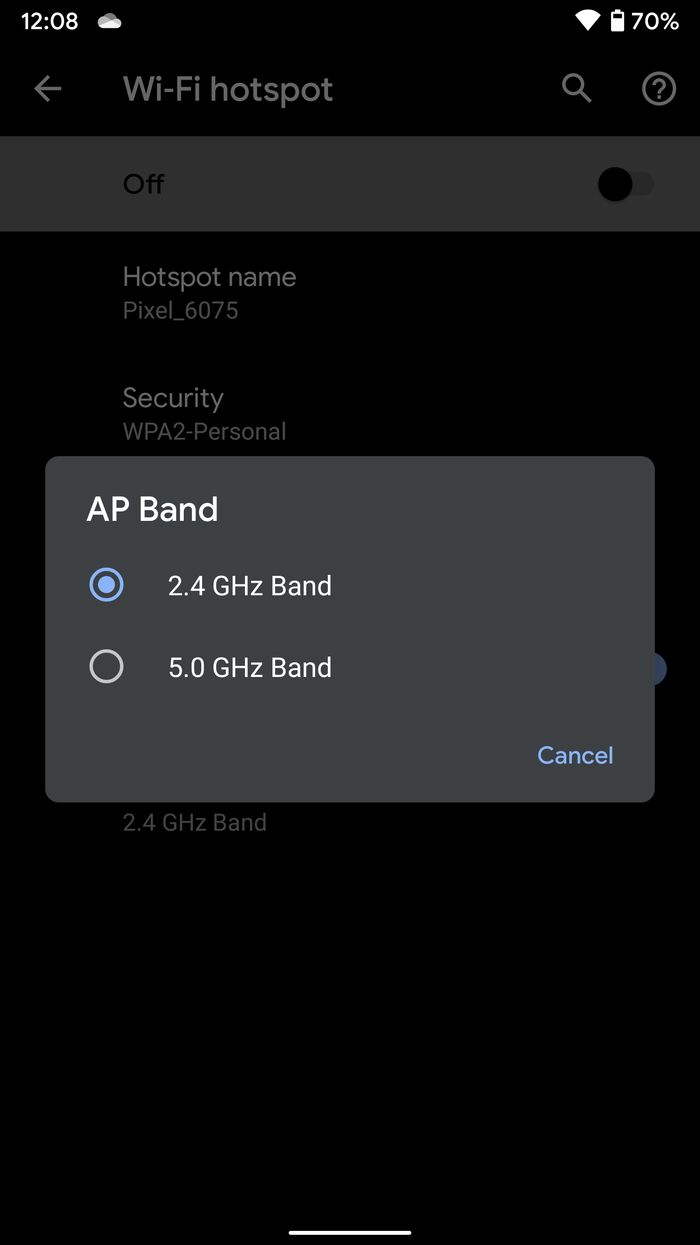
Etapa 3: Vá em Avançado> Banda AP e selecione 2,4 GHz.
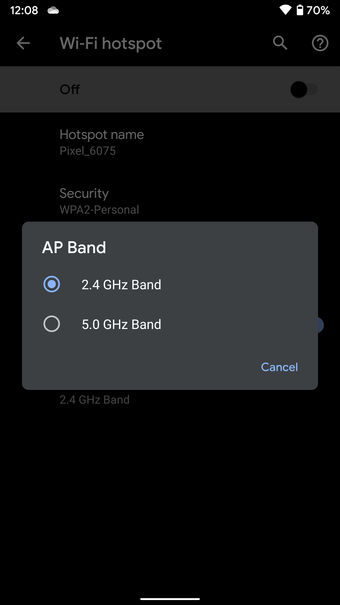
Agora tente conectar o outro dispositivo ao hotspot móvel Android novamente.
Comece a usar a Internet novamente
O ponto de acesso não funcionando em seu dispositivo Android pode atrapalhar seu fluxo de trabalho. Também pode levar a horas improdutivas. Siga as etapas acima e solucione o problema do ponto de acesso que não funciona no telefone Android. Qual truque funcionou para você? Som desligado na seção de comentários abaixo.
Próximo: Você está enfrentando o erro de interrupção da IU do sistema no Android? Leia a postagem abaixo para saber como corrigir o problema.
O artigo acima pode conter links afiliados que ajudam a apoiar a Guiding Tech. No entanto, isso não afeta nossa integridade editorial. O conteúdo permanece imparcial e autêntico.
Fonte Adicione ao Google Notícias


