
A Apple continua a oferecer suporte a seus dispositivos no Windows com iTunes, senhas do iCloud e outros serviços. O problema ocorre quando o iPhone não consegue se conectar ao PC com Windows 10 ou 11 do nada. Felizmente, há uma maneira pacífica de resolver isso.

A Apple retirou o iTunes no Mac. Mas continua sendo o software principal para transferir dados e fazer backups regulares. O iPhone não se conecta ao Windows 10 ou 11 PC pode deixar você com a experiência incômoda do iCloud para transferir mídia e backups.
Se você enfrentar uma falha de conexão aleatória durante o backup do iPhone ou a transferência de dados no PC com Windows, é hora de corrigir o comportamento de uma vez por todas.
1. Verifique o cabo de dados
O cabo padrão do iPhone é famoso por sua qualidade inferior. Se você tiver um cabo ligeiramente danificado, pode atrapalhar a conexão do PC.

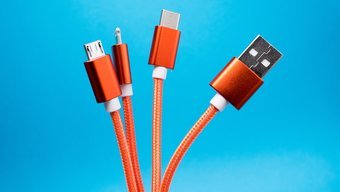
Verifique ambos os lados do cabo e inspecione com atenção. Se você notar algum corte, tente outro cabo. Para obter melhores resultados, use apenas cabos certificados pela Apple.
2. Verifique a porta
Se o seu laptop ou PC com Windows apresentar defeito na porta, ele não permitirá que o iPhone ou outros dispositivos se conectem ao computador.
A maioria das máquinas com Windows 10 ou 11 possui várias portas. Tente outra porta e se você tiver tipo C para cabo de relâmpago, tente esta também.


Aqueles que usam laptops Windows com portas Type-C só podem usar outro adaptador para conectar o iPhone ao computador.
3. Desbloquear iPhone
Por motivos de segurança, a Apple pede que você confirme sua identidade com uma senha assim que você conectar um iPhone a um computador.
Desbloqueie o iPhone com uma senha e quando o iOS pedir para você confiar no computador, diga sim.
Ele não solicitará autenticação de ID de rosto ou Touch ID. Em vez disso, você deve adicionar uma senha para uma conexão bem-sucedida.
Também em Tecnologia de Orientação
4. Atualize o iTunes
A Apple atualiza regularmente o aplicativo iTunes no Windows 10 ou 11 para melhorar sua confiabilidade e estabilidade. No entanto, o software é conhecido por ter falhas e não a melhor experiência de usuário do mundo.
Como a empresa distribui o aplicativo por meio da Microsoft Store, é muito fácil atualizá-lo para a versão mais recente disponível.
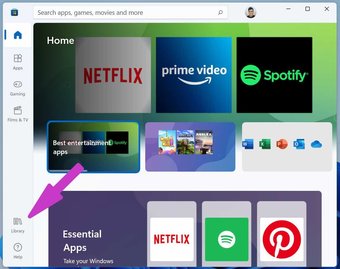
Passo 1: Abra a Microsoft Store no Windows.
Passo 2: Clique no menu Biblioteca no canto inferior esquerdo.

Etapa 3: Clique em Obter atualizações e atualizar o iTunes.

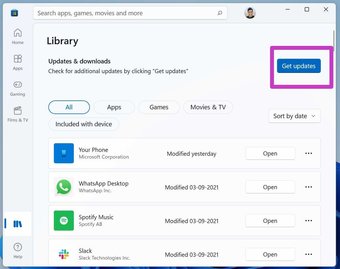
As capturas de tela referem-se à última Microsoft Store no Windows 11. Aqueles no Windows 10 receberão a reforma da loja nos próximos meses como uma atualização.
5. Reparar o iTunes
Mesmo depois de atualizar o iTunes, se não estiver funcionando como esperado, você precisará reparar o aplicativo a partir do aplicativo Ajustes.
O Windows oferece uma ferramenta de reparo integrada que ajuda a reparar um aplicativo se ele não estiver funcionando corretamente. Siga os passos abaixo.
Passo 1: Abra o aplicativo Configurações em sua máquina Windows. (Use as teclas Windows + I).
Passo 2: Vá para o menu Apps e encontre o iTunes na lista.

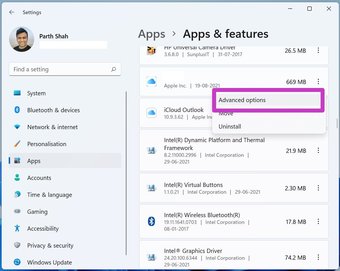
Etapa 3: Vá para a opção Avançado no menu Mais.
Passo 4: Role para baixo e use o botão Reparar no menu Redefinir.

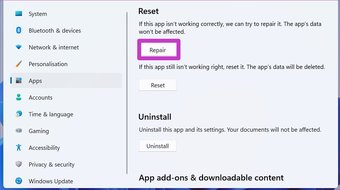
Deixe o Windows corrigir o problema e tente conectar o iPhone ao computador Windows novamente.
6. Atualizar drivers
O Windows já vem com drivers relevantes para permitir que você conecte o iPhone ao computador. Se você estiver tendo problemas com a conexão, pode atualizar os drivers do iPhone no menu Gerenciador de Dispositivos. Veja como.
Passo 1: Pressione a tecla Windows e procure por Gerenciador de Dispositivos.
Passo 2: Role para baixo até Dispositivos portáteis.

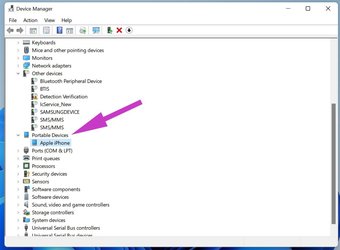
Etapa 3: Expanda o menu e encontre o iPhone da Apple na lista.
Passo 4: Clique com o botão direito nele e selecione Atualizar drivers.

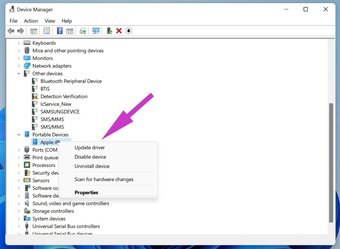
Reinicie o computador com Windows 10 ou 11 e tente conectar o iPhone novamente.
7. Atualize o Windows
Atualizar o Windows para a versão mais recente é sempre uma boa ideia sempre que você enfrentar pequenos problemas, como a falha do iPhone ao se conectar a computadores com Windows 10 ou 11.
Se o seu computador estiver qualificado para o Windows 11, você pode atualizar para o novo sistema operacional mais recente da Microsoft. Aqueles que têm o Windows 10 podem baixar um pequeno firmware, pois a Microsoft prometeu mantê-lo atualizado até 2025.
Passo 1: Abra o aplicativo Configurações no Windows (use as teclas Windows + I).

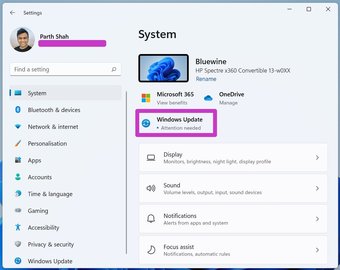
Passo 2: Navegue até Sistema> Windows Update e atualize o sistema operacional para a versão mais recente.
Estabeleça uma conexão bem-sucedida do iPhone ao PC
O iPhone não se conecta ao Windows 10 ou 11 PC pode deixar você com opções de armazenamento em nuvem para backup e transferência de dados. É demorado e não é uma solução viável para a maioria. As etapas acima devem solucionar o problema para você. Se nada funcionar, considere uma reinicialização de fábrica no iPhone.
O artigo acima pode conter links afiliados que ajudam a apoiar a Guiding Tech. No entanto, isso não afeta nossa integridade editorial. O conteúdo permanece imparcial e autêntico.
Fonte Adicione ao Google Notícias


