
As extensões desempenham um papel importante no ecossistema do Chrome. É uma das principais razões para a popularidade vertiginosa do navegador ao longo dos anos. Toda a experiência não é tão perfeita quanto parece. Às vezes, você pode ver o Google Chrome falhando ao carregar extensões inesperadamente. Isso quebra o fluxo de trabalho e força você a procurar alternativas para fazer as coisas.


Recentemente, enfrentamos um erro em que a extensão do gerenciador de senhas falhou ao carregar corretamente. Então, mudamos para o aplicativo de gerenciamento de senha nativo para ver os detalhes de login do site.
Se você estiver enfrentando problemas com extensões no Google Chrome, siga os truques abaixo para solucioná-los.
1. Reinicie o Google Chrome
Esta é uma das etapas básicas para corrigir o problema de carregamento de extensão no Google Chrome. Feche o navegador Chrome. Use o Gerenciador de tarefas no Windows ou o Monitor de atividades no macOS para garantir que nenhum processo do Chrome seja executado em segundo plano.
Abra o navegador Google Chrome novamente e verifique se as extensões estão funcionando conforme o esperado.
2. Atualizar extensão
Os desenvolvedores continuam lançando atualizações para a extensão do Chrome com novas funções e correções de bugs.
Normalmente, as extensões são atualizadas automaticamente sempre que houver uma nova versão disponível. Você também pode acessar manualmente a Chrome Web Store e atualizar as extensões no menu Minhas extensões e aplicativos.

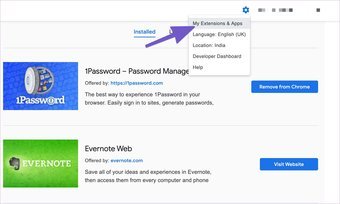
3. Reinstale a extensão
Se o problema atual estiver relacionado a uma extensão específica, considere removê-la do Chrome e instalá-la novamente. Aqui está como fazer.
Passo 1: Abra o navegador Google Chrome.
Passo 2: Clique no menu Extensões na barra de menus.
Etapa 3: Selecione o menu de três pontos ao lado da extensão problemática.
Passo 4: Clique em Remover do Chrome no menu a seguir.

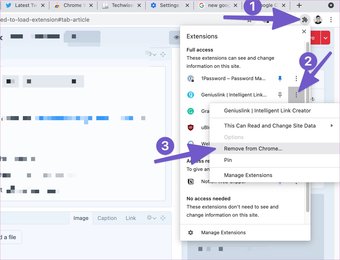
Agora, volte para a Chrome Web Store e instale a mesma extensão novamente.
4. Limpe o cache do Google Chrome
Um cache ruim pode arruinar seu fluxo de trabalho no Google Chrome. Cada navegador coleta os dados de cache em segundo plano para tornar o processo de carregamento mais rápido. Você pode limpar o cache e os dados no navegador Chrome e tentar carregar as extensões novamente. Siga os passos abaixo.
Passo 1: Abra o navegador Google Chrome.
Passo 2: Toque no menu de três pontos e selecione Configurações.
Etapa 3: Procure por Cache na barra de pesquisa.
Passo 4: Selecione Limpar dados de navegação das sugestões.

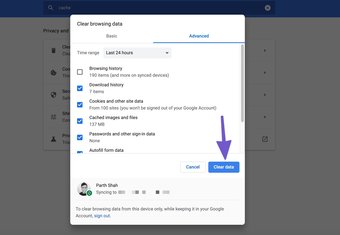
Etapa 5: Selecione os dados que deseja remover e clique em Limpar dados na parte inferior.
Também em Tecnologia de Orientação
5. Execute o Verificador de malware do Google Chrome
Você sabia que o Google Chrome vem com um scanner de malware integrado para remover arquivos maliciosos e prejudiciais? Podemos usar a opção de remover todos os bugs do navegador e começar a usar as extensões novamente. Aqui está como executar o scanner de malware do Google Chrome.
Passo 1: Abra o navegador Google Chrome.
Passo 2: Toque no menu de três pontos e selecione Configurações.
Etapa 3: Role para baixo e clique em Avançado para abrir todas as configurações.

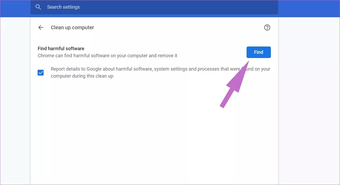
Passo 4: Role para baixo até a seção Reinicializar e limpar e clique em Limpar computador.
Isso abrirá uma janela onde você pode iniciar a verificação de malware do Chrome. Basta selecionar o botão Localizar para iniciar a verificação. Após uma varredura bem-sucedida, tente carregar a extensão para ver se está funcionando conforme o esperado ou não.
6. Redefinir todas as configurações do Chrome
Redefinir as configurações do Chrome pode ajudar, pois há momentos em que ajustar as configurações erradas pode eventualmente causar problemas com extensões, especialmente quando você está jogando com recursos beta.
Passo 1: Inicie o Chrome e abra as Configurações.
Passo 2: Role para baixo e clique em Avançado para abrir todas as configurações.

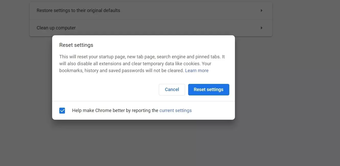
Etapa 3: Role para baixo até a seção Redefinir e limpar e clique em Restaurar configurações aos padrões originais.
Isso abrirá uma janela com um aviso informando que ele redefinirá todas as configurações do Chrome. Basta selecionar Redefinir configurações para continuar.
7. Atualize o Google Chrome
Os desenvolvedores do Google Chrome lançam atualizações regulares do navegador com novos recursos e correções de bugs. Você precisa manter o Google Chrome atualizado para corrigir problemas irritantes e brechas de segurança.
Passo 1: Abra o Google Chrome e vá para Configurações.

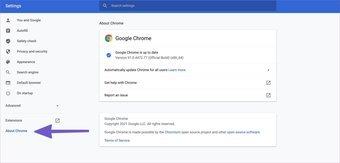
Passo 2: Vá para o menu Sobre o Chrome e atualize o navegador para a versão mais recente disponível.
Reinicie o navegador e tente a sua sorte com as extensões do Chrome novamente.
Suba de nível de experiência do Chrome com extensões
Os desenvolvedores por trás de uma extensão podem ter abandonado o projeto. Extensões desatualizadas podem criar incompatibilidades com as compilações mais recentes do Google Chrome. Você não tem outra opção a não ser procurar essa alternativa de extensão específica do Chrome na Chrome Web Store nesses casos.
Qual truque da lista o ajudou a corrigir as extensões que não carregavam corretamente no Google Chrome? Compartilhe sua experiência na seção de comentários abaixo.
Próximo: Os sequestradores podem assumir o controle da experiência do mecanismo de busca Google Chrome e mudá-la para o Yahoo. Leia a postagem abaixo para saber como solucionar o problema.
O artigo acima pode conter links afiliados que ajudam a apoiar a Guiding Tech. No entanto, isso não afeta nossa integridade editorial. O conteúdo permanece imparcial e autêntico.
Fonte Adicione ao Google Notícias


