
O Firefox oferece um conjunto competitivo de recursos, opções de personalização e conjunto exclusivo de complementos. De vez em quando, pode haver um ou dois problemas. Se o Firefox parar de responder no seu computador com Windows 10 ou Windows 11, você precisará solucionar o problema.


Se o Firefox congelar ou demorar muito para carregar as páginas da web, é um motivo de preocupação que você não deve ignorar. Compilamos uma lista de soluções para ajudar a colocar o Firefox em funcionamento normalmente. Então, vamos começar.
1. Verifique a conexão com a Internet
A conectividade fragmentada ou intermitente com a Internet em sua casa ou escritório pode fazer com que o Firefox congele ou não responda às vezes. Portanto, a primeira coisa que você precisa fazer é verificar a conexão com a Internet no seu computador. Para fazer isso, pressione a tecla Windows + I para abrir Configurações no Windows e vá para a guia Rede e Internet. Você verá o status da conexão na parte superior.

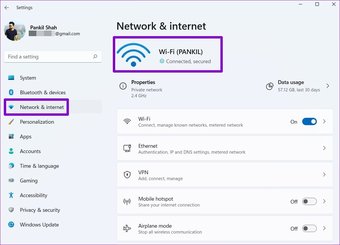
Para verificar ainda mais sua conexão com a Internet, você pode tentar abrir outro navegador da web, como o Microsoft Edge ou Google Chrome e carregar algumas páginas lá. Se a Internet estiver funcionando, você pode continuar com este guia de solução de problemas.
2. Reinicie o Firefox
O Firefox pode falhar ao iniciar corretamente se você o fechou abruptamente da última vez que o usou. No entanto, reiniciar o navegador Firefox pode livrar-se dessa coisinha.
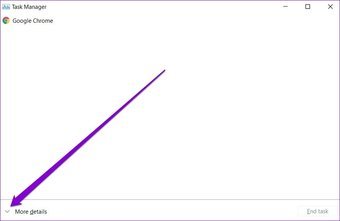
Passo 1: Pressione Ctrl + Shift + Esc para iniciar o Gerenciador de Tarefas. Clique em Mais detalhes para expandir.

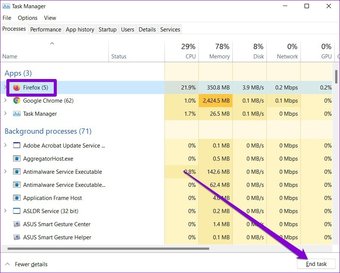
Passo 2: Em Processos, selecione Firefox e clique no botão Finalizar tarefa na parte inferior.

Reinicie o Firefox para ver se ele funciona bem agora.
3. Experimente o modo de solução de problemas no Firefox
Se você confia nos complementos do Firefox para melhorar sua produtividade, eles podem atrapalhar. Para verificar se é esse o caso, inicie o Firefox no modo de solução de problemas, que desativa todos os complementos, temas ou qualquer uma de suas configurações personalizadas. Veja como fazer.
Passo 1: Abra o Firefox. Agora clique no ícone do menu no canto superior direito, vá para Ajuda e selecione o modo de solução de problemas no submenu.

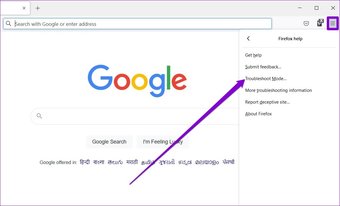
Passo 2: Quando solicitado, clique em Reiniciar para iniciar o Firefox no modo de solução de problemas.

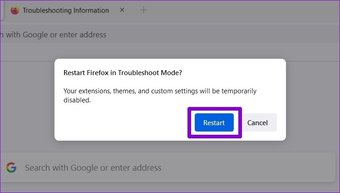
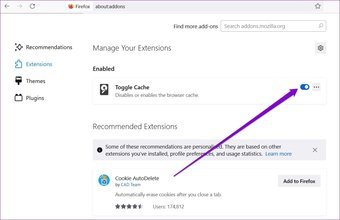
Agora tente usar o Firefox por alguns minutos. Se estiver funcionando bem, o problema de não resposta do Firefox é devido a um dos complementos. Para encontrar o responsável, tente desativar todos. Em seguida, reative-os um por um. Veja como.
Passo 1: Abra o Firefox, clique no ícone do menu e selecione Complementos e temas na lista.

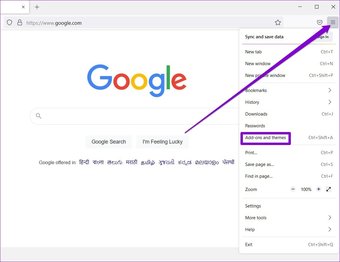
Passo 2: Agora use as opções para desligar as extensões a partir daqui.

4. Desative a aceleração de hardware
Por padrão, o Firefox vem com a aceleração de hardware habilitada. O recurso basicamente aproveita a GPU do PC em vez da CPU para acelerar os processos. Mas às vezes, dependendo da placa gráfica do seu PC, isso também pode fazer com que o Firefox congele. Portanto, você pode tentar desativar a aceleração de hardware no Firefox para ver se isso ajuda. Veja como.
Passo 1: Inicie o Firefox no seu PC e clique no ícone do menu no canto superior direito para abrir as Configurações.

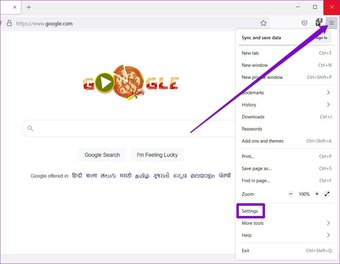
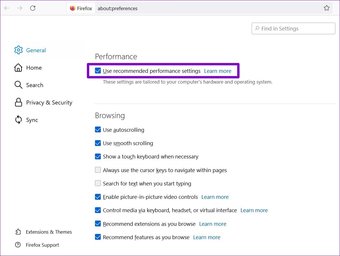
Passo 2: Role para baixo para ir para a seção Performance. Agora desmarque a caixa que diz 'Usar configurações de desempenho recomendadas'.

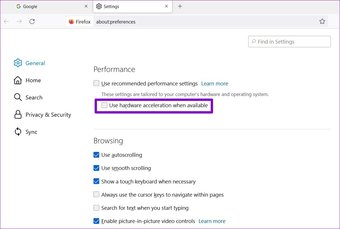
Etapa 3: Em seguida, desmarque 'Usar aceleração de hardware quando disponível'.

Agora reinicie o Firefox para ver se funciona bem agora.
5. Limpar cache e cookies
Navegadores como o Firefox contam com cache e cookies para melhorar sua experiência de navegação. Às vezes, esses dados de navegação antigos podem sobrecarregar o Firefox e criar conflitos, fazendo com que o Firefox congele ou trave. Portanto, você pode tentar limpar o cache e os cookies do Firefox para ver se isso ajuda. Veja como.
Passo 1: Abra as configurações no Firefox.
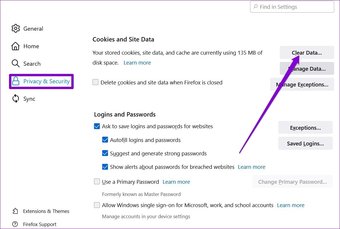
Passo 2: Agora mude para a guia Privacidade e segurança à sua esquerda e role para baixo até Cookies e dados do site. Em seguida, toque no botão Limpar dados.

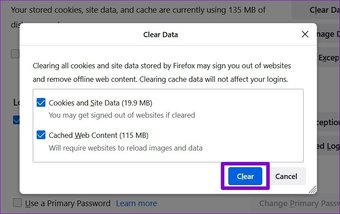
Etapa 3: No painel Limpar dados, marque as caixas onde se lê 'Cookies e dados do site' e 'Conteúdo da web em cache'. Por último, clique em Limpar.

Agora reinicie o Firefox para ver se está funcionando bem agora.
6. Atualize o Firefox
Se você estiver em uma versão mais antiga do Firefox, pode tentar atualizar para a versão mais recente (provavelmente mais estável). Essas atualizações geralmente trazem correções de bugs e melhorias que podem ajudar a melhorar sua experiência de navegação.
Continue lendo para saber como verificar se há atualizações no Firefox.
Passo 1: Abra o Firefox no seu PC. Clique no ícone do menu e vá em Ajuda e clique em Sobre o Firefox.

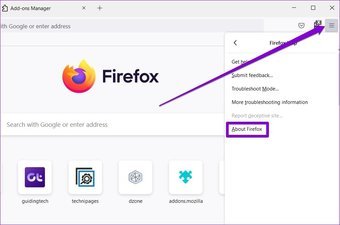
Passo 2: Uma vez lá, o Firefox deve começar a procurar por novas atualizações e instalá-las automaticamente.


7. Atualize o Firefox
Por último, se nada funcionar, redefinir o Firefox pode ser sua última opção. Felizmente, não é tão difícil, pois o Firefox traz uma opção para atualizar o navegador que apenas remove seus add-ons e preferências, enquanto mantém seus favoritos, senhas salvas e abas abertas intactas. Veja como fazer.
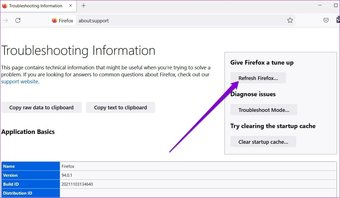
Passo 1: Abra o Firefox no seu PC. Clique no ícone do menu no canto superior direito e vá para Ajuda e clique em Sobre o Firefox.
Passo 2: Na janela seguinte, clique no botão Atualizar Firefox para reiniciá-lo.

Etapa 3: Escolha Atualizar Firefox quando solicitado.

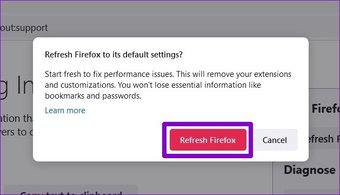
Isso deve resolver. Como a maioria das configurações do seu navegador são redefinidas para seus valores padrão, o Firefox deve funcionar bem agora.
Também em Tecnologia de Orientação
Mais rápido do que nunca
Quando o Firefox para de responder, é fácil mudar para um navegador diferente. Mas se você adora o Firefox, vale a pena solucionar o problema e corrigir o problema. Embora a maioria de nossas soluções funcionou para nós, deixe-nos saber nos comentários se você encontrou outra solução alternativa que consegue resolver o problema.
O artigo acima pode conter links afiliados que ajudam a apoiar a Guiding Tech. No entanto, isso não afeta nossa integridade editorial. O conteúdo permanece imparcial e autêntico.
Fonte Adicione ao Google Notícias


