
Ao contrário de outras formas de comunicação, o correio de voz não mudou muito desde seu início. Às vezes, o serviço de correio de voz em seu Android pode parar de funcionar e deixá-lo confuso. Se você está preocupado em perder suas mensagens de voz quando não puder atender o telefone, este guia é para você.


Pode haver muitos motivos para o não funcionamento do correio de voz em seu Android, desde configurações mal configuradas até problemas de rede. Compilamos uma lista de todas as soluções possíveis que devem ajudá-lo a detectar e corrigir o problema para sempre. Então, sem mais delongas, vamos direto ao assunto.
1. Reinicie o seu telefone
Você pode começar reiniciando seu telefone primeiro. Se for uma pequena falha causada por um aplicativo ou processo funcionando em segundo plano, reiniciar o telefone deve ajudar.
2. Certifique-se de que o correio de voz está ativado
Em seguida, você precisa se certificar de que o correio de voz está habilitado em seu telefone. Você precisa verificar isso o mais evidente possível, especialmente se você trocou de operadora recentemente ou aplicou qualquer atualização de software. Continue lendo para saber como.
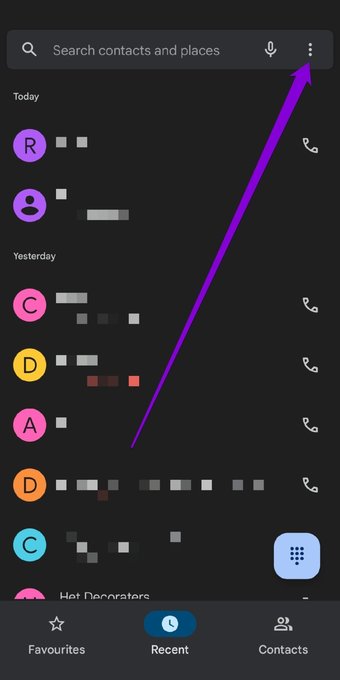
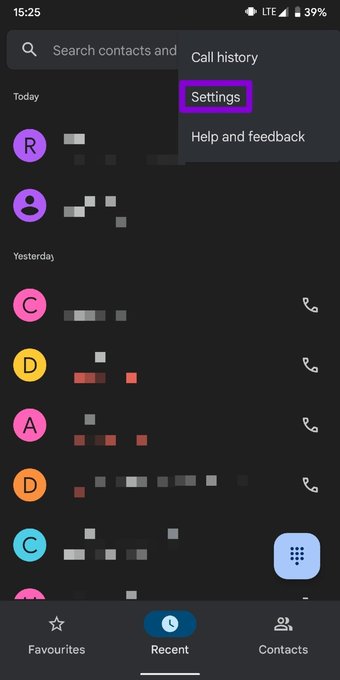
Passo 1: Inicie o aplicativo Telefone. Toque no ícone do menu de três pontos na parte superior para abrir as Configurações.


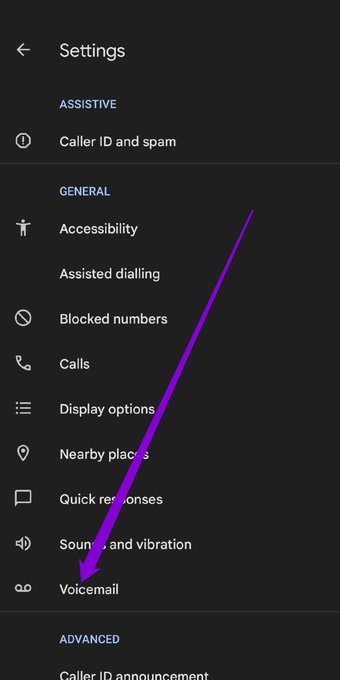
Passo 2: Em Geral, selecione Correio de voz.

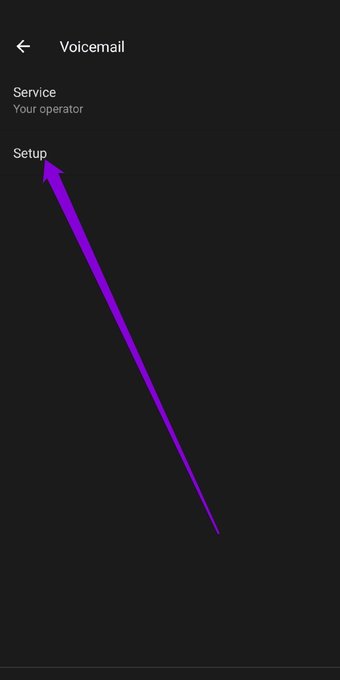
Etapa 3: Vá para Configurações avançadas e toque em Configuração para ver se o número do correio de voz correto está definido.



3. Ligue / desligue o modo avião
Ativar e desativar o Modo Avião é uma maneira bacana de atualizar a conexão do seu dispositivo com o serviço de celular. Isso deve ajudar a corrigir quaisquer problemas relacionados à rede e fazer com que o correio de voz volte a funcionar.
Para ativar o modo avião, abra Configurações e vá para Rede e Internet. Ative a chave ao lado do Modo avião. Aguarde 30 segundos e desligue-o.

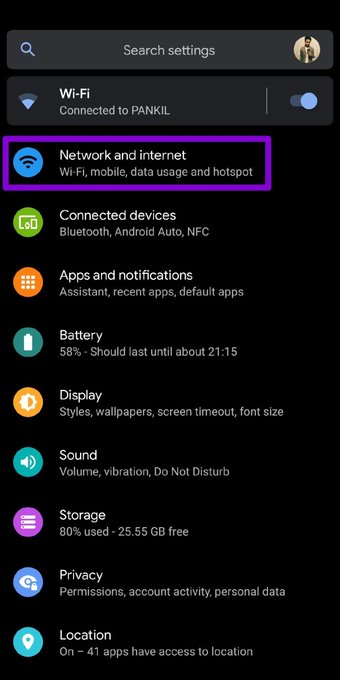

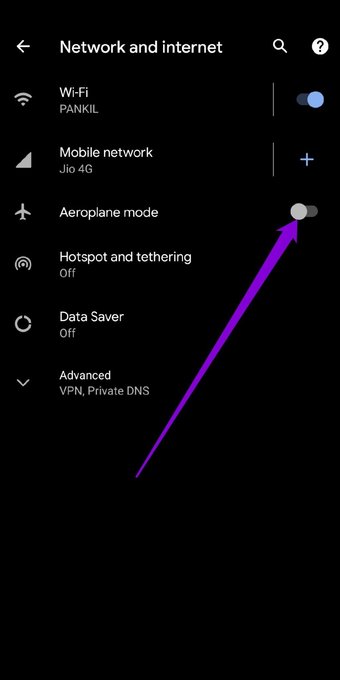
Agora verifique se o serviço de correio de voz está funcionando bem.
4. Verifique o correio de voz manualmente
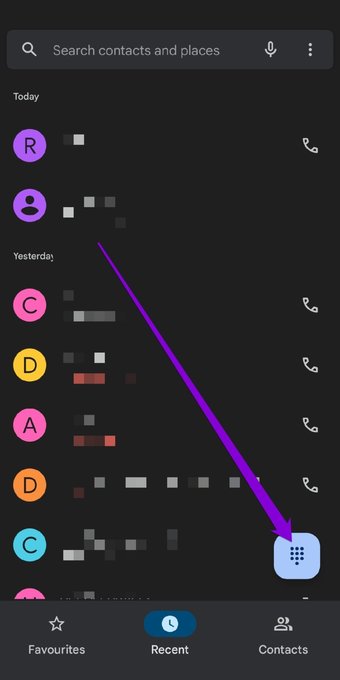
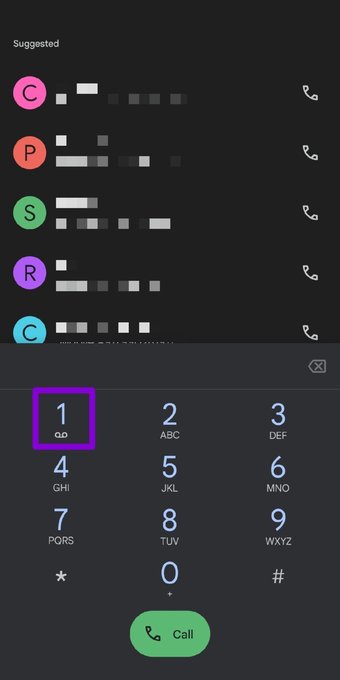
Outra maneira de verificar se o serviço de correio de voz está funcionando corretamente é verificar seus correios de voz manualmente. Para fazer isso, abra o aplicativo Telefone no seu dispositivo. Toque em no teclado na parte inferior. Pressione e segure 1 para discar para o correio de voz.
Se não houver problemas, você ouvirá o correio de voz.


5. Certifique-se de que o encaminhamento de chamadas está desativado
Outro motivo pelo qual você pode não receber correio de voz é se você habilitou o encaminhamento de chamadas em seu Android. Como todas as suas chamadas são redirecionadas quando não são atendidas, o chamador não terá a opção de gravar um correio de voz.
Continue lendo para saber como desativar o encaminhamento de chamadas no Android.
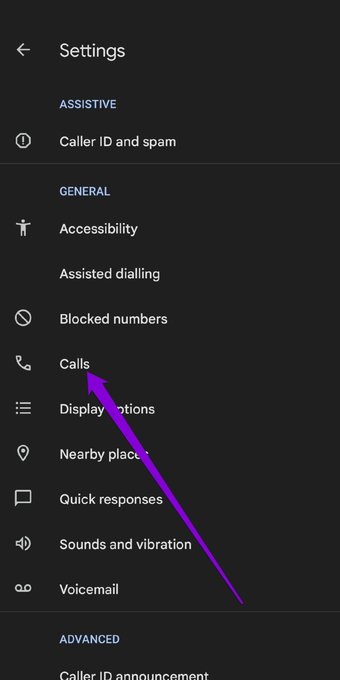
Passo 1: Abra o aplicativo Telefone. Use o ícone do menu de três pontos na parte superior para abrir as Configurações.
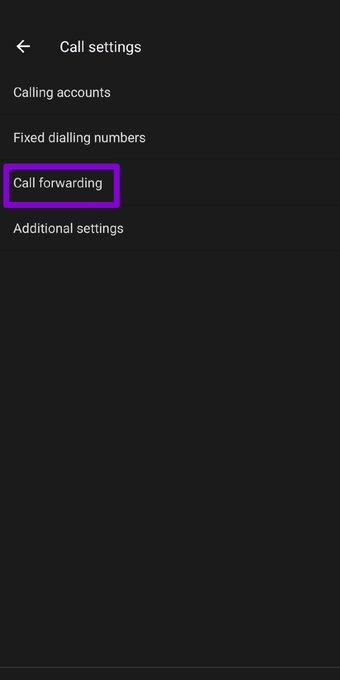
Passo 2: Vá para Chamadas e toque em Encaminhamento de chamadas.


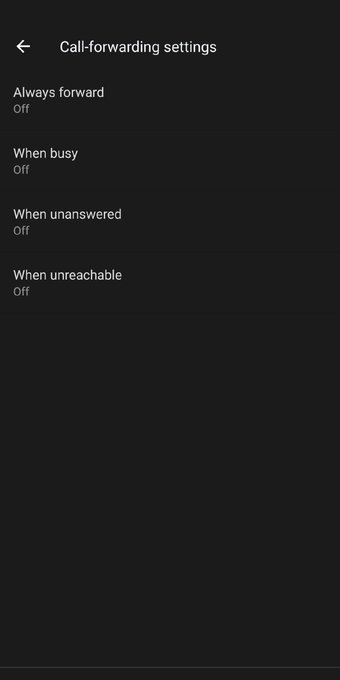
Etapa 3: Certifique-se de que todos os cenários de encaminhamento de chamadas estejam desativados.

6. Atualize o aplicativo de correio de voz
Atualmente, várias operadoras optam por oferecer um aplicativo dedicado para correio de voz. E se você estiver usando um aplicativo fornecido pela operadora para gerenciar seus correios de voz, problemas com esse aplicativo também podem fazer você acreditar que há problemas de correio de voz no Android. Você pode tentar atualizar o aplicativo para a versão mais recente para ver se isso ajuda.
Abra a Google Play Store em seu telefone e procure seu aplicativo de correio de voz. Se houver alguma atualização pendente, você deverá ver um botão Atualizar. Toque nele para iniciar a atualização.
7. Redefinir as configurações de rede
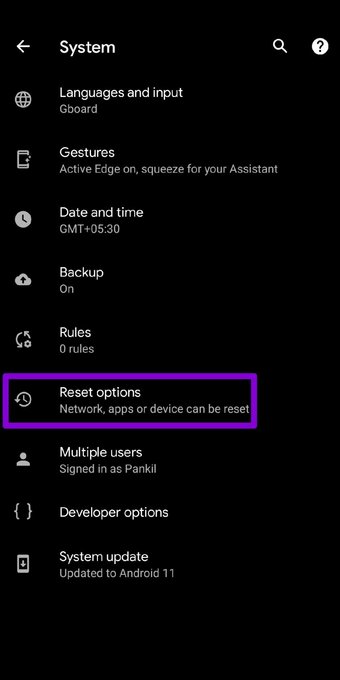
Se o correio de voz ainda não estiver funcionando em seu Android, você pode considerar a redefinição das configurações de rede em seu Android como último recurso. Isso apagará todas as suas redes Wi-Fi e dispositivos Bluetooth salvos e redefinirá todas as preferências de configuração de rede para o valor padrão. Veja como fazer.
Passo 1: Abra Configurações em seu Android e vá para Sistema.

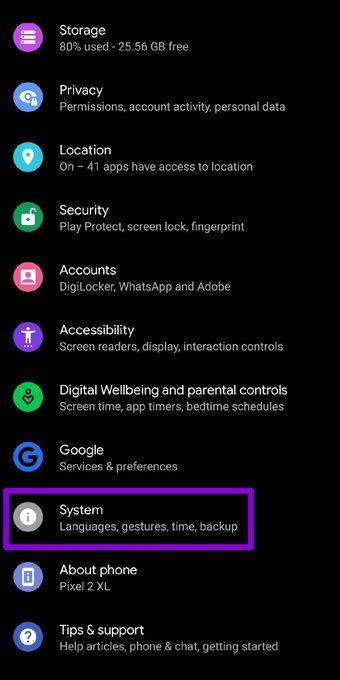
Passo 2: Expanda Avançado para tocar em Opções de redefinição. Agora escolha a opção Redefinir Wi-Fi, celular e Bluetooth.


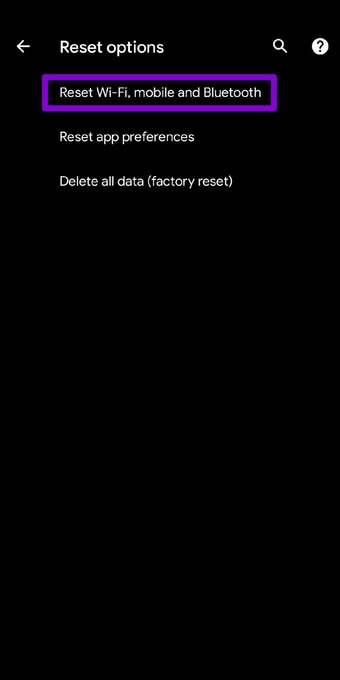
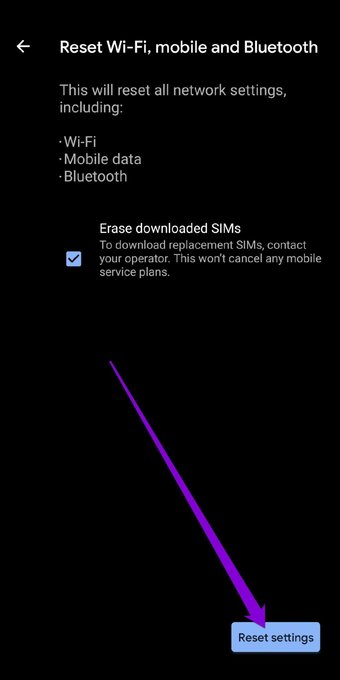
Etapa 3: Finalmente, toque no botão Redefinir configurações na parte inferior para iniciar o processo.

Também em Tecnologia de Orientação
Não perca uma mensagem
Problemas de correio de voz não devem impedir você de ler mensagens importantes. Use os métodos mencionados acima se o problema ocorrer novamente. Se você encontrou outra solução alternativa, compartilhe-a nos comentários abaixo.
O artigo acima pode conter links afiliados que ajudam a apoiar a Guiding Tech. No entanto, isso não afeta nossa integridade editorial. O conteúdo permanece imparcial e autêntico.
Fonte Adicione ao Google Notícias
Neste artigo
- 1. Reinicie o seu telefone
- 2. Certifique-se de que o correio de voz está ativado
- 3. Ligue / desligue o modo avião
- 4. Verifique o correio de voz manualmente
- 5. Certifique-se de que o encaminhamento de chamadas está desativado
- 6. Atualize o aplicativo de correio de voz
- 7. Redefinir as configurações de rede
- Não perca uma mensagem


