
Você abriu o navegador Microsoft Edge no Windows 11 apenas para receber anúncios, banners e outras informações irrelevantes? Não é assim que o Microsoft Edge deve funcionar. Há uma grande chance de que o navegador Edge seja sequestrado em seu computador. Antes de prosseguir e começar a procurar alternativas, você deve seguir as etapas abaixo e corrigir o Microsoft Edge sequestrado no Windows 11.
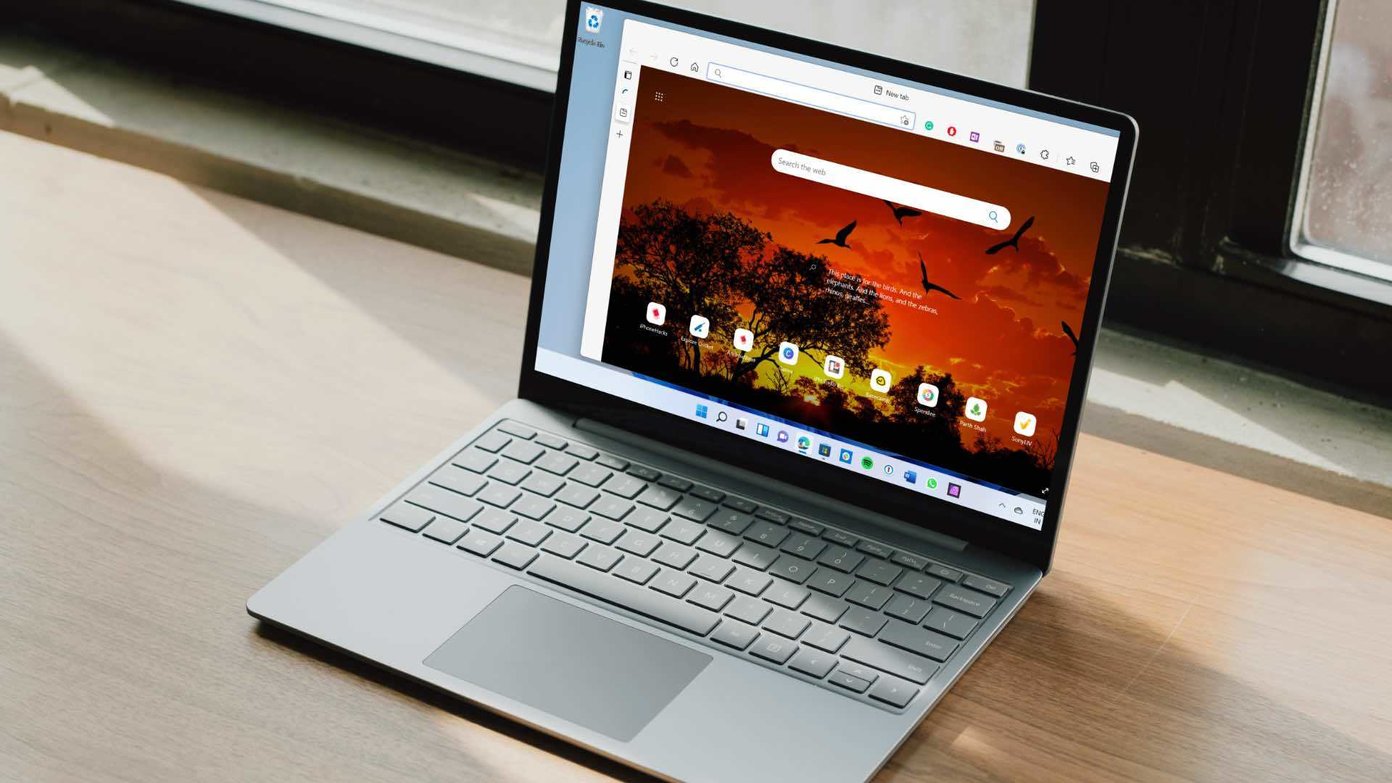

Embora o Microsoft Edge possa ser seguro, visitar uma página aleatória ou de aparência suspeita pode ter plantado um script ou código em segundo plano. Veja como você pode consertar o Microsoft Edge sequestrado no Windows 11.
1. Redefinir a página inicial do Microsoft Edge
Os sequestradores enviam links de afiliados e banners de anúncios após sequestrar seu navegador. Além disso, retarda a experiência de navegação. As etapas a seguir devem ajudá-lo a solucionar o problema e recuperar o controle do Microsoft Edge no Windows 11.
Passo 1: Abra o navegador Microsoft Edge.
Passo 2: Clique no menu de três pontos e vá para Configurações.

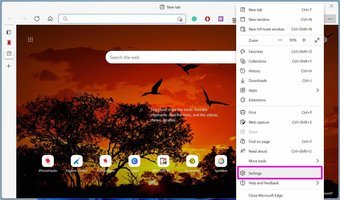
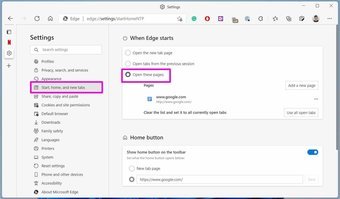
Etapa 3: Selecione Iniciar, página inicial e novas guias na barra lateral esquerda.
Passo 4: Selecione Abrir uma página específica e digite o endereço da web para ela.

2. Remova as extensões de borda
Embora as extensões do navegador sejam uma bênção para a experiência de navegação do Edge, elas também podem levar a alguns pesadelos. Algumas das extensões que você está usando podem estar desatualizadas ou desenvolver incompatibilidade com a versão mais recente do Edge no iPhone.
Uma extensão do navegador pode injetar anúncios e outros malwares em sua experiência de navegação no Edge. Pode ser difícil apontar para uma única extensão. Você precisa remover ou desabilitar todas as extensões do Microsoft Edge do navegador. Veja como.
Passo 1: Abra o Microsoft Edge e clique no menu de três pontos no canto superior direito.
Passo 2: Selecione Extensões.

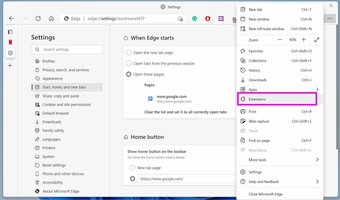
Etapa 3: Você pode desativar as extensões do navegador ou tocar em Remover para desinstalar a extensão.

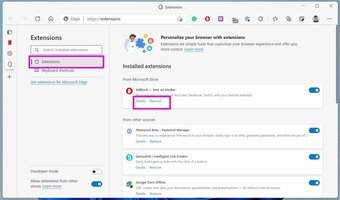
Enquanto você está nisso, você pode manter suas extensões de um gerenciador de senhas e outros desenvolvedores conhecidos.
3. Limpe o cache e o histórico do Microsoft Edge
Remover o cache, cookies e histórico do Microsoft Edge pode remover os rastreadores restantes. Veja como fazer.
Passo 1: Abra o Microsoft Edge no Windows 11 e vá para Configurações.
Passo 2: Selecione Privacidade, pesquisa e serviços.

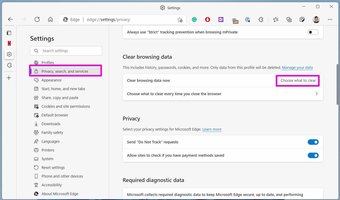
Etapa 3: Em Limpar dados de navegação, selecione Escolha o que limpar.
Passo 4: Selecione Todos os tempos e clique em Limpar agora na parte inferior.

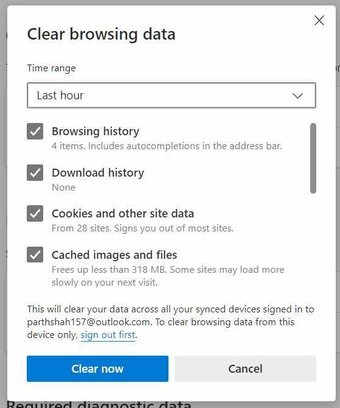
Feche completamente o Microsoft Edge e reabra o navegador.
Também em Tecnologia de Orientação
4. Remova a permissão do site para páginas indesejadas
É uma prática padrão para sites solicitar permissão de notificações. Isso pode ser útil quando você está usando o Gmail ou o WhatsApp da web.
No entanto, você pode concordar com pop-ups de todos os sites. Alguns sites podem induzir você a concordar em receber toneladas de pop-ups e anúncios. Você precisa remover essa permissão do menu Configurações de borda. Siga os passos abaixo.
Passo 1: Abra o menu Configurações do Microsoft Edge.
Passo 2: Selecione Cookies e permissões de site no menu lateral.

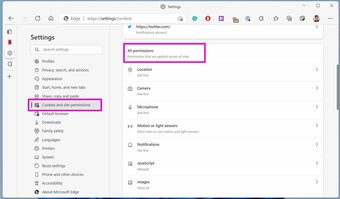
Etapa 3: No menu de permissão do site, selecione Notificações.
Passo 4: Clique no menu de três pontos ao lado do nome do site e selecione Remover.

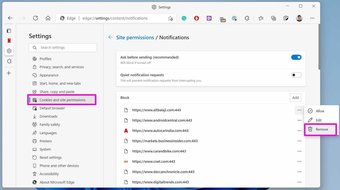
Repita as etapas para todos os sites e remova as notificações.
5. Fechar guias rapidamente
Se você estiver tentando baixar software não licenciado ou arquivos de mídia da web, alguns sites podem injetar pop-ups e anúncios. Você pode pressionar o atalho Ctrl + W para fechar rapidamente a guia atual no Microsoft Edge.
Se possível, tente baixar aplicativos da Microsoft Store no Windows 11. Ele passou por uma grande reformulação e agora abriga alguns dos maiores nomes de aplicativos.
6. Use a Segurança do Windows
Alguns arquivos maliciosos do seu computador podem ter sequestrado o Microsoft Edge no Windows 11. Você deve removê-los usando a Segurança do Windows.

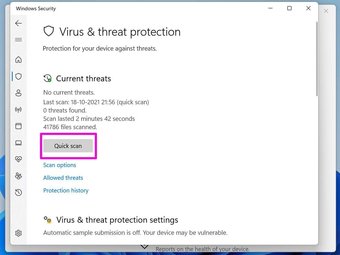
Clique na chave do Windows e pesquise Segurança do Windows. Vá para Proteção contra vírus e ameaças e execute uma verificação rápida em seu computador.
7. Use Malwarebytes
Se a segurança do Windows não fez o trabalho, você pode usar o Malwarebytes para fazer a varredura do PC. Você pode verificar o Malwarebytes Personal e baixá-lo no seu PC.
O software remove malware, vírus e outras ameaças do seu dispositivo em segundos e impede futuras infecções em tempo real. Confira o software no link abaixo.
Use o Microsoft Edge no Windows 11
As etapas mencionadas acima devem ajudá-lo a solucionar o problema e recuperar o controle do Microsoft Edge no Windows 11. Depois disso, tome cuidado para não visitar sites incompletos e clicar em links suspeitos.
O artigo acima pode conter links afiliados que ajudam a apoiar a Guiding Tech. No entanto, isso não afeta nossa integridade editorial. O conteúdo permanece imparcial e autêntico.
Fonte Adicione ao Google Notícias


