
Embora a maioria dos smartphones tenha adotado uma taxa de atualização de tela alta de 120 Hz para rolagem suave, ainda ficamos para trás em aplicativos com muitos recursos, como Instagram, Facebook e outros aplicativos. Especialmente no Instagram, você deve ter notado lag aqui, e ali, que estraga a experiência geral. Veja como você pode corrigir o lag do Instagram no iPhone e Android.

O lag do Instagram pode ser atribuído a vários fatores, como velocidades lentas da Internet, aplicativos desatualizados, pouca memória RAM e muito mais. Vamos discutir tudo e solucionar problemas de lag do Instagram no iPhone e Android.
1. Desative menos dados móveis no Instagram
Se você está apertado em dados móveis, você pode ter habilitado o botão Use Less Mobile data no aplicativo Instagram. Dessa forma, o aplicativo usará menos dados para carregar o feed. A prática pode resultar em lag do Instagram no Android e no iPhone. Siga as etapas para desativar menos dados móveis no Instagram.
Passo 1: Abra o Instagram no iPhone ou Android.
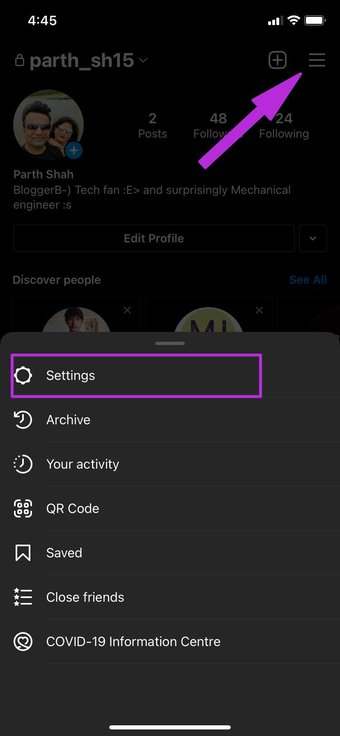
Passo 2: Vá para o seu perfil e toque no menu de hambúrguer na parte superior.
Etapa 3: Vá para as configurações.

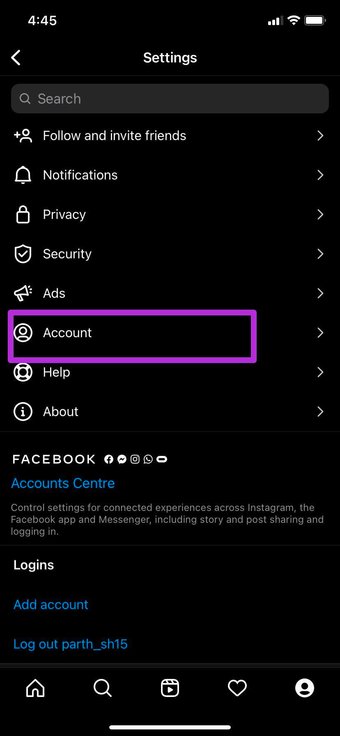
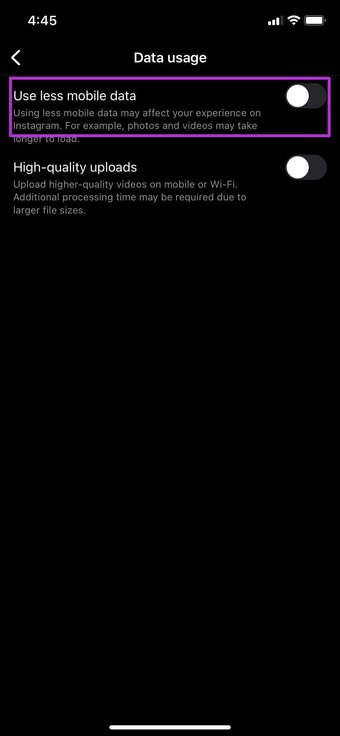
Passo 4: Selecione Conta e toque no menu Uso de dados.
Etapa 5: Desative a opção Usar menos dados móveis para alternar e reabrir o aplicativo.


2. Desative uploads de alta qualidade no Instagram
O Instagram permite aos usuários fazer upload de vídeos de alta qualidade no celular ou Wi-Fi. O tempo de processamento adicional pode ser necessário devido a tamanhos de arquivo maiores. Ao tentar usar o Instagram no meio de um upload de mídia de alta qualidade, você pode notar um atraso no aplicativo.
Veja como você pode desabilitar uploads de alta qualidade no Instagram.
Passo 1: Acesse sua conta do Instagram no seu iPhone ou Android.
Passo 2: Selecione o menu de hambúrguer e vá para Configurações.
Etapa 3: Abra a conta e selecione o uso de dados.

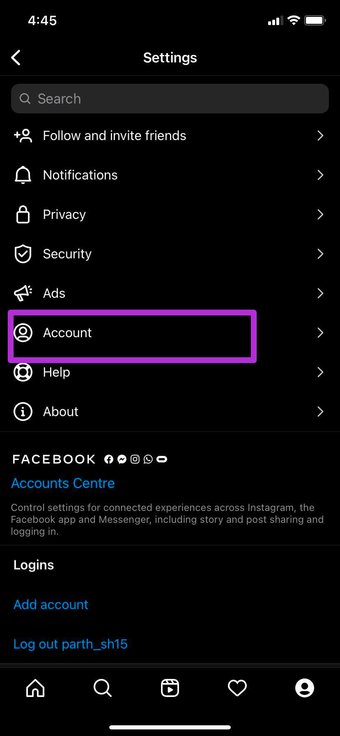


Passo 4: Desative os uploads de alta qualidade e desfrute de uma experiência tranquila no Instagram.
3. Use velocidades rápidas de Internet
Ao navegar no Instagram, você precisa ter uma conexão forte com a Internet para um desempenho perfeito. Se você estiver conectado a uma conexão de rede lenta, poderá notar um atraso no feed do Instagram.
Conecte-se à frequência Wi-Fi de 5 GHz e não a 2,4 GHz se você estiver em uma rede Wi-Fi. Você verá melhorias nas velocidades da rede e tempos de carregamento mais rápidos.
Também em Tecnologia de Orientação
4. Force Stop Instagram (Android)
O Instagram está agindo de maneira estranha no seu telefone Android? Você precisa forçar o fechamento do aplicativo e reabri-lo. Aqui está o que você precisa fazer.
Passo 1: Encontre o ícone do Instagram na tela inicial do Android ou na gaveta de aplicativos.
Passo 2: Dê um toque longo no ícone do aplicativo e vá para o menu de informações do aplicativo.
Etapa 3: Toque em Forçar parada e confirme sua decisão.

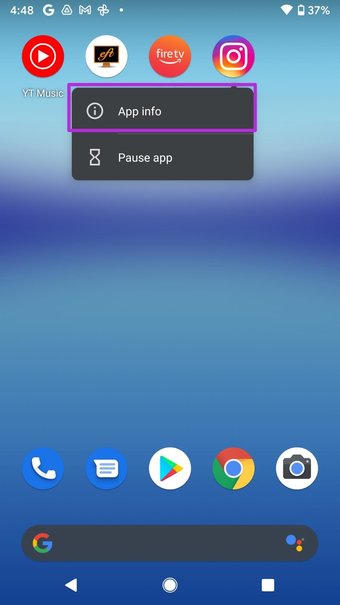

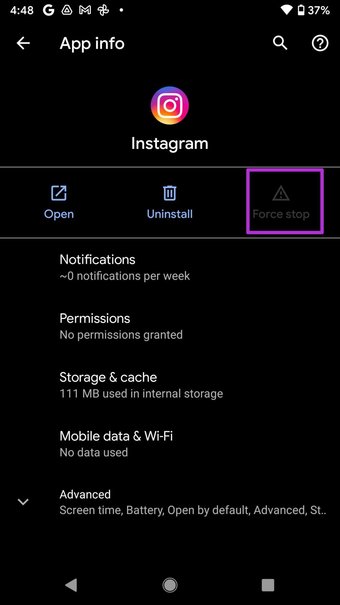
A mudança encerrará todas as atividades relacionadas ao Instagram no aplicativo. Até que você abra o aplicativo, você não receberá notificações do Instagram também. Abra o Instagram e você não notará nenhum lag.
5. Limpe o cache do Instagram (Android)
Como a maioria dos aplicativos Android que existem, o Instagram coleta cache em segundo plano para carregar rapidamente as páginas visitadas com frequência. Se você for um usuário avançado do Instagram, pode acabar coletando centenas de MBs de dados de cache em segundo plano. Essa quantidade de cache pode causar lag do Instagram no Android.
Você precisa limpar o cache do Instagram no menu de informações do aplicativo. Veja como.
Passo 1: Mantenha pressionado o ícone do Instagram e abra o menu de informações do aplicativo.
Passo 2: Vá para o menu Armazenamento e cache.


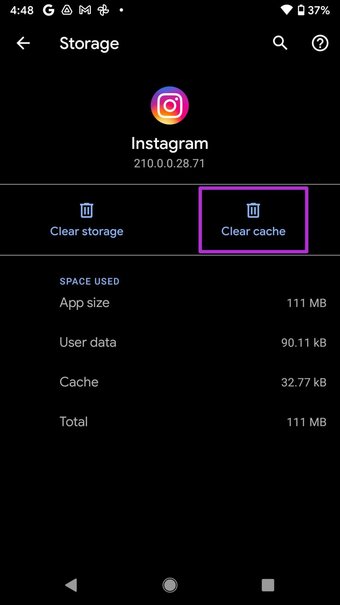
Etapa 3: Selecione limpar cache no menu a seguir.
6. Libere RAM no iPhone e Android
Este truque se aplica a telefones com 4 GB ou pouca RAM. Se você tiver muitos aplicativos e jogos abertos em segundo plano, pode consumir toda a RAM do dispositivo. Nesse caso, se você tentar abrir o Instagram, poderá notar um atraso durante a navegação geral.

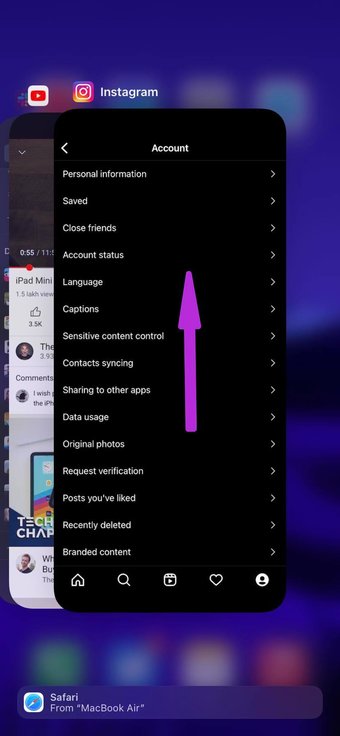
No iPhone ou Android, deslize de baixo para cima e abra o menu multitarefa. Deslize para cima e remova aplicativos do fundo. Libere a RAM do dispositivo e tente usar o Instagram novamente.
7. Atualize o Instagram
Usar uma versão desatualizada do Instagram no iPhone ou Android pode causar atrasos. O Instagram atualiza regularmente seus aplicativos móveis com correções de bugs e novos recursos. Você precisa ir ao Google Play Store ou Apple App Store e atualizar o Instagram para a versão mais recente disponível.
Remover Instagram Lag no iPhone e Android
Sem uma alternativa real ao Instagram, você está preso às soluções de solução de problemas acima para consertar o lag. Se você usa principalmente o Instagram para mensagens diretas, pode usar o Thread do Instagram para fazer o trabalho.
O artigo acima pode conter links afiliados que ajudam a apoiar a Guiding Tech. No entanto, isso não afeta nossa integridade editorial. O conteúdo permanece imparcial e autêntico.
Fonte Adicione ao Google Notícias
Neste artigo
- 1. Desative menos dados móveis no Instagram
- 2. Desative uploads de alta qualidade no Instagram
- 3. Use velocidades rápidas de Internet
- 4. Force Stop Instagram (Android)
- 5. Limpe o cache do Instagram (Android)
- 6. Libere RAM no iPhone e Android
- 7. Atualize o Instagram
- Remover Instagram Lag no iPhone e Android


