
Microsoft Edge é meu navegador preferido em dispositivos móveis e desktops. O navegador chromium mais recente da gigante do software oferece disponibilidade de plataforma cruzada, funções exclusivas, como Edge Collections, e é compatível com todas as extensões do Chrome. Há muito o que gostar no navegador da web padrão do Windows 10. Mas toda a sua alegria pode ser em vão se o navegador travar com frequência.
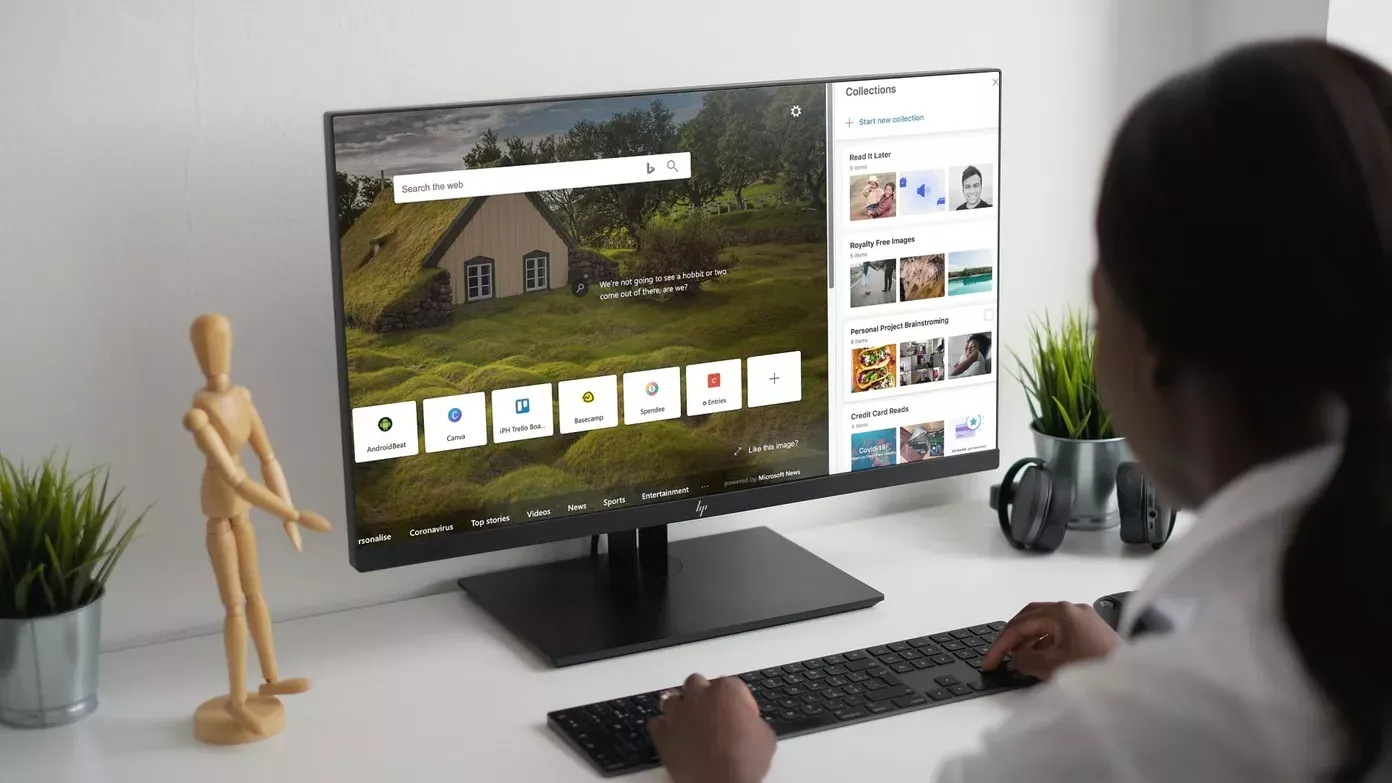
Este é um problema conhecido entre os usuários do Windows 10. E existem vários fatores em jogo aqui. Às vezes, o Microsoft Edge para de responder ou continua travando de vez em quando. Pode ser uma verdadeira dor, pois você pode ter dezenas de guias abertas para trabalhos de pesquisa ou assistir às últimas séries de TV no Netflix ou Amazon Prime.
Nesta postagem, falaremos sobre todos os principais motivos que levaram ao travamento do Microsoft Edge no Windows 10 e como solucionar o problema. Vamos começar.
1. Reinicie o seu computador
Às vezes, uma simples reinicialização do PC pode resolver os problemas críticos da máquina e do Windows 10 OS. Você pode clicar no botão Iniciar e selecionar Reiniciar para reiniciar o computador.
Agora vá em frente e comece a navegar para ver se o problema de travamento do Edge foi resolvido ou não.
2. Alterar o mecanismo de pesquisa do Google
Muitos usuários relataram que o navegador Edge continuava travando quando definiam o Google como o mecanismo de busca padrão do navegador Edge. Como solução temporária, você pode alterar o mecanismo de pesquisa padrão para Bing, Yahoo ou DuckDuckGo nas configurações do Edge.
Abra o navegador Edge e vá para Configurações. Navegue até Privacidade, Pesquisa e Serviços> Barra de endereços e Pesquisa.

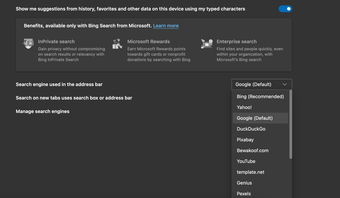
Você verá o mecanismo de pesquisa usado na opção da barra de endereço. Clique nele e selecione um mecanismo de pesquisa que não seja do Google.
3. Desative as sugestões de pesquisa
E se você quiser manter o Google como o mecanismo de pesquisa padrão? Afinal, é o melhor mecanismo de pesquisa que existe com sugestões superiores, IA e muito mais. Nesse caso, você pode desativar temporariamente as sugestões de pesquisa nas Configurações do Edge.

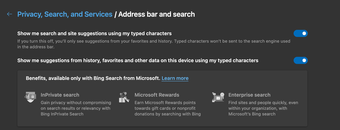
Abra o navegador Edge e vá para Configurações. Navegue até Privacidade, Pesquisa e Serviços> Barra de endereços e Pesquisa. Desative as sugestões de pesquisa do menu e você ficará bem em voltar com o Google como mecanismo de pesquisa padrão.
4. Limpar cache e cookies
Um cache corrompido pode arruinar o seu dia. Quase sempre é seguro limpar o cache, então não há razão para não tentar.
Se houver dados de navegação sobrecarregados em seu Microsoft Edge, isso pode tornar o navegador lento ou parar totalmente de responder.
Quando o Microsoft Edge não responde no Windows 10, você pode limpar o histórico de navegação, o cache e os cookies do seu navegador.
Passo 1: Abra o Microsoft Edge e toque no menu de três pontos acima.
Passo 2: Vá para Configurações> Privacidade, Pesquisa e Serviços.
Etapa 3: Navegue até Limpar dados de navegação> Escolha o que limpar.

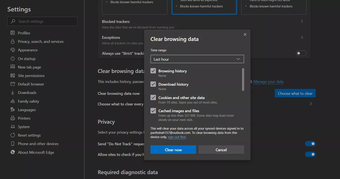
Passo 4: Selecione Cookies e Cache e clique em Limpar dados na parte inferior.
Em seguida, reinicie o navegador Microsoft Edge e verifique se os problemas de travamento do Edge foram corrigidos.
5. Feche a borda corretamente
Às vezes, o Edge para de responder porque as guias que você fechou com o tempo nunca fecham o processo. Esses processos do Edge somam e consomem muita RAM. Em última análise, o comportamento leva ao travamento, congelamento ou não abertura do Microsoft Edge.
Siga as etapas abaixo para fechar o Edge completamente no Windows 10.
Passo 1: Pressione a tecla Windows e abra o menu iniciar.
Passo 2: Digite Gerenciador de Tarefas e pressione Enter para abrir o programa.
Etapa 3: Clique com o botão direito do mouse no processo de nível superior do Microsoft Edge (aquele com o número ao lado) e selecione Finalizar Tarefa.

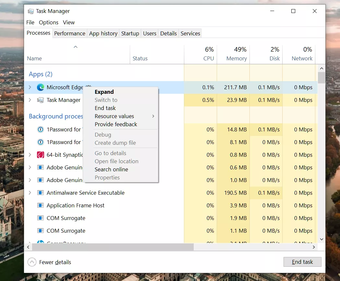
Isso fechará todos os processos do Edge em execução, liberará espaço de RAM e permitirá que você reinicie o Edge. Você também deve dar uma olhada em outros processos em execução em segundo plano. Feche os irrelevantes, e isso deve liberar mais espaço de RAM em seu dispositivo Windows 10.
6. Desativar extensões de borda
Como você já sabe, o Microsoft Edge é integrado ao mecanismo Chromium do Google. Como resultado, ele funciona perfeitamente bem com todas as extensões do Google Chrome. Usando extensões, é possível adicionar mais recursos à interface e funcionalidade básicas do Edge.
No entanto, alguns podem não ser mantidos ativamente, podem estar desatualizados ou desenvolver incompatibilidades com novas compilações do Edge.
Se você tiver dezenas de extensões do Edge instaladas, pode ser difícil descobrir qual delas causa o problema. Por isso, a solução mais fácil é desabilitar todas as extensões e habilitar apenas aquelas que você precisa de cada vez.
Passo 1: Toque no menu de três pontos na tela inicial do Edge.
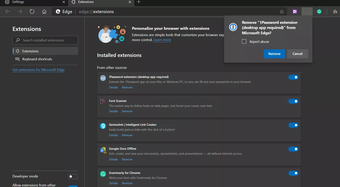
Passo 2: Vá para o menu Extensões e selecione Remover para excluir extensões.

7. Atualize o Windows
O travamento do Microsoft Edge também é um problema crítico para a Microsoft. O navegador é parte integrante do sistema operacional. O gigante do software geralmente é rápido para corrigir esses problemas com pequenos patches do Windows. Você pode abrir o aplicativo Configurações no Windows 10 e ir para as atualizações do Windows. Se houver alguma atualização disponível, baixe e instale-a.
Também em Tecnologia de Orientação
Comece a usar o Microsoft Edge novamente
Você pode corrigir facilmente o comportamento de travamento do Microsoft Edge no Windows 10 usando os truques mencionados acima. Desativei as sugestões de pesquisa no menu Configurações do Edge e isso resolveu o problema para mim. Conte-nos sobre o truque que funcionou para você na seção de comentários abaixo.
Próximo: O Firefox é outro forte candidato a rivalizar com o navegador padrão do Windows 10. Leia a postagem de comparação no link abaixo para encontrar uma escolha melhor para você.
O artigo acima pode conter links afiliados que ajudam a apoiar a Guiding Tech. No entanto, isso não afeta nossa integridade editorial. O conteúdo permanece imparcial e autêntico.
Fonte Adicione ao Google Notícias


