
A pasta Startup é um utilitário útil no Windows 10. Ele contém os programas que são executados assim que o PC é inicializado. No entanto, você deve ter notado que alguns desses programas de inicialização não são iniciados como deveriam.
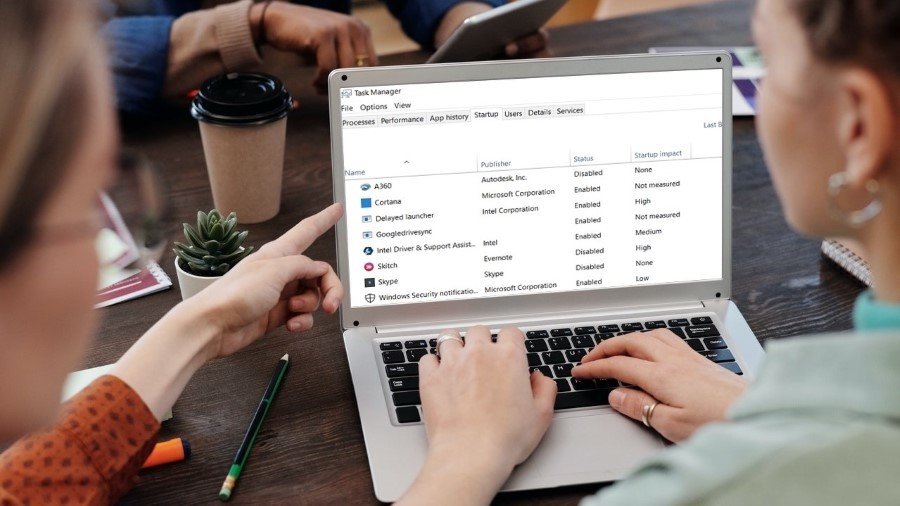

Pode ser irritante quando os programas de inicialização não funcionam como esperado. Embora a razão por trás disso possa variar de um programa defeituoso a arquivos de sistema corrompidos, existem algumas soluções que você pode tentar resolver para esse problema. Neste artigo, veremos essas soluções. Vamos começar.
1. Verifique o gerenciador de inicialização
Se o programa de inicialização não estiver sendo iniciado como deveria, a primeira coisa a fazer é verificar se o programa está ou não configurado para iniciar na inicialização. Veja como verificar.
Passo 1: Pressione o atalho Ctrl + Shift + Esc para iniciar o Gerenciador de Tarefas. Alterne para a guia Inicializar e verifique se o programa está definido com o status Ativado.
Passo 2: Se um programa estiver com o status Desativado, selecione-o e clique no botão Ativar.

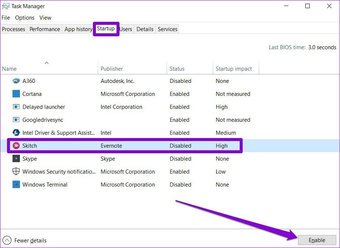
É isso. Agora reinicie o seu PC e veja se o programa está sendo iniciado como planejado.
2. Execute o DISM
Às vezes, arquivos de sistema corrompidos em seu PC podem impedir que programas sejam executados na inicialização. Para ter certeza disso, você pode tentar executar uma varredura DISM (Gerenciamento e Manutenção de Imagens de Implantação) para ver se ajuda. A ferramenta foi projetada para localizar e corrigir o sistema relacionado por conta própria. Veja como usá-lo.
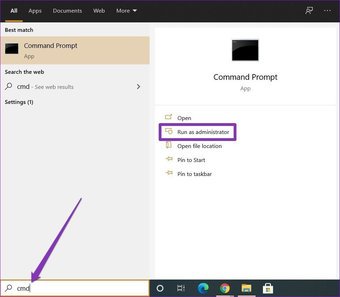
Passo 1: Clique no botão Iniciar do Windows, digite cmde selecione Executar como administrador para iniciar o Prompt de Comando com privilégios administrativos.

Passo 2: Agora execute os seguintes comandos e pressione Enter após cada um.
DISM /Online /Cleanup-Image /CheckHealth
DISM /Online /Cleanup-Image /ScanHealth
DISM /Online /Cleanup-Image /RestoreHealth

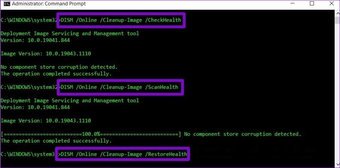
Aguarde a conclusão e reinicie o PC para ver se o problema foi resolvido.
3. Adicionar programa à pasta de inicialização
Outra maneira de iniciar programas na inicialização é usando a pasta Inicializar no Windows. É assim que funciona.
Passo 1: Abra o File Explorer e obtenha o arquivo EXE do programa de inicialização. Clique com o botão direito sobre ele e selecione a opção Copiar.
Passo 2: Agora pressione a tecla Windows + R para iniciar o utilitário Executar. Digitar shell: inicialização comum e pressione Enter.

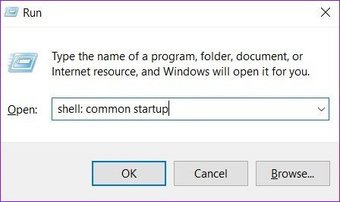
Etapa 3: Cole o arquivo EXE do programa dentro da pasta Startup.
É isso. Agora que o atalho está dentro da pasta de inicialização, o Windows deve iniciar o programa assim que ele for inicializado.
4. Agendador de tarefas
Com o Agendador de tarefas, você pode automatizar quase todas as tarefas em seu computador. Você pode iniciar programas, executar comandos ou até mesmo enviar um e-mail quando determinados gatilhos e condições forem correspondidos. Claro, você também pode usar essa ferramenta para lançar programas nas inicializações. Veja como.
Passo 1: Abra o menu Iniciar, digite agendador de tarefase pressione Enter.
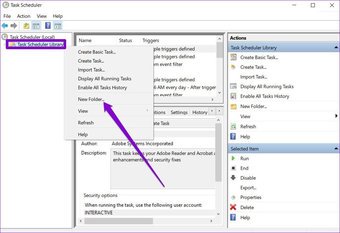
Passo 2: Clique com o botão direito na pasta 'Biblioteca do Agendador de Tarefas' e selecione Nova Pasta. Dê a essa pasta qualquer nome, como 'Nova Tarefa'.

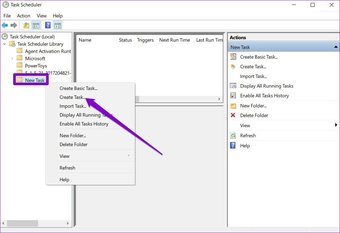
Etapa 3: Agora expanda a pasta 'Biblioteca do Agendador de Tarefas' e clique com o botão direito na pasta recém-criada para selecionar a opção Criar Tarefa.

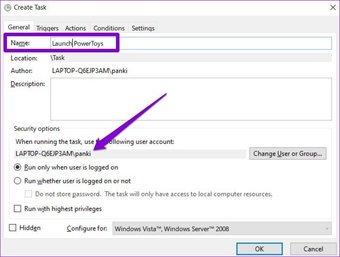
Passo 4: Na janela resultante, na guia Geral, dê a essa tarefa um nome adequado, como 'Iniciar PowerToys'. Além disso, você também pode escolher a conta de usuário com a qual a tarefa deve ser executada.

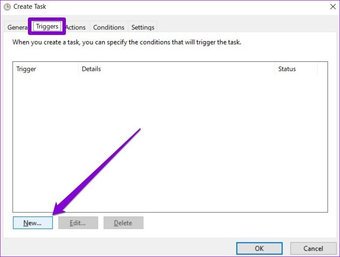
Etapa 5: Agora mude para a guia Gatilho e clique no botão Novo para configurar um gatilho para a tarefa.

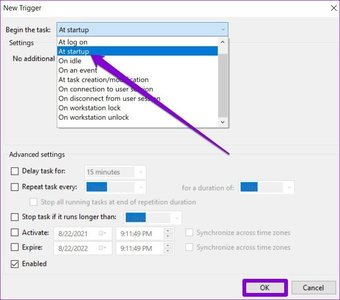
Etapa 6: Na janela Novo acionador, use o menu suspenso para escolher a opção 'Na inicialização'.

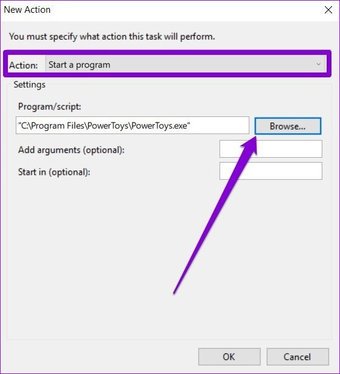
Etapa 7: Em seguida, mude para a guia Ação e clique no botão Novo. Em Programa / script, use o botão Procurar para selecionar o arquivo EXE do programa que deseja iniciar.

Depois de concluir a configuração, o Agendador de tarefas deve iniciar programas automaticamente na inicialização.
5. Desligue o UAC
Alguns programas no Windows exigem permissão administrativa sempre que são iniciados. Portanto, se o problema estiver relacionado a um desses programas, você pode tentar desabilitar o recurso UAC (Controle de Conta de Usuário) para ver se isso ajuda. Continue lendo para saber como.
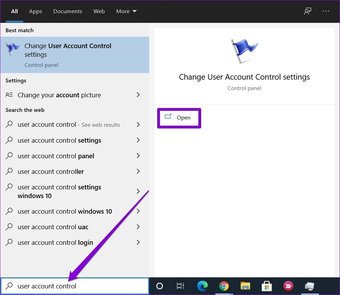
Passo 1: Abra o menu Iniciar, digite controle de conta de usuárioe pressione Enter.

Passo 2: Mova o controle deslizante totalmente para baixo para Nunca notificar e clique em OK para salvar as alterações.

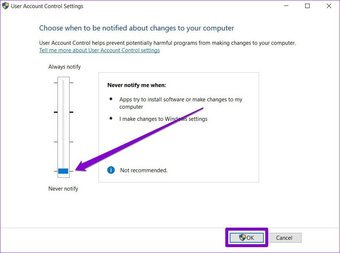
Agora reinicie o seu PC e veja se o programa é iniciado na inicialização.
6. Crie um arquivo de lote para iniciar programas
Além do acima exposto, para iniciar programas na inicialização, você também pode criar e executar um arquivo em lote contendo caminhos de todos os programas que gostaria de iniciar. Veja como funciona.
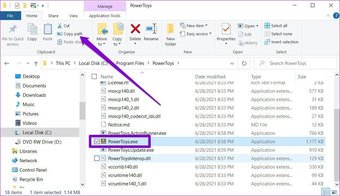
Passo 1: Abra o Explorador de Arquivos e busque o arquivo EXE do programa que você deseja iniciar na inicialização. Agora clique na opção Copiar caminho na parte superior para copiar o caminho do arquivo.

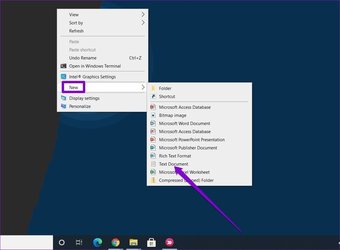
Passo 2: Agora clique com o botão direito em qualquer lugar da área de trabalho e vá para Novo> Documento de texto.

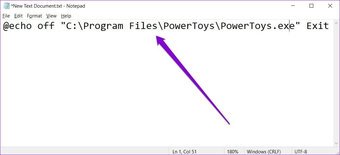
Passo 2: Na janela do bloco de notas, cole o comando fornecido a seguir.
@echo off “<FilePath>” Exit
Substitua

Etapa 3: Agora salve esse arquivo com a extensão .bat em vez da extensão .txt.

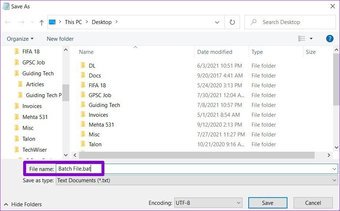
Passo 4: Clique duas vezes no arquivo para executá-lo e o programa deve ser executado na inicialização.
Da mesma forma, você também pode colar mais de um caminho de arquivo no arquivo acima para lançar vários programas na inicialização.
7. Adicione o programa à inicialização via registro
Se os métodos acima não ajudarem, você também pode usar o Registro do Windows para iniciar programas na inicialização.
NOTA: Ajustar o Registro do Windows sem conhecimento pode levar a consequências graves. Portanto, certifique-se de seguir as etapas com precisão.
Passo 1: Abra o menu Iniciar, digite registro, e pressione Enter.

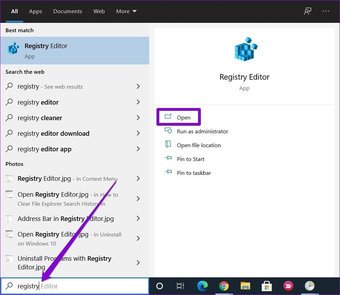
Passo 2: Use a barra de endereço na parte superior para navegar até a seguinte chave.
HKEY_LOCAL_MACHINESoftwareMicrosoftWindowsCurrentVersionRun
Etapa 3: Na chave Executar, clique com o botão direito em qualquer lugar no painel direito e escolha Novo> Valor da string. Nomeie-o exatamente como o programa que você deseja iniciar.

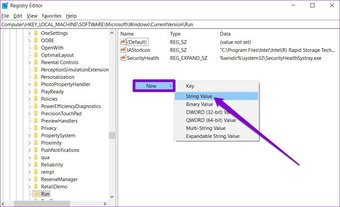
Passo 4: Clique com o botão direito do mouse no valor da string recém-criado e selecione Modificar.

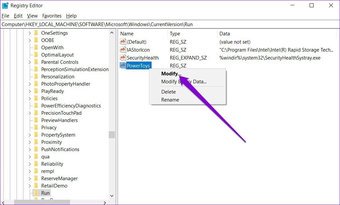
Etapa 5: Nos dados do valor, cole o caminho do programa que deseja iniciar e clique em OK.

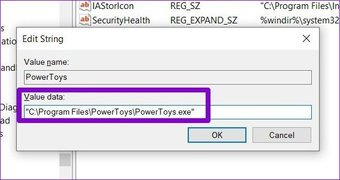
Agora reinicie o seu PC e agora o programa deve ser executado na inicialização.
Também em Tecnologia de Orientação
Começando
Um dos métodos mencionados acima deve corrigir o seu problema, e você deve ter seus aplicativos e programas prontos sempre que fizer login. Informe-nos qual solução funcionou para você na seção de comentários abaixo.
Se o seu computador está demorando para inicializar, consulte nosso guia para corrigir tempos de inicialização lentos no Windows 10.
O artigo acima pode conter links afiliados que ajudam a apoiar a Guiding Tech. No entanto, isso não afeta nossa integridade editorial. O conteúdo permanece imparcial e autêntico.
Fonte Adicione ao Google Notícias


