
A transição do WhatsApp de móvel para desktop não ocorreu sem obstáculos. Ao contrário de serviços rivais como iMessage, Telegram ou Signal, o WhatsApp depende de um telefone ativo conectado à Internet para funcionar corretamente. Além disso, o aplicativo oficial WhatsApp para Windows e Mac deixa muito a desejar com desempenho lento e desligamentos aleatórios. Às vezes, o WhatsApp nem abre no PC, obrigando o usuário a optar pela versão web para iniciar a comunicação.


Se você está entre os afetados, pode tentar as etapas de solução de problemas abaixo e usar o WhatsApp sem problemas no PC.
1. Feche completamente o WhatsApp
Os serviços do WhatsApp executados em segundo plano no seu PC podem interferir quando você tenta abrir o WhatsApp do zero. Para evitar isso, você precisa fechar completamente o WhatsApp usando o utilitário Gerenciador de Tarefas no PC. Veja como fazer.
Passo 1: Pressione a tecla Windows e digite Gerenciador de Tarefas.
Passo 2: Pressione a tecla Enter e abra o Gerenciador de Tarefas.
Etapa 3: Encontre todos os serviços relacionados ao WhatsApp em execução em segundo plano. Selecione-os e clique no botão Finalizar tarefa na parte inferior.

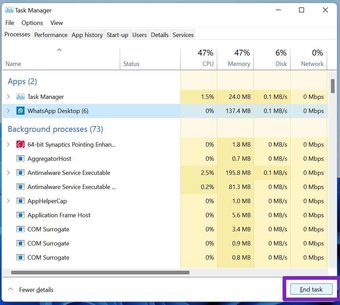
Tente abrir o WhatsApp novamente no seu PC.
2. Use a mesma rede Wi-Fi para o telefone conectado e o WhatsApp Desktop
Esta é uma limitação irritante que o WhatsApp está tentando consertar com o recente recurso Multi-device em beta.
Por enquanto, você precisa do seu telefone e do aplicativo de desktop WhatsApp na mesma rede Wi-Fi para funcionar perfeitamente.
3. Use o solucionador de problemas da Internet
Se você estiver tendo problemas com a conexão à Internet no seu PC, você só notará o indicador de carregamento ao tentar usar o aplicativo WhatsApp para desktop.
O Windows possui um solucionador de problemas de Internet integrado capaz que corrige problemas relacionados à rede em seu PC. Veja como usá-lo.
Passo 1: Abra o aplicativo Configurações em seu PC com Windows (use as teclas Windows + I).

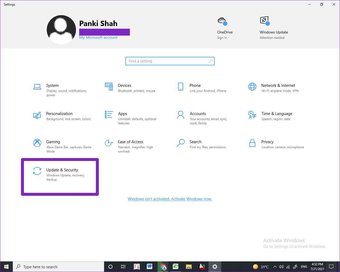
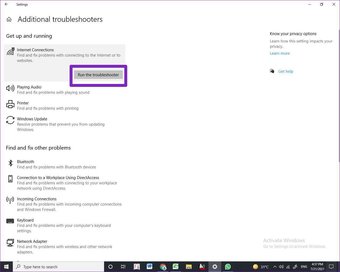
Passo 2: Navegue até Atualização e segurança> Solucionar problemas> Solucionadores de problemas adicionais> Conexões de Internet.

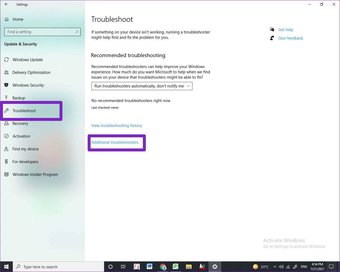
Etapa 3: Execute o solucionador de problemas e corrija problemas relacionados à Internet em seu PC.

4. Reparar WhatsApp
A Microsoft permite que você repare os aplicativos instalados no PC a partir das opções Avançadas no menu Configurações. Siga as etapas abaixo para reparar o aplicativo WhatsApp.
Passo 1: Abra o aplicativo Configurações do Windows (teclas Windows + I).
Passo 2: Navegue até o menu Aplicativos> Aplicativos e recursos.
Etapa 3: Role para baixo até WhatsApp e selecione Opções avançadas.

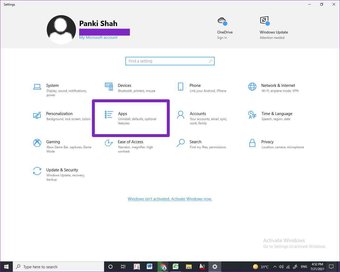
Passo 4: No menu Redefinir, selecione Reparar e deixe o Windows cuidar da solução de problemas.

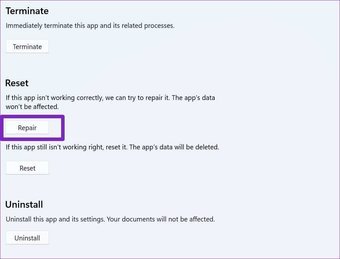
Não se preocupe. Os dados do aplicativo não serão afetados aqui. Tente abrir o WhatsApp novamente no seu PC.
5. Redefina o WhatsApp
Se o WhatsApp não estiver abrindo no PC, execute esta etapa extrema para corrigir o problema. Tínhamos que mencioná-lo extremamente, pois ele excluiria todos os dados do aplicativo. Você terá que configurar uma conta WhatsApp do zero no PC.
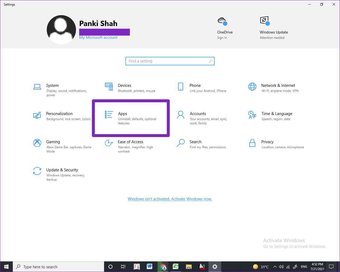
Passo 1: Abra as Configurações do Windows e vá para o menu Aplicativos> Aplicativos e recursos.
Passo 2: Abra WhatsApp> Opções avançadas.

Etapa 3: Selecione o botão Reiniciar no menu Reiniciar.

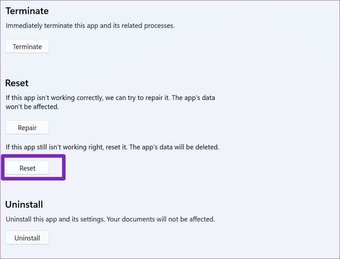
Isso excluirá todos os dados do aplicativo e você terá um aplicativo funcional novamente.
6. Reinstale o WhatsApp
Como o WhatsApp não está abrindo para você, não é possível atualizar o aplicativo para a versão mais recente disponível. Em vez disso, você precisa reinstalar o aplicativo do site oficial do WhatsApp.
Mas primeiro, você precisa desinstalar o aplicativo do menu Configurações do Windows. Veja como fazer.
Passo 1: Abra o aplicativo Configurações no Windows 10 (use as teclas Windows + I).
Passo 2: Vá para Aplicativos> Aplicativos e recursos e role para baixo até WhatsApp.

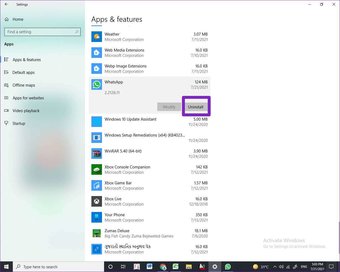
Etapa 3: Clique em WhatsApp e selecione o botão Desinstalar para remover o aplicativo do PC.
Acesse o site oficial do WhatsApp usando o link abaixo. Baixe e instale a compilação mais recente disponível.
7. Use o WhatsApp Web
Se você tem problemas frequentes com o aplicativo WhatsApp para desktop, deve considerar o uso da Web do WhatsApp.
O WhatsApp web é igualmente capaz com todos os recursos, como gifs, adesivos, mensagens com estrela, conversão fixada, chamadas, notificação nativa via navegador e muito mais.
Resumindo, você não vai perder o aplicativo WhatsApp para desktop novamente no seu PC.
Também em Tecnologia de Orientação
Comece a usar o WhatsApp na área de trabalho
O WhatsApp é uma ferramenta de comunicação vital para milhões de pessoas. É a maneira padrão de manter contato com amigos e familiares para a maioria. A não abertura do WhatsApp no PC pode forçá-lo a procurar alternativas. Antes de fazer isso, você pode usar os truques acima e corrigir o problema.
Próximo: Você também está enfrentando problemas com o WhatsApp Web? Leia a postagem abaixo para corrigir o problema.
O artigo acima pode conter links afiliados que ajudam a apoiar a Guiding Tech. No entanto, isso não afeta nossa integridade editorial. O conteúdo permanece imparcial e autêntico.
Fonte Adicione ao Google Notícias


