
Quando se trata de navegação, o Safari para iPhone é bastante confiável. E a maioria dos usuários não consideraria mudar para uma alternativa agora que o navegador também oferece recursos como suporte a extensões e a capacidade de agrupar guias. Mas é apenas um aplicativo no final do dia, e está fadado a ter problemas com frequência.

Quer o Safari para iPhone não esteja respondendo ou travando abruptamente, pode haver muitos motivos para isso. Este guia o ajudará a fazer o Safari funcionar normalmente. Então, vamos direto ao assunto.
1. Feche as guias e reinicie o Safari
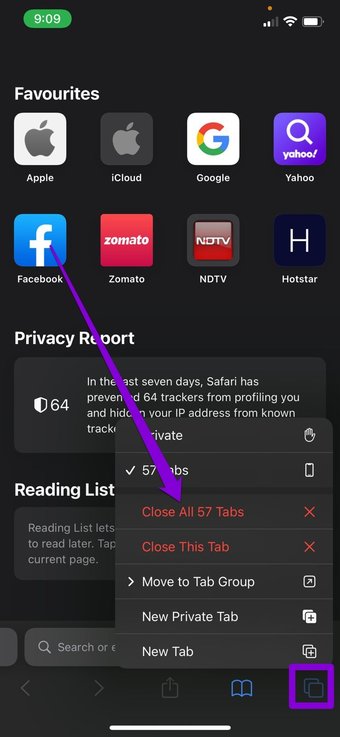
O Safari foi construído para economizar memória enquanto você navega na web. Mas quando você tem muitas guias abertas, o Safari pode ficar sem memória e travar. Para resolver isso, você pode tentar fechar algumas guias indesejadas e reiniciar o Safari para ver se ele funciona bem agora. Claro, você não gostaria de perder nenhum site ou dados que estava acessando, mas isso pode ajudá-lo a corrigir o problema ou descobrir qual site está fazendo o Safari agir de maneira estranha.

2. Reinicie o iPhone
O Safari coleta dados do site, histórico de navegação, cache e cookies para melhorar a experiência geral de navegação. Mas quando esses dados ficam antigos, eles entram em conflito com os novos dados do site que o Safari tenta baixar. Portanto, você pode tentar remover dados de sites antigos do Safari.
Normalmente, reiniciar o Safari ou iPhone ajuda. Mas se isso não acontecer, você precisará arregaçar as mangas e se preparar para solucionar o problema mais detalhadamente.
3. Limpe o histórico do Safari e os dados do site
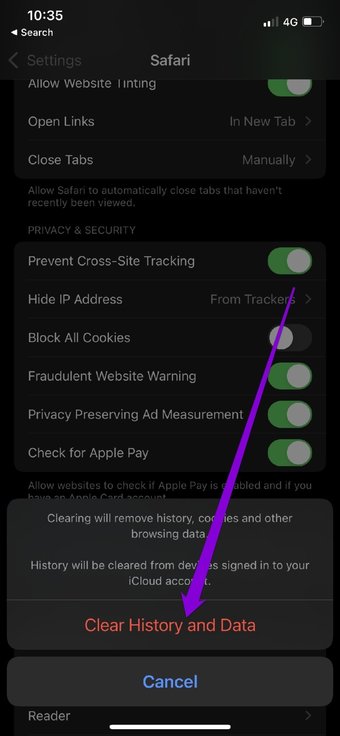
O Safari reúne dados do site, histórico de navegação, cache e cookies para melhorar a experiência geral de navegação. Mas quando esses dados ficam antigos, eles criam conflitos com os novos dados do site que o Safari tenta baixar. Portanto, você pode tentar remover dados de sites antigos do Safari.
Observação: A remoção dos dados e do histórico do site reinicializa tudo no Safari e você será desconectado de todos os sites automaticamente.
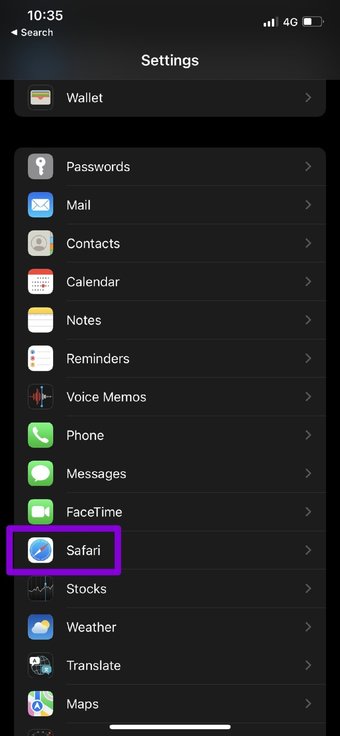
Passo 1: Abra o aplicativo Ajustes no seu iPhone e navegue até o Safari.

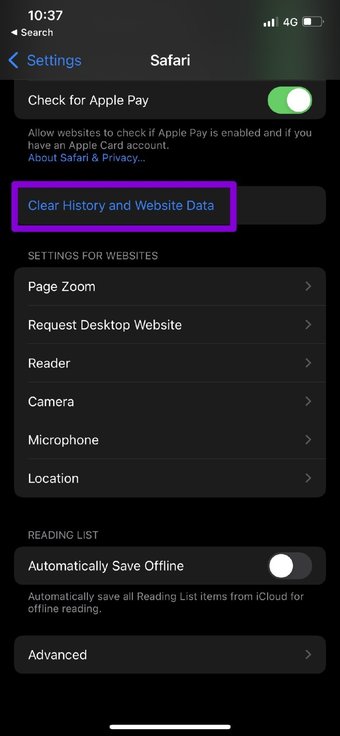
Passo 2: Toque na opção Limpar histórico e dados do site. Escolha Limpar histórico e dados no menu resultante.


5. Desative o Preenchimento Automático
O Preenchimento automático é um recurso bacana do Safari que evita o tedioso exercício de inserir suas informações pessoais repetidas vezes. É possível que o Safari esteja tendo problemas para carregar essas informações por algum motivo. Se for esse o caso, o Safari pode travar abruptamente. Você pode tentar desativar a funcionalidade de preenchimento automático momentaneamente para ver se isso resolve o problema. Veja como.
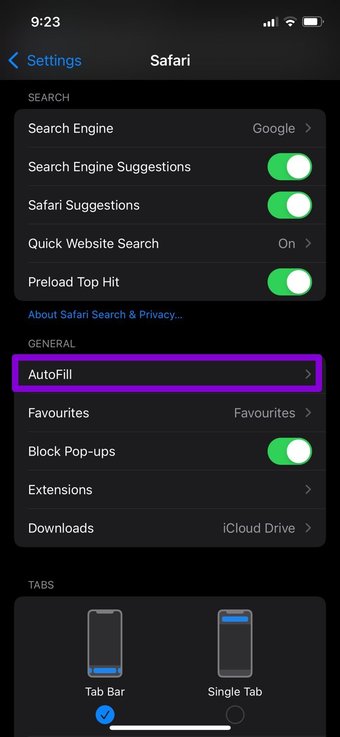
Passo 1: Abra o aplicativo Ajustes no seu iPhone e role até o fim para ir para o Safari.
Passo 2: Role para baixo até Geral e toque em Preenchimento automático. Agora desative os interruptores ao lado de Usar informações de contato e cartões de crédito.


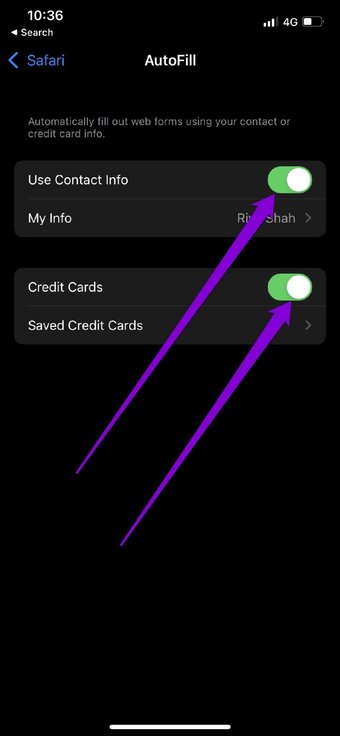
Agora reinicie o Safari para ver se funciona bem agora.
4. Desative o JavaScript temporariamente
JavaScript é uma linguagem de programação que os sites usam atualmente para fornecer todos os tipos de recursos. No entanto, se houver um erro no código, o Safari pode falhar ao carregar o site e travar. Portanto, se o problema de travamento do Safari estiver limitado a apenas um ou dois sites, o problema pode ser com esses sites. Para carregar a versão mínima desses sites, você pode desabilitar o JavaScript no Safari. Veja como.
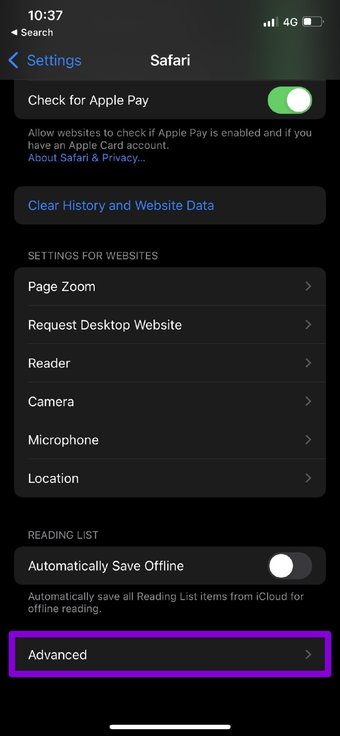
Passo 1: Abra o aplicativo Ajustes no seu iPhone e vá para o Safari.
Passo 2: Role para baixo para ir para Configurações avançadas e desative a chave ao lado de JavaScript.


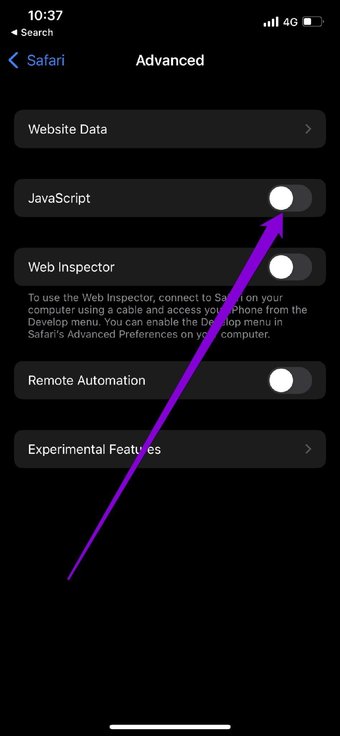
Agora, visite o mesmo site para ver se ele abre sem problemas.
6. Desative a sincronização do iCloud e Safari
O Safari sincroniza todos os seus dados com sua conta iCloud como um backup e também para disponibilizar os mesmos em seu Mac e iPad. Se a sincronização for interrompida, a incompatibilidade de informações pode fazer com que o Safari congele ou falhe. Você pode tentar desativar a sincronização do iCloud Safri momentaneamente. Veja como.
Passo 1: Abra o aplicativo Ajustes no seu iPhone. Toque no seu nome na parte superior.

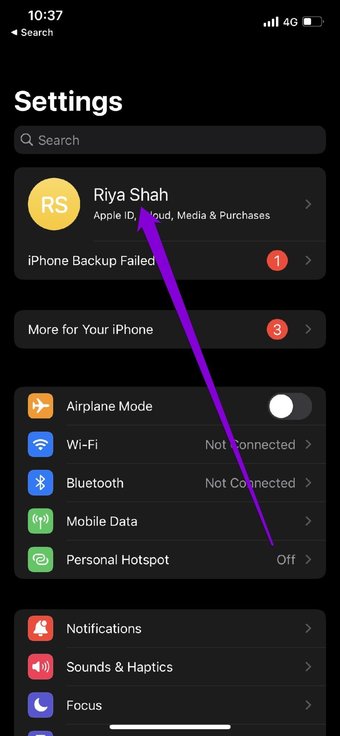
Passo 2: Vá para as configurações do iCloud e desative o botão de alternância ao lado do Safari para desativar a sincronização.

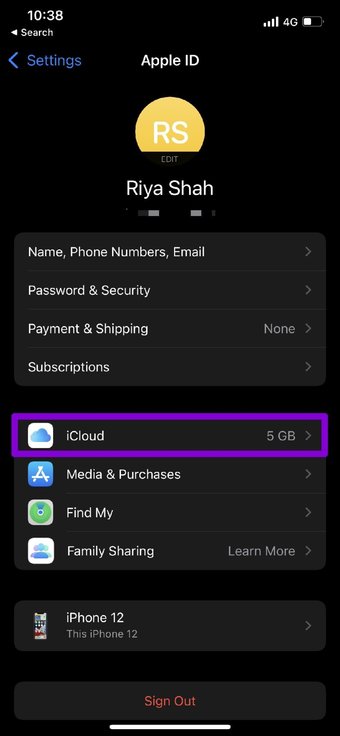

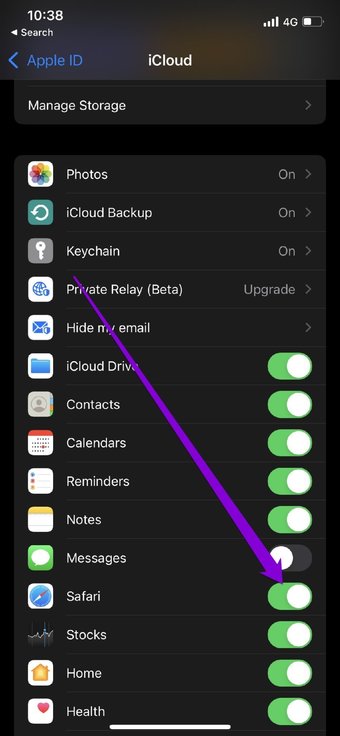
Em seguida, use o Safari para ver se funciona bem agora.
7. Atualize o iOS
Se você tem uma versão realmente antiga do iOS, precisará atualizar seu iPhone para a versão mais recente. Essas atualizações trazem melhorias subjacentes e várias correções de segurança que tornam o Safari seguro.
Também em Tecnologia de Orientação
Chega de falhas no Safari
A cada atualização importante do iOS, a Apple apresenta alguns novos recursos ao Safari. Quer seja a introdução do modo Picture-in-Picture ou traduções integradas de páginas da web, o Safari nunca faltou em recursos. Mas, infelizmente, essas falhas ou problemas podem decepcionar os usuários às vezes. Dito isso, com as soluções acima, não demorará muito para que você resolva o problema e volte a navegar na web.
O artigo acima pode conter links afiliados que ajudam a apoiar a Guiding Tech. No entanto, isso não afeta nossa integridade editorial. O conteúdo permanece imparcial e autêntico.
Fonte Adicione ao Google Notícias


