
Clicar em um momento vital rapidamente é o que ajuda as câmeras do Android a florescer. Você pode abrir rapidamente o aplicativo da câmera e capturá-lo usando seu telefone. Mas o problema surge quando o aplicativo Câmera não abre ou continua travando após ser iniciado.

É confuso quando o aplicativo da câmera não funciona conforme o esperado. Você pode perder a captura do momento perfeito. Felizmente, existem maneiras de resolver esse problema.
Siga as etapas abaixo para solucionar o problema do aplicativo Câmera que não funciona no Android.
1. Verifique as permissões
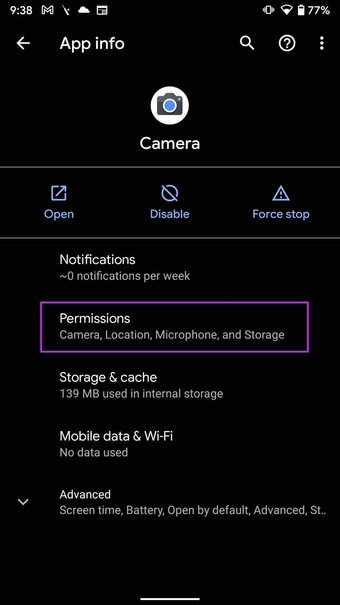
Quando você abre o aplicativo Câmera pela primeira vez, ele pede permissão para acessar o armazenamento do dispositivo. No entanto, algumas atualizações recentes do aplicativo em seu telefone podem ter alterado as permissões. Portanto, verifique se o aplicativo Camera tem permissão relevante ou não.
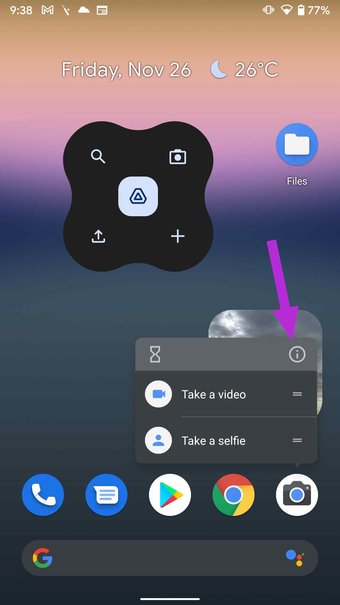
Passo 1: Mantenha o ícone do aplicativo Câmera pressionado e toque no botão 'i'.
Passo 2: Isso abrirá o menu de informações do aplicativo.
Etapa 3: Vá para o menu Permissões.
Passo 4: Certifique-se de que as permissões de câmera, localização e microfone sejam permitidas no menu a seguir.


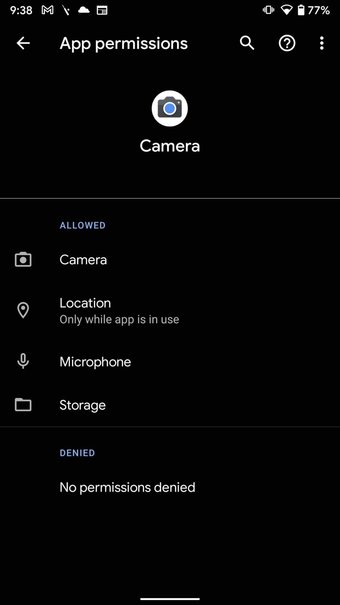
Caso contrário, conceda essas permissões ao aplicativo Câmera para que ele funcione sem problemas.
2. Verifique se outro aplicativo já está usando a câmera
Você está transmitindo ao vivo usando o YouTube ou Twitch no Android? Ou se você já estiver usando a câmera através do Instagram ou Snapchat, pode interferir com o aplicativo Camera principal do seu telefone Android.
Abra o menu multitarefa em seu telefone Android, identifique os aplicativos usando a câmera em segundo plano e remova o aplicativo do processo em segundo plano.

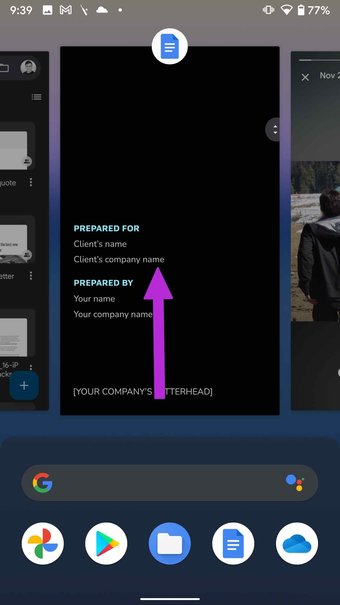
Tente abrir o aplicativo Câmera e ele deve funcionar normalmente.
3. Forçar a parada da câmera
Após um longo período de uso, o aplicativo Câmera pode ser corrompido e parar de funcionar. Você pode forçar o encerramento do aplicativo e tentar novamente. Veja como.
Passo 1: Encontre o ícone do aplicativo Câmera na tela inicial ou na gaveta de aplicativos.
Passo 2: Dê um toque longo no ícone do aplicativo e acesse o menu de informações do aplicativo.
Etapa 3: Toque em Forçar parada e pare completamente todas as operações do aplicativo Câmera.


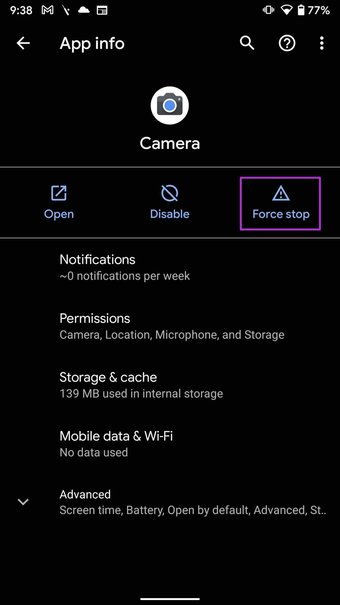
Tente abrir o aplicativo Câmera novamente e agora ele deve estar pronto para capturar memórias preciosas. Se não, use outros truques.
4. Resfrie seu telefone
Muitos enfrentam esse problema, especialmente depois de jogar em seus telefones. O problema também ocorre quando você tenta recarregar o telefone com carregadores rápidos. Você pode notar as laterais de metal quentes no telefone.
Então, quando você tentar acessar a Câmera, o aplicativo irá gerar um erro e pedir para você esfriar o seu telefone. Espere um pouco, deixe a temperatura do telefone baixar e, em seguida, abra o aplicativo Câmera.
Também em Tecnologia de Orientação
5. Limpar o cache da câmera
O aplicativo da câmera coleta o cache em segundo plano para que possa acelerar alguns processos rapidamente. Usuários avançados de câmeras podem corromper o aplicativo com uma quantidade excessiva de dados de cache. Vamos limpar o cache e tentar novamente. Devemos nós?
Passo 1: Dê um toque longo no ícone do aplicativo Câmera e abra o menu de informações do aplicativo.
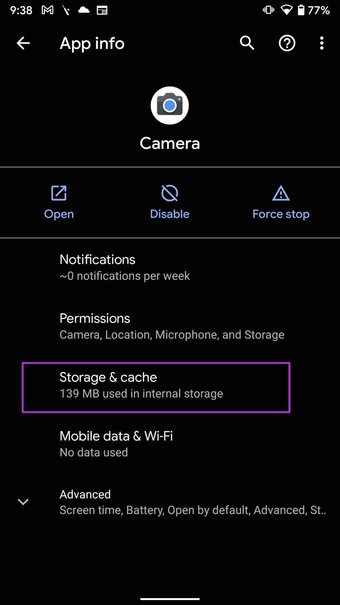
Passo 2: Vá para o menu Armazenamento e cache.
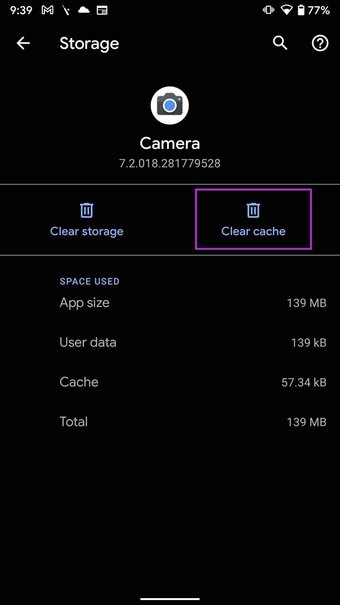
Etapa 3: Toque em Limpar cache e você está pronto para usar um aplicativo de câmera funcional no Android.


6. Deixe o pós-processamento ser concluído
Esse problema geralmente acontece com telefones Android de médio porte. Quando você está gravando vídeos longos em 4K no telefone, o dispositivo precisa de uma boa quantidade de tempo para renderizar o vídeo capturado.
Você não deve capturar um vídeo 4K de 10 minutos e mudar imediatamente para a interface da câmera para tirar fotos. Deixe o processador do dispositivo renderizar o vídeo capturado no armazenamento do telefone e, em seguida, tente tirar as imagens.
7. Atualize o sistema operacional Android
A maioria dos fabricantes de telefones Android lança patches de segurança frequentemente para dispositivos compatíveis. Às vezes, essas atualizações de segurança são agrupadas com atualizações de versão. Portanto, se você estiver demorando para instalar essas atualizações em seu telefone, deverá instalá-las. Além de corrigir vários bugs, a atualização pode melhorar o desempenho do ap da câmera.

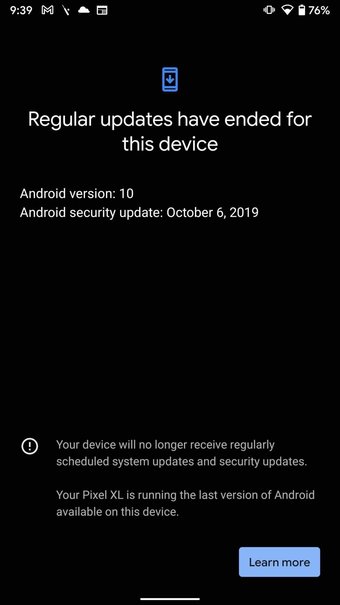
Vá para Configurações e abra Sistema. Atualize seu telefone para a versão de software mais recente.
Acesse o aplicativo de câmera no Android
Se nada estiver funcionando, você pode tentar aplicativos de câmera de terceiros da Google Play Store para tirar fotos. Qual truque funcionou para você recuperar o acesso ao aplicativo Câmera no Android? Compartilhe suas descobertas na seção de comentários abaixo.
O artigo acima pode conter links afiliados que ajudam a apoiar a Guiding Tech. No entanto, isso não afeta nossa integridade editorial. O conteúdo permanece imparcial e autêntico.
Fonte Adicione ao Google Notícias


