
Embora a Microsoft esteja adicionando novos recursos ao Teams rapidamente, a empresa não consegue se concentrar nos fundamentos. Para muitos, algumas das funcionalidades básicas do Teams, como compartilhamento de tela, processo de entrada e confiabilidade do aplicativo, estão quebradas. O aplicativo costuma travar bem no meio das conversas. Se você enfrentar o mesmo, é hora de consertar o Microsoft Teams que continua travando no Windows 10 e no Windows 11.

A Microsoft deseja projetar o Teams como a solução digital completa para o seu espaço de trabalho físico no escritório. De certa forma, ele atingiu a meta com sucesso com funções de colaboração e vídeo. No entanto, insetos como equipes quebrando podem deixá-lo com um humor azedo. Vamos solucionar o problema de uma vez por todas.
1. Feche completamente o aplicativo Microsoft Teams
Para oferecer uma experiência perfeita desde o login do PC, a Microsoft abre automaticamente o aplicativo Teams e os serviços em segundo plano. Muitas vezes, isso pode fazer com que o aplicativo trave no seu computador. Você precisa usar o gerenciador de tarefas e fechar completamente o aplicativo Teams.
Passo 1: Pressione a tecla Windows e abra o menu Iniciar.
Passo 2: Procure o gerenciador de tarefas e pressione a tecla Enter.

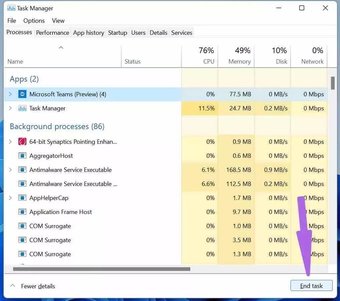
Etapa 3: No Gerenciador de Tarefas, clique em Microsoft Teams e no botão Finalizar tarefa na parte inferior.
2. Execute o solucionador de problemas de aplicativos da Windows Store
A Microsoft oferece um solucionador de problemas integrado para descobrir os problemas e corrigir a maioria deles automaticamente. Siga as etapas abaixo para executar o solucionador de problemas de aplicativos da Windows Store em seu computador.
Passo 1: Abra o aplicativo Configurações no Windows (use as teclas Windows + I).
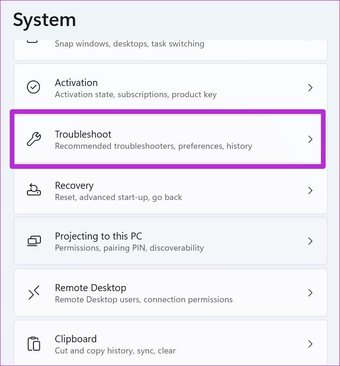
Passo 2: Vá para Sistema> menu Solução de problemas.

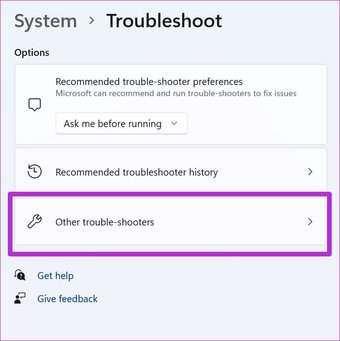
Etapa 3: Clique em Outros solucionadores de problemas.

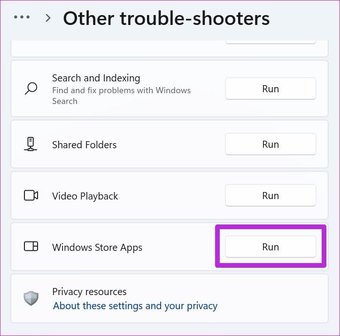
Passo 4: Role para baixo e encontre os Aplicativos da Windows Store na lista.
Etapa 5: Clique no botão Executar e deixe o Windows corrigir o problema com o Microsoft Teams.

3. Verifique os servidores do Microsoft Teams
Você pode visitar o Downdetector e procurar por equipes para verificar se há algum problema com os servidores. Se o problema for da Microsoft, você verá outros usuários do Teams relatando o mesmo.
Nesse caso, você não conseguirá passar da tela inicial no Teams.
Também em Tecnologia de Orientação
4. Reparar Microsoft Teams
O Windows permite que você repare os aplicativos instalados a partir do menu Configurações. Usando isso, o Windows encontrará todos os problemas com o aplicativo e resolverá o problema de travamento do Teams no Windows 10 ou Windows 11.
Passo 1: Abra as configurações do Windows.
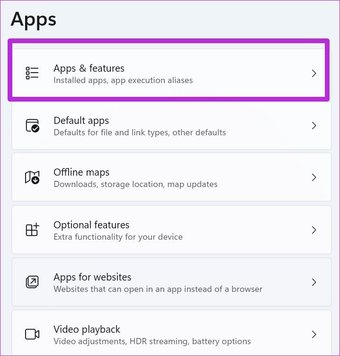
Passo 2: Clique em Aplicativos e selecione o menu Aplicativos e recursos.

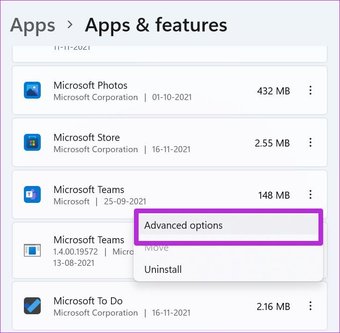
Etapa 3: Role para baixo até Microsoft Teams e abra as opções avançadas.

Passo 4: Clique em Reparar no menu a seguir.

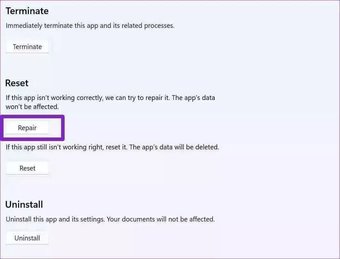
A Microsoft executará a ferramenta de reparo padrão e corrigirá o problema de travamento.
5. Limpe o cache do Microsoft Teams
Semelhante a outros aplicativos no Windows, o Microsoft Teams coleta dados de cache em segundo plano. Dessa forma, você pode abrir conversas e canais de equipes rapidamente.
Dados de cache corrompidos no Microsoft Teams podem fazer com que o aplicativo trave no Windows. Portanto, você precisará limpar o cache do Microsoft Teams. Veja como.
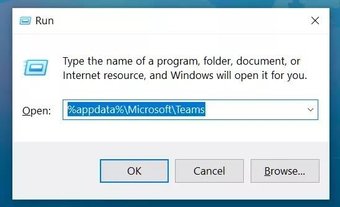
Passo 1: Pressione as teclas Windows + R e abra o menu Executar.
Passo 2: Modelo % appdata% MicrosoftTeams e pressione Enter.

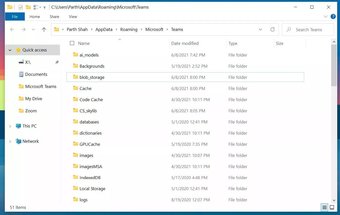
Etapa 3: Isso abrirá o Gerenciador de arquivos com arquivos temporários do Microsoft Teams.
Passo 4: Selecione todas as pastas e exclua-as do PC.

Reinicie o seu computador e inicie o Microsoft Teams. Não vai travar agora.
6. Redefinir o Microsoft Teams
Reinicializar o aplicativo irá desconectá-lo do Teams e você terá que configurar tudo do zero. No menu avançado do Teams, você pode redefinir o Microsoft Teams.
Passo 1: Abra as configurações do Microsoft Teams e vá para o menu Aplicativos.
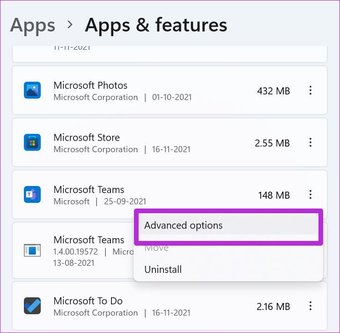
Passo 2: Selecione Aplicativos e recursos e encontre o Microsoft Teams na lista.
Etapa 3: Clique no botão mais e selecione Opções avançadas.

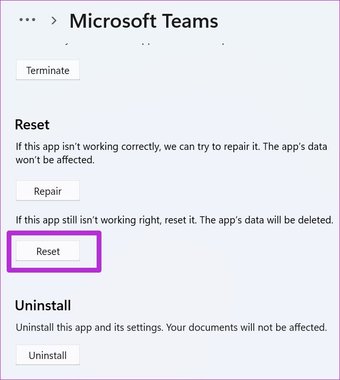
Passo 4: Selecione o botão Redefinir e o Windows redefinirá o aplicativo Microsoft Teams.

Abra o Microsoft Teams, entre com os detalhes de sua conta e comece suas reuniões sem problemas.
7. Atualize o Microsoft Teams
A Microsoft distribui o software Teams da web. Se você estiver usando uma versão desatualizada do Teams, isso pode resultar em travamento do software no Windows.
Há uma opção para atualizar o Microsoft Teams a partir do próprio aplicativo. Mas, como o aplicativo está travando, talvez você não consiga acessar a função de atualização.
Você pode visitar o site do Microsoft Teams para baixar a versão mais recente do aplicativo.
Faça seu trabalho no Microsoft Teams
Se você estiver com pressa, pode optar pela versão web do Microsoft Teams e enviar mensagens e outras atualizações. No entanto, nada supera uma experiência de aplicativo nativo no Windows. É altamente recomendável que você siga as etapas acima e corrija o travamento do Teams no Windows 10 e no Windows 11.
O artigo acima pode conter links afiliados que ajudam a apoiar a Guiding Tech. No entanto, isso não afeta nossa integridade editorial. O conteúdo permanece imparcial e autêntico.
Fonte Adicione ao Google Notícias
Neste artigo
- 1. Feche completamente o aplicativo Microsoft Teams
- 2. Execute o solucionador de problemas de aplicativos da Windows Store
- 3. Verifique os servidores do Microsoft Teams
- 4. Reparar Microsoft Teams
- 5. Limpe o cache do Microsoft Teams
- 6. Redefinir o Microsoft Teams
- 7. Atualize o Microsoft Teams
- Faça seu trabalho no Microsoft Teams


